仅仅因为我有一个SSD,我不认为它是子弹证明并且不需要照顾。我使用这些技巧来帮助延长 Windows 上 SSD 的使用寿命。
仅仅因为您有固态硬盘(SSD 或)并不意味着无需采取任何措施来帮助延长 Windows 上的 SSD 寿命。现在计算的趋势是使用 SSD 驱动器以获得更快的性能。事实上,我记得为了提高旧电脑的性能而可以做出的最重要的硬件改变就是添加更多内存。
但是,您会看到更大的性能提升赋予它新的生命。除了提高响应速度之外,SSD 的使用寿命往往比传统硬盘更长,因为没有移动部件。尽管如此,您还是希望 SSD 能够尽可能长久地使用,我使用这些技巧来帮助延长 SSD 在 Windows 上的使用寿命。您可以在安装了固态硬盘的电脑上使用这些快速更改。
禁用分页文件
减少 SSD 写入次数
SSD 驱动器持久耐用的关键是帮助减少写入次数。当您的 PC 需要的 RAM 超过其物理容量时,Windows 会写入 SSD 的一段。这会增加驱动器的写入次数,但您可以禁用来避免这种行为。
- 发射系统dm.cpl从。
- 单击先进的选项卡并选择设置“性能”部分下的按钮。
- 选择“高级”选项卡,然后单击“虚拟内存”下的“更改”按钮。
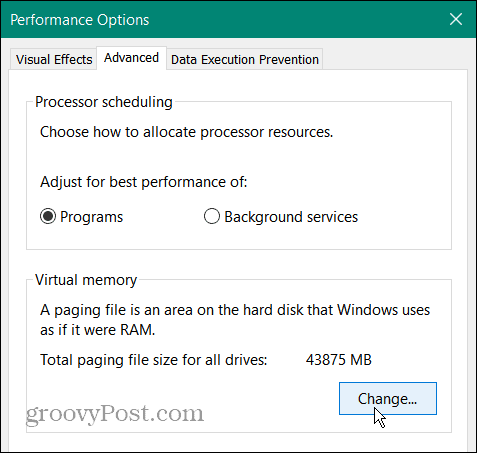
- 如果需要,取消选中顶部框以自动管理文件,选择您的 SSD,然后选择没有分页文件, 点击放,然后单击好的完成后。

关闭休眠
节省大量驱动器空间并用于帮助延长 Windows 上 SSD 的使用寿命
正如所讨论的,Windows 写入驱动器的数据越多,其使用寿命缩短得越快。当您关闭电脑电源时,休眠功能会将电脑的当前状态写入驱动器。这不仅可以让您从上次中断的地方重新启动,还可以将大量数据写入 SSD。所以,如果你有,禁用它并使用睡眠模式将延长硬盘的使用寿命。请记住,如果笔记本电脑的电池在睡眠模式下耗尽,您可能会丢失未保存的数据。
您可以通过控制面板将其关闭,但点击它的效率很低。相反,我推荐。发射并输入以下命令并按进入:powercfg /休眠关闭

更新 SSD 的固件
它就像你的 BIOS;您需要记住这样做有助于延长 Windows 上 SSD 的使用寿命
您可以采取的另一件事来帮助解决错误和性能问题是更新 SSD 的固件。旧固件可能会导致您的驱动器磨损得更快,因为它无法有效地写入数据。虽然你可以,最好使用厂家的软件。例如,我很幸运地使用了三星驱动器,并使用三星魔术师应用程序来确保所有内容都已更新。我还可以管理启用 TRIM 等设置(这也有助于延长驱动器寿命)。如果您的硬盘没有该应用程序,请访问制造商的网站并查找它或更新的固件。

帮助您的 SSD 延长使用寿命
请记住,您可以写入 SSD 的数据量是有限的。我使用这些技巧来帮助我的 SSD 拥有更长的使用寿命,您也可以。当然,这完全取决于您使用计算机的程度。如果您不经常使用它或者几乎不称自己为高级用户,那么使用这些技巧可能不是必需的。然而,它当然也不会造成伤害。