Windows Live SkyDrive 拥有 25 GB 的免费在线存储空间。为了充分利用该空间,您需要一种简单的方法来访问它。使用名为 Gladinet 的免费应用程序,您可以轻松地将 SkyDrive 映射到计算机上的驱动器盘符,以便您可以像物理连接一样浏览它。
该免费实用程序适用于 32 位和 64 位 Windows 7、XP 和 Vista。像往常一样,对于任何新软件,我首先查找的是服务条款和隐私政策。我很高兴地告诉大家,两者看起来都很标准,“没有有趣的东西”。 Gladinet 将不仅仅安装 Windows Live Skydrive,但我们将在本分步教程中坚持使用 Skydrive 操作方法。
如何将 Skydrive 添加到 Windows 7 资源管理器中的驱动器号
1.下载和安装格拉迪内特.安装过程很简单,只需几分钟即可完成,因此我们将跳过该内容并直接跳至设置/使用。
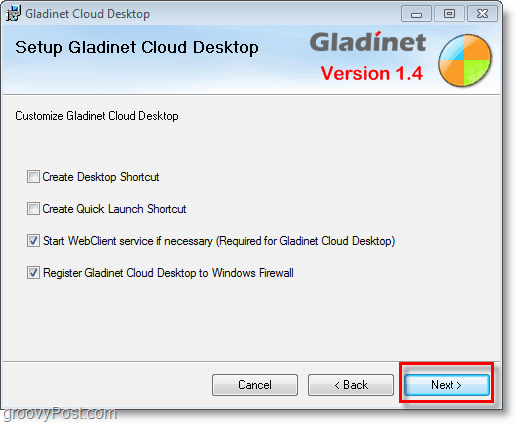
2.安装完成后,您会收到许可证信息提示,点击这我只想使用免费的入门版选项然后点击 下一个。请记住,该限制并不是强制执行总共 1000 个文件传输,而是不允许您同时传输 1000 个文件。
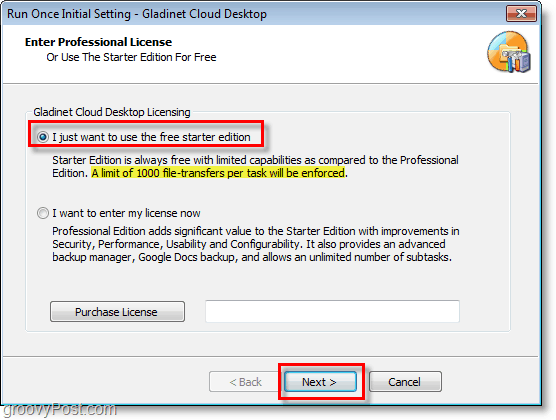
3.登记和格拉迪内特,这一步是可选的,但没什么坏处。进入你的电子邮件进而点击 下一个.
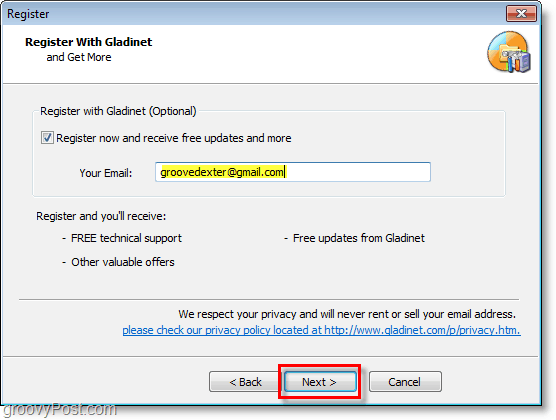
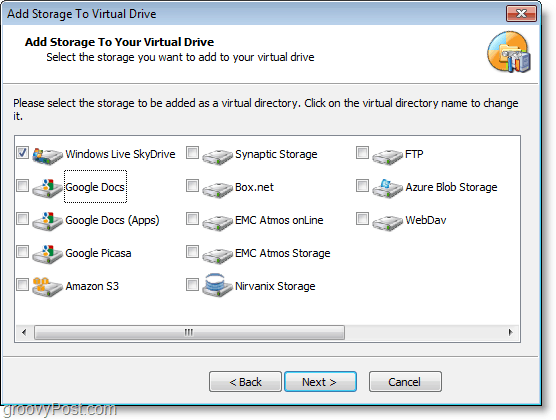
4.下一个,选择哪个在线存储服务您想添加到映射的虚拟驱动器。为了简单起见,我们只使用 Skydrive,因为以后添加其他内容很容易。选择存储选项后点击 下一个.
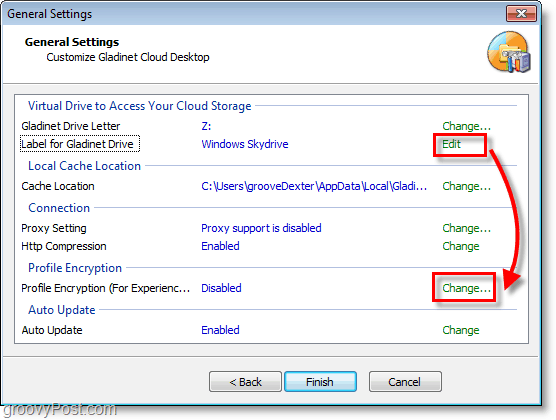
5.您将进入“常规设置”页面,从这里您可以更改几乎所有内容。必须要做的就是编辑这Gladinet Drive 标签并将其命名为适当的名称。当您看法我的电脑。提高安全性点击 改变为了配置文件加密.
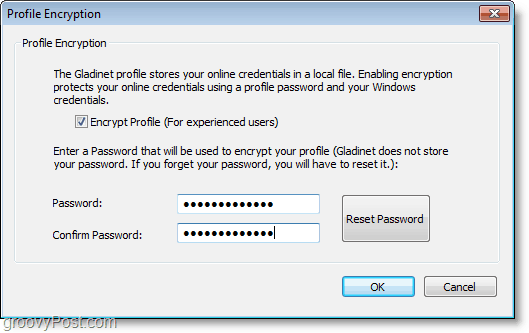
6.点击这加密配置文件复选框,然后类型在一个新密码为您的本地虚拟驱动器配置文件。点击 好的保存并返回常规设置页面,然后点击 结束。
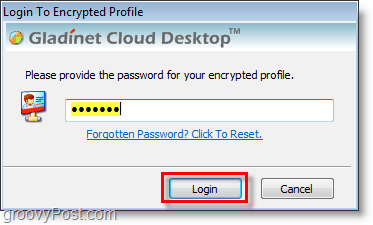
7.现在 Gladinet 已设置完毕,它将运行。系统将提示您输入刚刚创建的个人资料密码。进入你的个人资料密码和点击 登录.
8.您的 Z: 驱动器现在应该可以使用您之前创建的标签。从Z:驱动器打开这文件被称为Windows Live SkyDrive.gvm。那么你进入你的Windows Live 凭据.点击 下一个一旦你输入了它们。
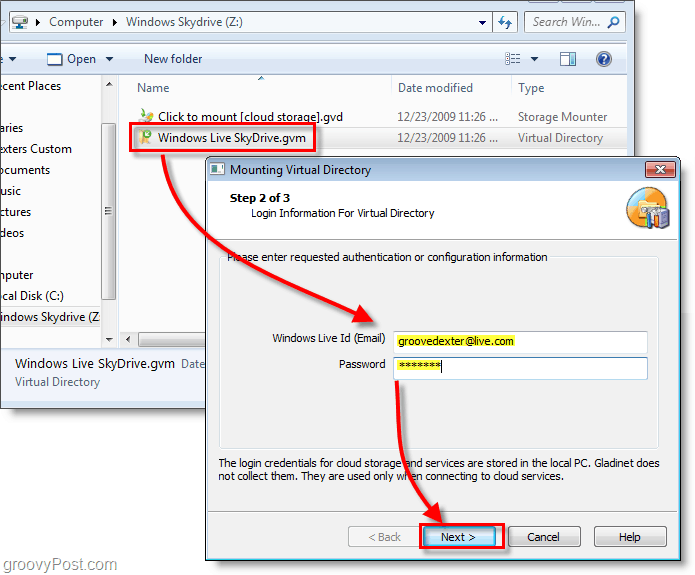
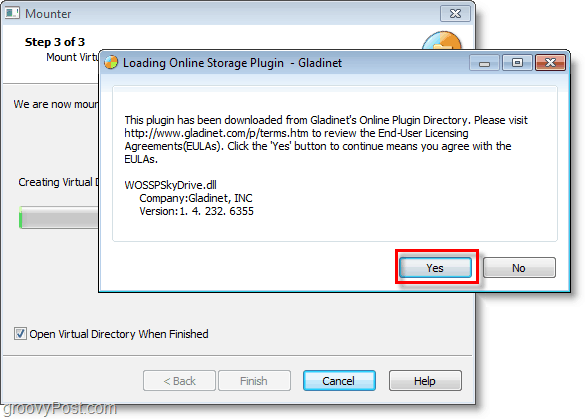
9.在下一页上,点击 结束Gladinet 会将 SkyDrive 安装到 Z:。该文件需要一个插件才能运行,点击是的当出现对话框时安装它并继续。
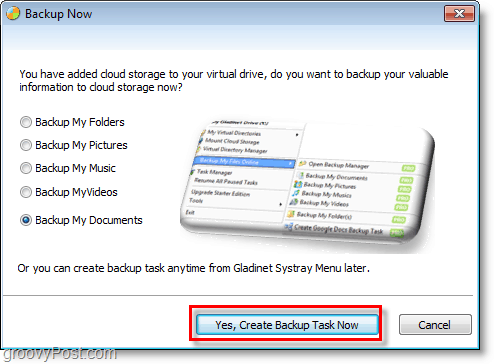
10.安装驱动器后,系统将提示您选择备份你的文件。如果您想自动扫描和备份计算机上的所有文档、图片、音乐或视频,这个工具会很方便。如果你不感兴趣,只需点击 取消.
瞧!现在,Skydrive 已使用 Gladinet 软件安装到您的 Z: 驱动器。从此时起,您可以轻松地将文件拖放到 SkyDrive 中,就像它是物理计算机的一部分一样。当您拖放文件时,它会立即上传,并且会出现一个上传状态框,让您知道它的运行情况。
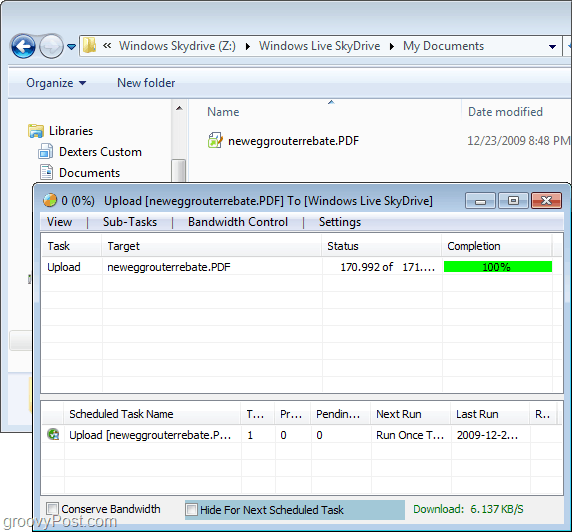
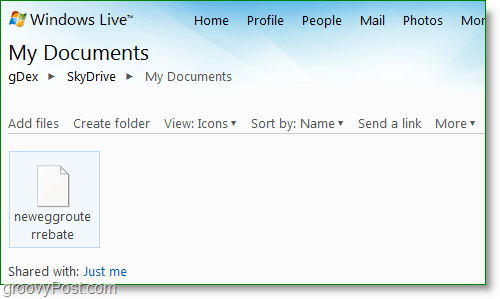
为了确定起见,您可以登录您的Windows 实时帐户并从官方网站查看您的 Skydrive。您上传的文档/文件应该像您上传的一样在那里。
还有一些工具可用于将 Skydrive 安装为 Windows 中的驱动器号,例如Skydrive 浏览器不过,我希望微软能够停止这种疯狂行为,将 Windows Live Skydrive 直接集成到 Windows 中,而不需要任何第三方工具。