锁定您的 Mac 可确保您的个人数据和文档免遭窥探。以下是快速锁定 Mac 的六种方法。
锁定 Mac 是确保计算机安全的重要方法。通过花一点时间快速锁定您的 Mac,它可以阻止任何人访问您的 Mac,并防止您 Mac 上的任何敏感信息被窥探。
当 Mac 闲置一段时间后,它会自动锁定,但当您离开 Mac 时锁定 Mac 也是一个很好的做法。如果出现以下情况,您将无法锁定您的 Mac:,因此您应该谨慎使用此设置。
您可以通过多种不同的方式锁定 Mac,因此使用哪种方式取决于个人喜好。您可以快速解锁您的 Mac、您的密码,甚至。以下是快速锁定 Mac 的六种方法。
1.从Apple菜单锁定您的Mac
Mac 上的大多数功能都有菜单,其中包括锁定。您可以访问锁屏直接从 Apple 菜单中执行命令,即使您正在使用应用程序,它也始终可见。
- 单击苹果菜单栏左端的图标。

- 选择锁屏.
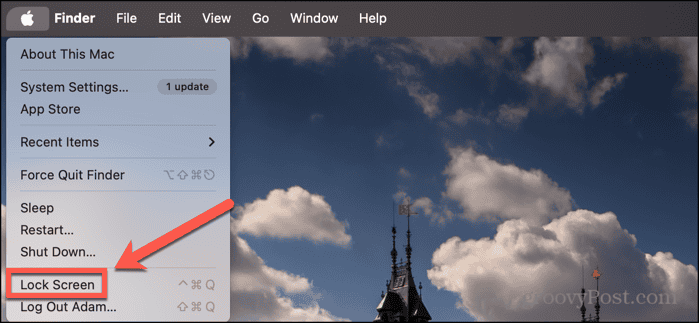
- 您的 Mac 将被锁定。
2.使用键盘快捷键锁定您的Mac
如果您不喜欢点击,并且更喜欢直接通过键盘在 Mac 上执行尽可能多的操作,当然还有一个用于锁定您的 Mac。只需按下Ctrl+Cmd+Q您的 Mac 将锁定。
注意不要使用Shift+Cmd+Q相反,因为这不仅会锁定您的 Mac,还会使您退出帐户。如果您忘记了正确的快捷方式,您可以找到它显示在锁屏当您按照上一节中的步骤操作时,将执行命令。
3.使用 Touch ID 按钮或妙控键盘锁定您的 Mac
如果您的 Mac 具有 Touch ID 按钮,您可以将手指放在 Touch ID 按钮上而不按下,从而使用它来确认您的身份。但是,如果您想锁定 Mac,可以按下 Touch ID 按钮,Mac 将锁定。不需要识别您的指纹即可实现此功能。
如果您没有 Touch ID 按钮,但有较旧的,它可能包括一个锁屏按钮。如果您的键盘上有该按钮,您可以按此按钮来锁定您的 Mac。
4.使用热角锁定你的Mac
您还可以使用热角来控制您的 Mac。如果将指针移动到屏幕的四个角之一,则可以触发您选择的命令,例如。可以指定锁屏命令到热点角,只需将指针移动到适当的角即可锁定您的 Mac。
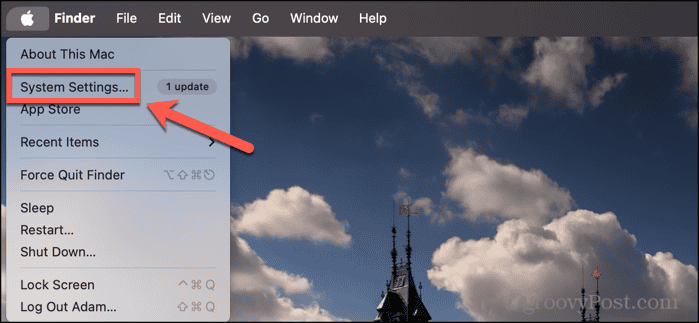
- 单击苹果菜单栏中的图标。
- 选择系统设置.
- 在左侧菜单中,选择桌面和扩展坞.
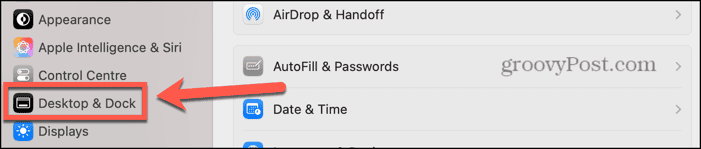
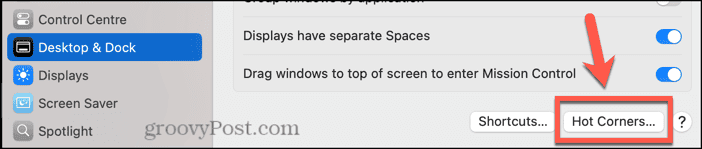
- 滚动到屏幕底部并单击热的 角球按钮。
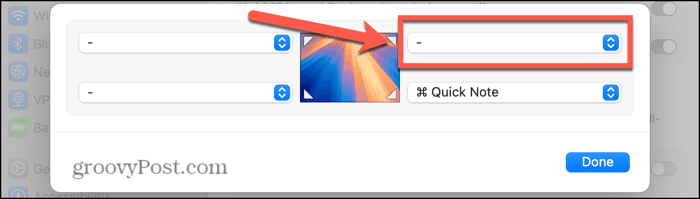
- 选择您要分配的角点的下拉列表。
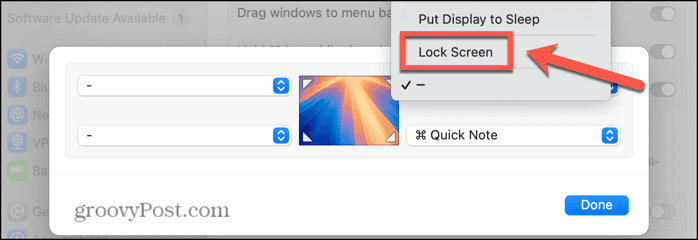
- 选择锁屏从列表中。
- 点击完毕.
- 现在,只要您将指针移动到选定的角落,您的 Mac 就会锁定。
5. 合上盖子来锁定 Mac
当您合上 Mac 的盖子时,再次打开时 Mac 将被锁定。显然,这个方法只适用于。祝你在尝试合上 iMac 或 Mac mini 的盖子时好运。
如果您发现合上盖子时 Mac 没有立即锁定,则需要更改锁定屏幕设置。
- 单击苹果图标并选择系统设置.
- 在左侧菜单中,选择锁屏.

- 单击屏幕保护程序启动或显示器关闭后需要密码下拉菜单。

- 选择立即地.
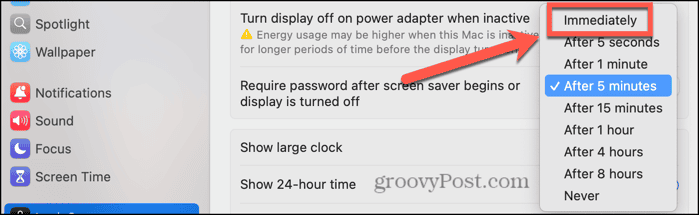
- 现在,只要合上盖子,您的 Mac 就会锁定。
6.使用快捷方式锁定您的Mac
您还可以创建快捷方式这将锁定您的 Mac 屏幕。然后,您可以从小部件、菜单栏、Dock 甚至 Spotlight 触发此快捷方式。
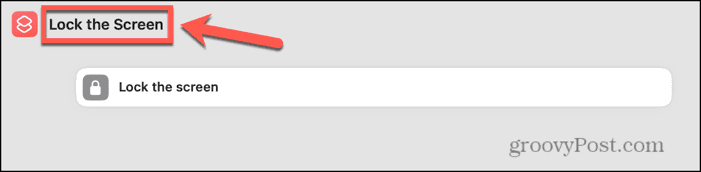
- 打开快捷方式Mac 上的应用程序。
- 单击+(加号)图标来创建新的快捷方式。

- 在右侧窗格中,输入锁屏在搜索字段中。

- 拖动锁屏从搜索结果到主窗口的操作。

- 给你的快捷方式起一个容易记住的名字。
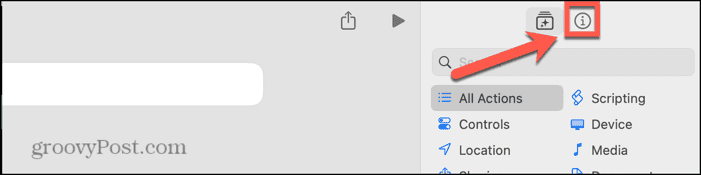
- 要将快捷方式添加到菜单栏,请单击我右侧窗格顶部的图标。
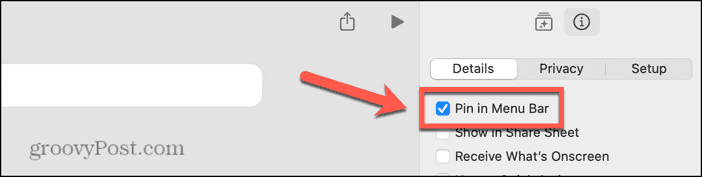
- 在细节选项卡,检查固定在菜单栏中.
- 您现在可以通过单击来选择快捷方式快捷方式菜单栏中的图标。

- 如果要将快捷方式添加到 Dock,请关闭快捷方式,右键单击快捷方式主列表中的快捷方式,然后选择添加到 Dock.
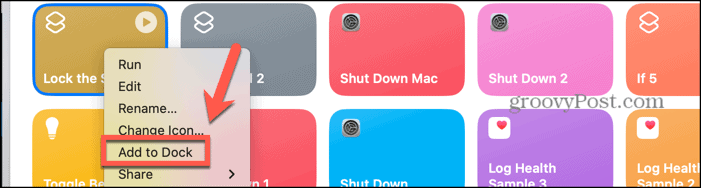
- 您现在可以单击 Dock 中的快捷方式来锁定屏幕。

- 要将快捷方式添加为小部件,请单击菜单栏中的时间和日期。

- 在屏幕底部,单击编辑小部件按钮。

- 在左侧菜单中,选择快捷方式.

- 选择您要使用的快捷方式样式并将其拖到桌面或通知中心。
- 右键单击快捷方式并选择编辑快捷方式.

- 单击当前快捷方式名称,然后选择用于锁定屏幕的快捷方式。

- 点击完毕.
- 现在,您可以随时单击快捷方式来锁定 Mac。

锁定您的 Mac
锁定 Mac 是在您离开 Mac 时确保其安全的重要方法。当您的 Mac 被锁定时,除非知道您的密码,否则任何人都无法访问您的 Mac 或您的文件和文档。这应该成为一种习惯,好消息是有多种方法可以快速锁定您的 Mac。您所需要做的就是选择您最喜欢的。