Windows 11 上的“开始”菜单并不是为提高生产力而设计的。不过,我可以通过一些方法调整“开始”菜单来提高工作效率。例如,我移动“开始”菜单、添加快捷方式等等。一些很酷的软件,例如StartAllBack将帮助自定义菜单,但如果您没有时间安装和调整它,您可以从内置设置中获得一些结果。以下是我最喜欢使用的方法,可以更快地进入该区域。这些调整使我能够在工作流程中更快地访问项目。您可以从以下位置调整每个设置.
移动开始菜单:提高工作效率的第一步
停止重新训练你的肌肉记忆
“开始”菜单一直位于左角。必须重新训练自己才能访问 Windows 11 上的居中版本,这会给您的工作流程带来限制。幸运的是,您可以移动,它所属的地方,这有助于提高生产力。这意味着您不必重新训练肌肉记忆。

添加更多快捷方式
访问更多应用程序和文件
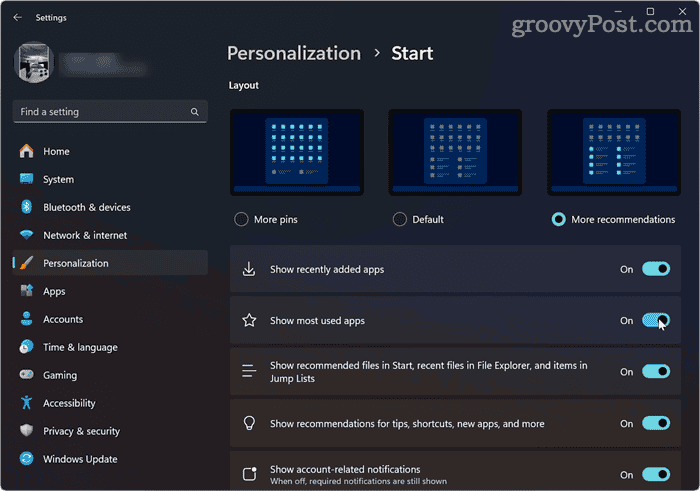
开始菜单不仅仅包含应用程序的快捷方式。它还包括您最近处理的文件。您还可以让它显示您的图片文件夹或您最常使用的应用程序。但默认情况下它显示得不够。不过,我花了一些时间,这可以使其显示更多。前往设置 > 个性化 > 开始, 选择更多推荐,然后打开要显示的项目,例如应用程序、最近使用的文件和特定文件夹。
将应用程序固定到开始菜单,最能帮助您提高工作效率
确保访问您最常用的应用程序
为了访问我最常使用的应用程序,我将它们固定到菜单上。这样,它们就留在那里,我总是可以更轻松地从“开始”菜单打开它们。要固定应用程序,请打开“开始”菜单,选择所有应用程序,右键单击该应用程序,然后选择固定到开始。您可以通过右键单击桌面上的应用程序图标来执行相同的操作。当您安装新应用程序并希望从“开始”菜单轻松访问它时,这非常有用。还值得注意的是,您可以.

让开始菜单为您服务
将这些调整添加到 Windows 11 的“开始”菜单中可以让您更轻松地访问所需的内容。许多用户使用默认菜单,但您可以在“设置”中对其进行调整,以使其更好地满足您的需要。我调整“开始”菜单,通过固定应用程序、显示更多项目、添加更多快捷方式以及将其移回其所属的左侧来提高工作效率。然而,值得注意的是,如果您有一个大的宽屏显示器,您可能希望将“开始”菜单保留在原来的位置。将鼠标移动到选择项目可能会浪费时间。