在 iOS 18.2 中,Apple 在邮件应用程序中添加了自动电子邮件分类功能。以下是如何在 iPhone 上使用邮件类别。
在,苹果显着改变了。 “邮件”不是按时间顺序排列的单个电子邮件列表,而是自动将您的电子邮件分为四类。这将您的个人和时间敏感的电子邮件与营销电子邮件和订单确认等不太重要的电子邮件分开。这是一个类似的想法。
邮件类别仅在 iPhone 上可用,尽管它们很可能会在适当的时候出现在 iPad 和 Mac 上。以下是如何在 iPhone 上使用邮件类别。
iPhone 上的四种邮件类别是什么?
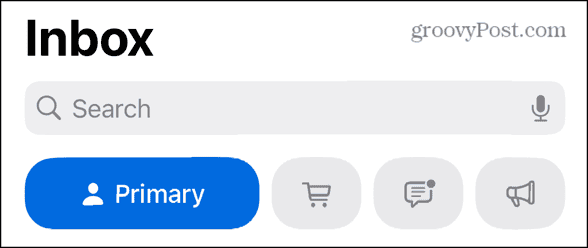
默认情况下,iOS 18.2 或更高版本在邮件应用程序中显示四个类别。您的所有电子邮件都会自动分类到这些类别之一。
基本的是主视图,您可以在其中找到您的个人电子邮件以及任何对时间敏感的电子邮件,否则这些电子邮件最终会属于其他类别之一。
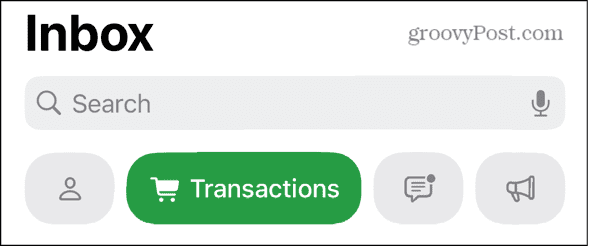
交易您可以在其中找到任何购买确认、收据、运输确认和其他交易电子邮件。
更新是社交媒体更新的位置,,以及与新闻主题相关的任何电子邮件。
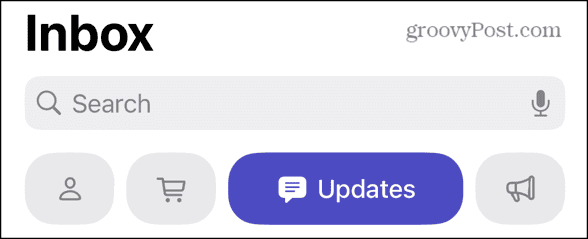
促销活动您可以在其中找到营销电子邮件,例如有关销售、产品促销或折扣优惠的电子邮件。
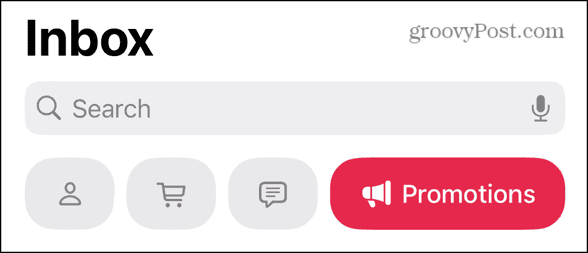
目的是让您的主要类别不会被促销、购买确认或社交媒体更新所困扰。这使您可以更轻松地浏览个人和时间敏感的电子邮件,并确保您不会错过任何内容。如果您想查看交易、更新或促销活动,可以通过点击屏幕顶部的相关类别图标来找到它们。
如何在一个列表中查看所有电子邮件
如果您不想单独点击每个类别来查看所有电子邮件,您可以在一个列表中查看所有电子邮件,尽管如何操作并不明显。这是因为“所有邮件”类别默认隐藏在屏幕边缘。
- 打开邮件iPhone 上的应用程序。
- 向左滑动类别页面顶部的图标。
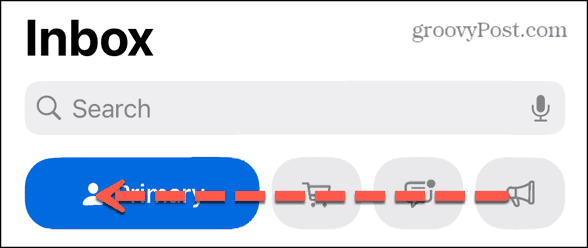
- 这所有邮件图标应该出现。
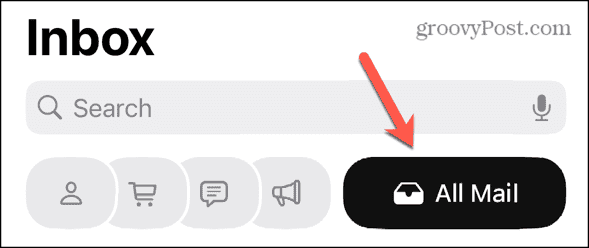
- 您无需点击该图标;当所有邮件图标突出显示,邮件应用程序应在一个长列表中显示所有电子邮件,而不进行分类。
- 点击任何其他类别图标可返回到分类视图。
如何在 iPhone 上更改电子邮件的类别
您的 iPhone 可以合理地确定哪些电子邮件应归入哪些邮件类别,但并不总是正确。如果您发现来自特定发件人的电子邮件,例如您的电子邮件将转到错误的类别,您可以手动为该发件人选择类别。该发件人以后发送的所有电子邮件都将转到您选择的类别,而您已收到的电子邮件将切换到您选择的类别。环境很难找到;这不是你所期望的。
- 启动邮件应用程序并打开来自您要重新分类的发件人的电子邮件。
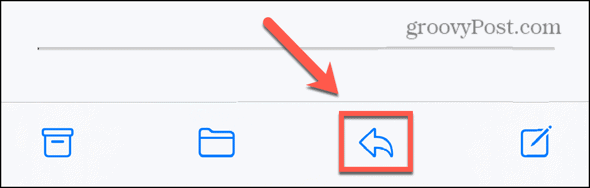
- 点击回复屏幕底部的图标。
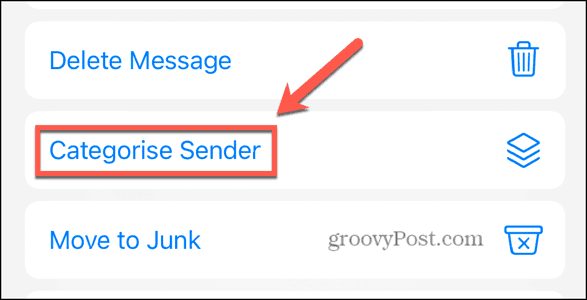
- 向上滚动并选择对发件人进行分类。
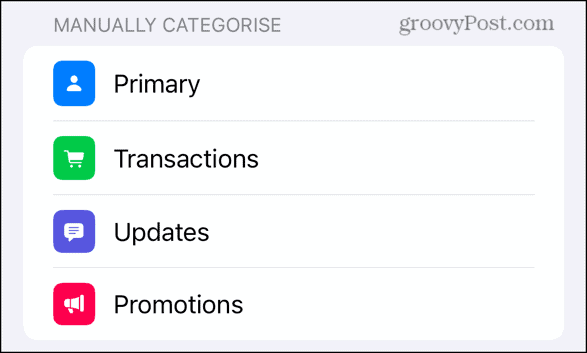
- 在下面手动分类,选择您想要添加来自该发件人的邮件的类别。
- 轻敲继续确认您的决定。
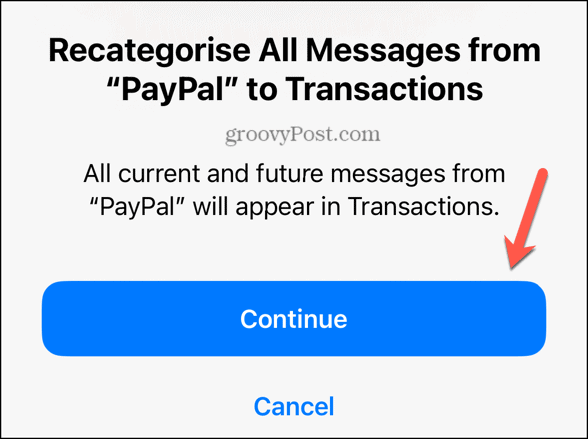
- 该发件人当前和将来的所有邮件都将转到您选择的类别。
- 您可以对转到错误类别的任何其他电子邮件重复此过程。
- 如果您决定将所有电子邮件恢复为默认分类,则可以重置手动分类。
- 在任何类别视图中,点击三点屏幕顶部的图标。
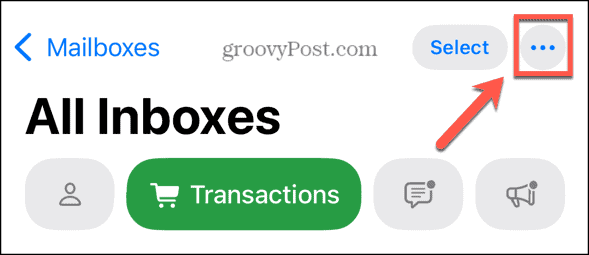
- 轻敲关于类别。
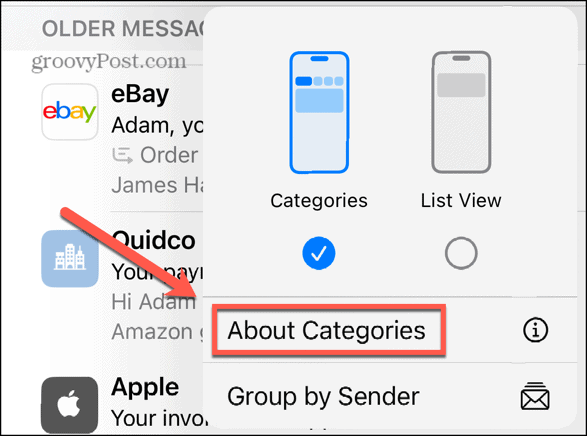
- 滚动到屏幕底部并点击重置手动分类按钮。
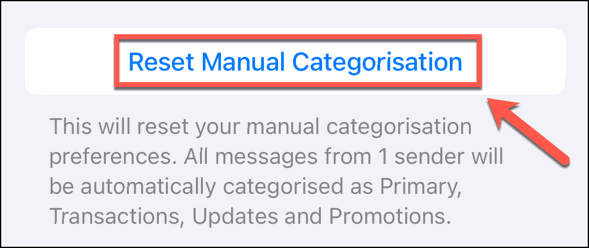
- 轻敲重置手动分类确认。
- 您应用于特定发件人的任何手动分类都将被删除。
如何在邮件中使用摘要视图
默认情况下,分类为交易、更新或促销的任何电子邮件都会显示在摘要视图中。这可以有效地将发件人的所有电子邮件合并到一个长列表中而不是约会。您可以在一个位置滚动浏览从该帐户发送的所有电子邮件,而不是按日期搜索该发件人发送的每封电子邮件。
- 打开邮件应用程序并选择交易、更新, 或者促销活动。
- 从列表中选择一封电子邮件。
- 向下滚动可查看来自同一发件人的先前邮件的摘要视图。
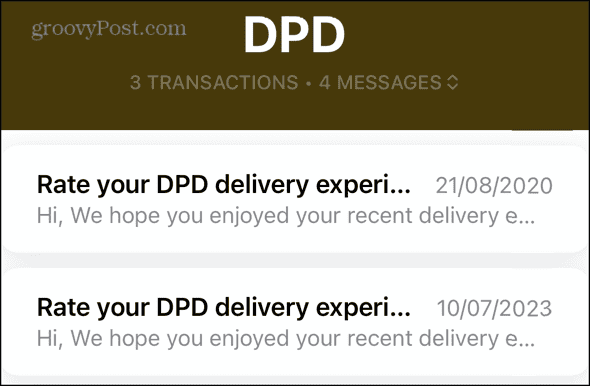
- 如果您要将来自该发件人的所有邮件标记为已读,请点击三点屏幕顶部的图标。
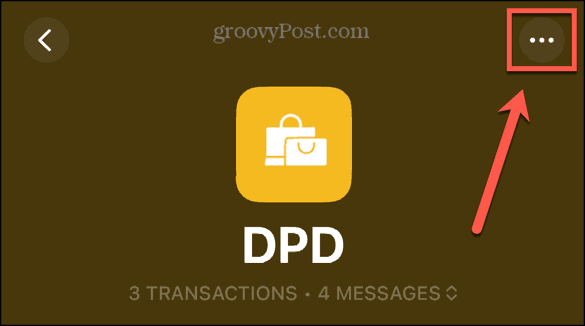
- 选择标记为已读;摘要中的每封未读电子邮件都将被标记为已读。
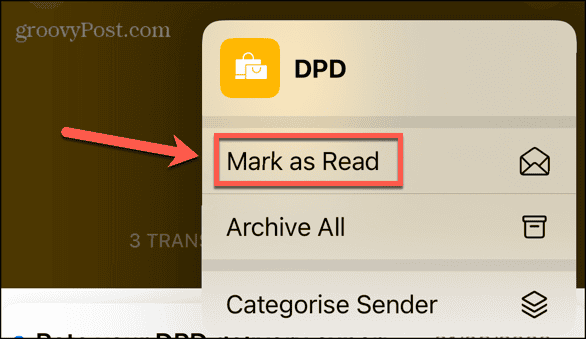
- 您可以执行相同的操作,将发件人发送的所有电子邮件标记为未读(如果它们已被阅读)。
如何在 iPhone 上对电子邮件进行分组或取消分组
如果您不喜欢摘要视图,则不必使用它。相反,您可以通过取消分组来按到达日期列出所有电子邮件。然后,您将在列表中看到来自同一发件人的多封电子邮件。如果您想将来使用摘要视图,您可以随时来回更改。
- 要避免在摘要视图中看到您的电子邮件,请选择交易、更新, 或者促销活动在屏幕顶部。
- 点击三点图标。
- 取消选中按发件人分组。
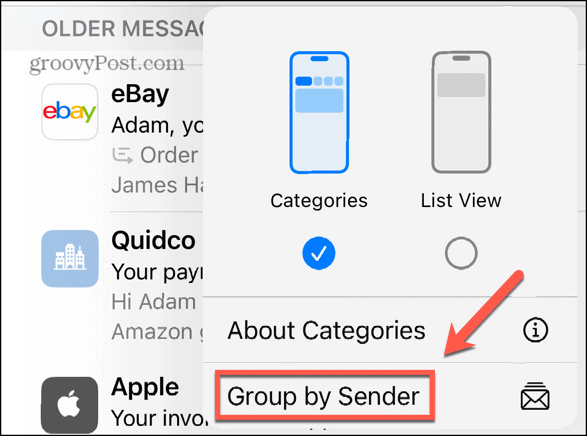
- 现在,每封电子邮件将按日期顺序显示,而不是按发件人分组。
- 重复该过程并检查按发件人分组重新打开摘要视图。
如何完全关闭邮件类别
如果您不喜欢改变并且更喜欢 Apple 应用程序,您可以完全关闭邮件类别。这将从邮件应用程序顶部删除类别图标,并按时间顺序在一个视图中显示所有电子邮件。
- 打开邮件。您无需选择类别;这适用于当前选择的任何类别。
- 点击三点屏幕顶部的图标。
- 选择列表视图。
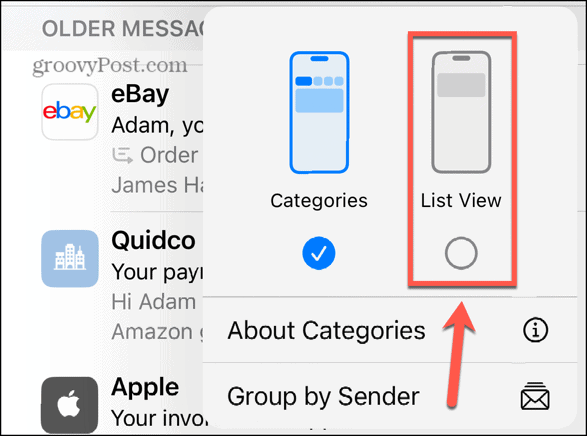
- 邮件类别消失,在一个列表中显示您的电子邮件。
- 要恢复邮件类别,请重复该过程并选择类别。
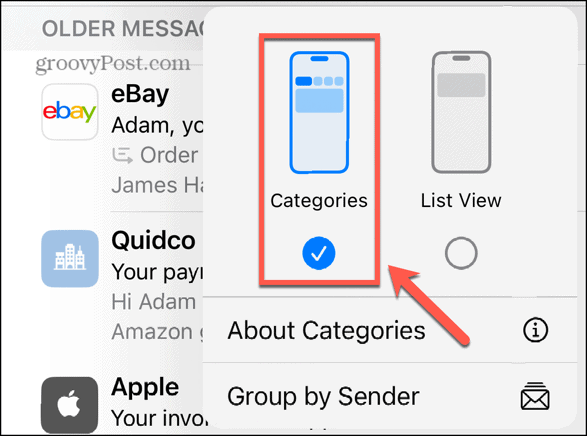
- 类别标题将重新出现。
如何更改未读邮件徽章行为
Apple 引入了类别,让您的电子邮件管理更加轻松。它还具有一项功能,可以帮助您避免因未读电子邮件数量而不知所措。默认情况下,邮件应用程序图标上的徽章仅显示邮件数量来自主要类别。交易、更新和促销类别中的任何未读电子邮件不计入此数字。
但是,如果您想真正实现收件箱为零,您可能希望邮件图标徽章显示所有类别中未读电子邮件的总数。如果是这样,您可以在通知设置中执行此操作。
- 前往设置 > 通知,向下滚动,然后点击邮件。
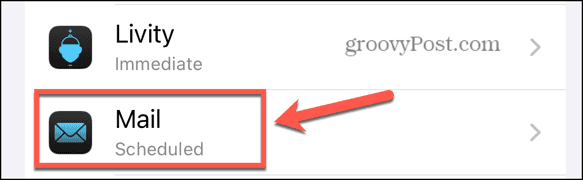
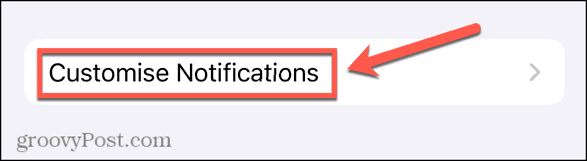
- 在屏幕底部,选择自定义通知。
- 在下面徽章数量, 轻敲所有未读消息。
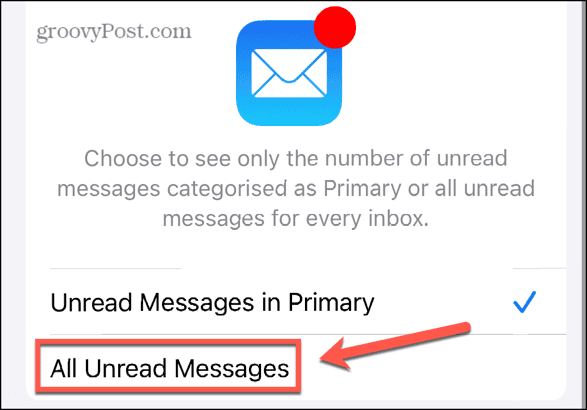
- 邮件图标徽章现在将显示所有类别中未读邮件的数量。
- 您可以随时通过重复这些步骤并选择来更改回来主要未读消息。
在 iPhone 上使用邮件类别
邮件类别一开始可能会感觉有点奇怪,但一旦您知道如何在 iPhone 上使用它们,它们就可以帮助您管理电子邮件。一旦您知道如何操作,您就可以快速轻松地查看完整的电子邮件列表。如果您讨厌这些类别,您可以完全关闭它们。但是,保留它们可以让您更轻松地跟踪电子邮件。