
遇到控制器连接问题可能会令人沮丧,尤其是当您作为该系列的粉丝渴望投入狩猎时。不幸的是,目前许多玩家都面临这个问题,解决方案在于按钮布局对于蒸汽。以下是如何让它立即发挥作用。
控制器不适用于《怪物猎人荒野》
启用蒸汽输入
Steam 的输入配置对于识别和支持各种控制器至关重要。请按照以下步骤确保您的控制器配置正确:
- 确保您的控制器已通过 USB 或蓝牙连接到 PC。
- 在您的 Steam 库中,右键单击 Monster Hunter Wilds 并选择'特性'。
- 在属性菜单中,单击'控制器'选项卡。
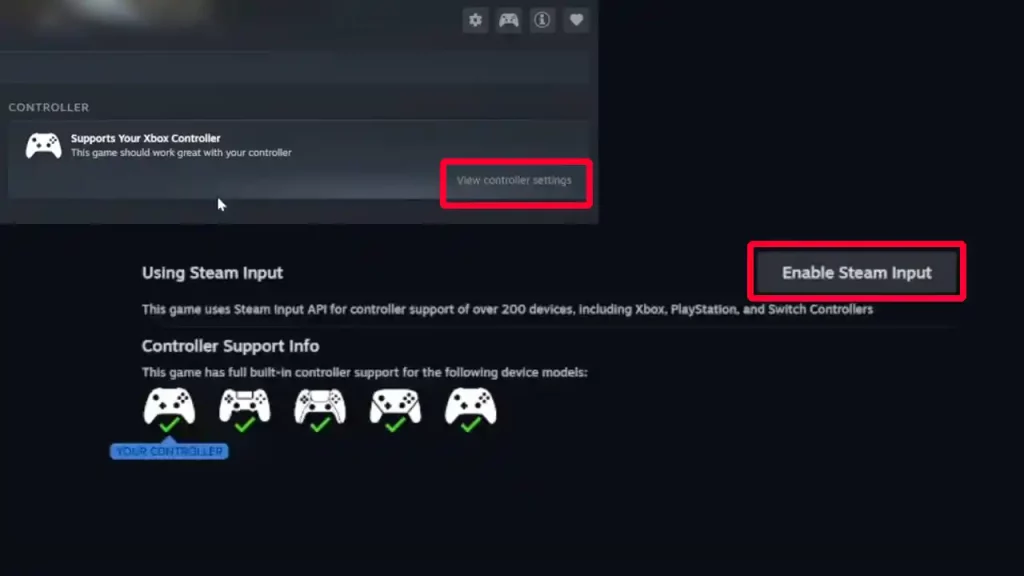
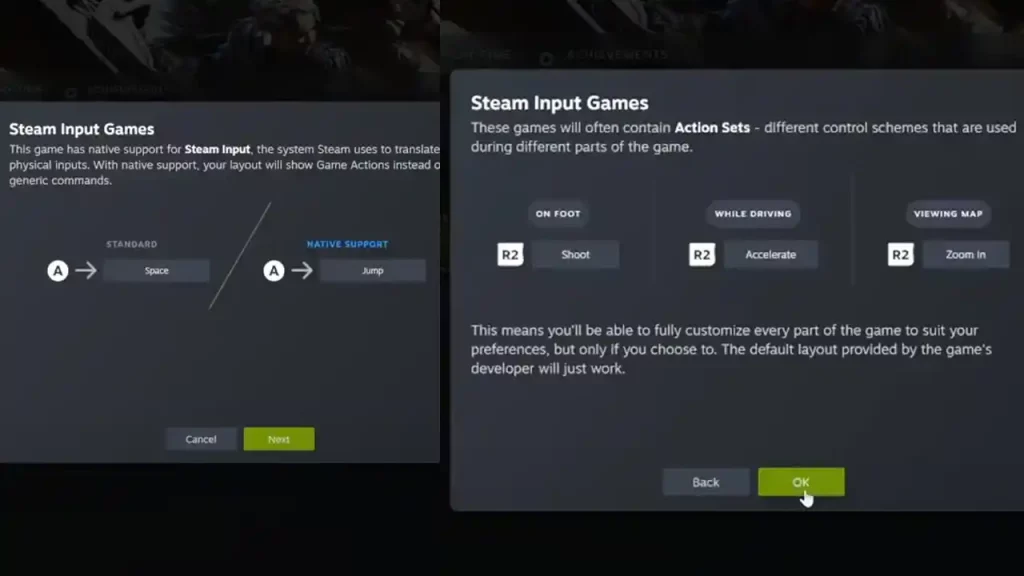
- 将“覆盖怪物猎人荒野”设置为“启用蒸汽输入”。
此配置提示 Steam 管理控制器输入,这将有助于兼容性和功能。理想情况下,这应该适用于大多数玩家,但如果不起作用,请尝试下面的故障排除提示。
验证控制器布局
不正确的按钮布局可能会导致控件无响应,因此请确保您的控制器使用官方布局:
- 连接控制器后,单击游戏 Steam 库页面中的“查看控制器设置”。
- 确保“当前按钮布局”设置为“官方布局”。如果您之前自定义了布局,恢复到官方配置可以解决输入问题。
确认控制器连接
有时解决方案很简单,所以让我们也解决这个问题。如果您使用的是有线控制器,请检查 USB 电缆是否连接牢固。如果您使用的是无线控制器,请验证控制器和 PC 之间的蓝牙配对。
Steam 的界面应在“检测到的控制器”部分下显示您的控制器,确认连接成功。
重新启动你的电脑
如您所知,简单的系统重新启动可以修复临时故障,因此请保存游戏进度并重新启动电脑。重新启动 Monster Hunter Wilds 以检查控制器是否正常工作。
更新控制器驱动程序
除了暂时的故障之外,过时或丢失的驱动程序也会影响控制器的性能。因此,请检查驱动程序是否需要更新以确保与最新游戏版本的兼容性。
使用替代控制器进行测试
如果问题出在控制器上,请连接另一个控制器以查看问题是否仍然存在。您还可以将控制器连接到不同的 PC 或控制台以检查其功能。
并非所有控制器都能与 MH Wilds 配合使用,建议使用 DualSense、Dualsense Edge、Dualshock 4 或 Xbox 控制器以获得最佳性能。
联系官方支持
如果问题仍然存在,请访问 Capcom 支持。访问 Capcom 官方支持页面获取指导。
遇到控制器连接问题可能会令人沮丧,尤其是当您作为该系列的粉丝渴望投入狩猎时。不幸的是,目前许多玩家都面临这个问题,解决方案在于按钮布局对于蒸汽。以下是如何让它立即发挥作用。
控制器不适用于《怪物猎人荒野》
启用蒸汽输入
Steam 的输入配置对于识别和支持各种控制器至关重要。请按照以下步骤确保您的控制器配置正确:
- 确保您的控制器已通过 USB 或蓝牙连接到 PC。
- 在您的 Steam 库中,右键单击 Monster Hunter Wilds 并选择'特性'。
- 在属性菜单中,单击'控制器'选项卡。
- 将“覆盖怪物猎人荒野”设置为“启用蒸汽输入”。
此配置提示 Steam 管理控制器输入,这将有助于兼容性和功能。理想情况下,这应该适用于大多数玩家,但如果不起作用,请尝试下面的故障排除提示。
验证控制器布局
不正确的按钮布局可能会导致控件无响应,因此请确保您的控制器使用官方布局:
- 连接控制器后,单击游戏 Steam 库页面中的“查看控制器设置”。
- 确保“当前按钮布局”设置为“官方布局”。如果您之前自定义了布局,恢复到官方配置可以解决输入问题。
确认控制器连接
有时解决方案很简单,所以让我们也解决这个问题。如果您使用的是有线控制器,请检查 USB 电缆是否连接牢固。如果您使用的是无线控制器,请验证控制器和 PC 之间的蓝牙配对。
Steam 的界面应在“检测到的控制器”部分下显示您的控制器,确认连接成功。
重新启动你的电脑
如您所知,简单的系统重新启动可以修复临时故障,因此请保存游戏进度并重新启动电脑。重新启动 Monster Hunter Wilds 以检查控制器是否正常工作。
更新控制器驱动程序
除了暂时的故障之外,过时或丢失的驱动程序也会影响控制器的性能。因此,请检查驱动程序是否需要更新以确保与最新游戏版本的兼容性。
使用替代控制器进行测试
如果问题出在控制器上,请连接另一个控制器以查看问题是否仍然存在。您还可以将控制器连接到不同的 PC 或控制台以检查其功能。
并非所有控制器都能与 MH Wilds 配合使用,建议使用 DualSense、Dualsense Edge、Dualshock 4 或 Xbox 控制器以获得最佳性能。
联系官方支持
如果问题仍然存在,请访问 Capcom 支持。访问 Capcom 官方支持页面获取指导。


