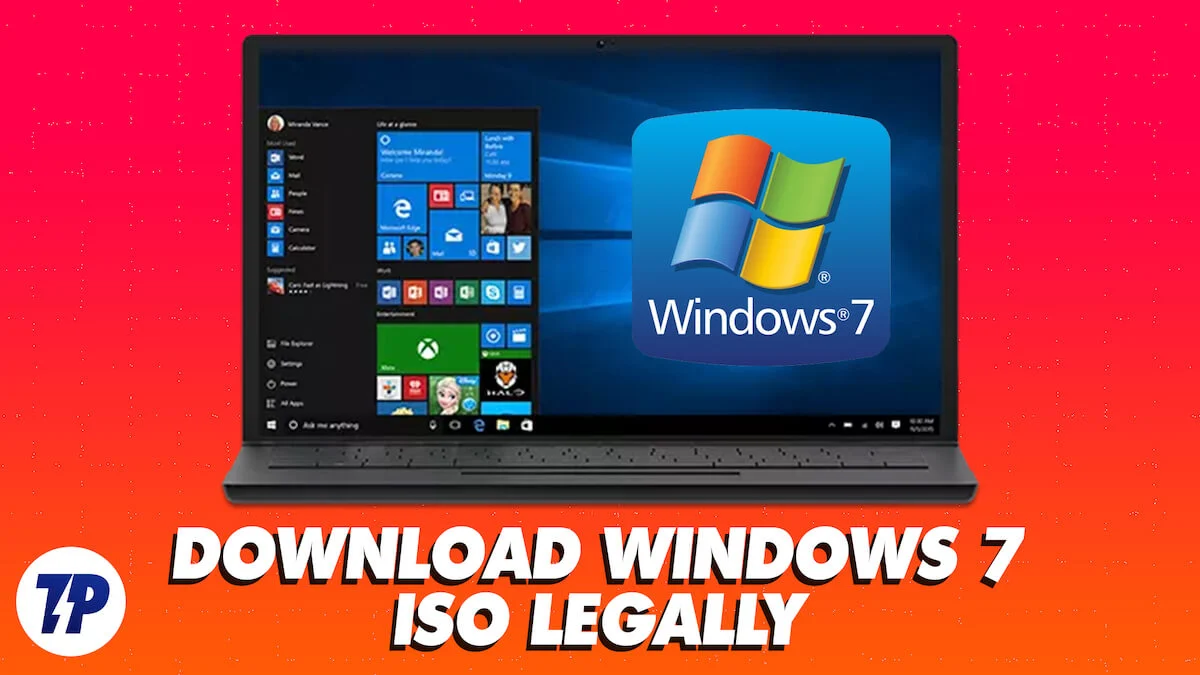
人们可能有许多正当且合法的理由认为有必要下载Windows 7。例如,您可能需要重新安装或恢复 Windows 7,但找不到原始的 Windows 7 安装 DVD,或者您的上网本没有配备 DVD 驱动器。在这种情况下,假设您已从 Microsoft 购买了合法且有效的密钥,下载 Windows 7 应该可以帮助您解决问题。
几天前,我们告诉过您可以从零售商店获取 Windows 7 DVD 或下载Windows 7 ISO直接从其服务器在线。此外,客户还可以从购买 Windows 7 的在线商店以数字方式下载 Windows 7 安装文件,以便在空白 PC 上进行全新安装或升级现有已安装的操作系统。
⚠️ 重要安全通知 – 请先阅读
安全状态
– 自 2020 年 1 月 14 日起,Windows 7 不再接收安全更新
– 已知漏洞仍未修补
– 系统容易受到当前恶意软件威胁
– 无法防范新的安全漏洞
风险评估
使用 Windows 7 进行以下操作时存在高风险:
– 网上银行或购物
– 电子邮件和社交媒体
– 存储敏感的个人数据
– 商业或专业用途
– 公共无线网络连接
最低安全要求
如果您必须使用 Windows 7,请确保您拥有:
– 更新了防病毒软件
– 主动防火墙保护
– 定期备份系统
– 网络访问受限
– 加密的敏感数据
对 Windows 7 的支持已于 2020 年 1 月 14 日结束,因此 Microsoft 将不再提供问题、软件更新和安全更新的技术支持。幸运的是,这并不意味着 Windows 7 将停止运行。如果您愿意,您仍然可以使用它。
微软还从其官方网站上删除了Windows 7 ISO下载页面。因此,您无法使用产品密钥下载 Windows 7 ISO 文件。同样,您无法使用 Microsoft Windows 和 Office ISO 下载工具下载 Windows 7 ISO。
因此,在没有产品密钥的情况下下载 Windows 7 ISO 的唯一方法是单击直接链接。您可以根据需要下载合适的 Windows 7 版本。
下载 Windows 7 ISO 文件
使用直接链接下载 Windows 7 ISO 文件。选择文件 Windows 7 类型和版本,然后单击表中的下载按钮。
Windows 7 类型 | 32 位 | 64 位 |
|---|---|---|
Windows 7 终极 ISO 文件 | ||
Windows 7 专业版 ISO | ||
Windows 7 家庭高级版 ISO |
⚠️下载前:
1.准备一个干净的U盘(至少8GB)
2. 安装更新的防病毒程序
3. 创建当前系统的备份
4.记下您的 Windows 产品密钥
Windows 7 ISO 直接从 Microsoft 下载
由于 Microsoft 停止提供对 Windows 7 的官方支持,下载 Windows 7 ISO 正版的唯一方法是购买Visual Studio 订阅。这将为 2024 年及以后的 Windows 7 提供合法的许可副本。
我们必须依靠 Adguard、archive.org 等第三方网站来查找下载链接。
从 AdGuard 下载 Windows 7 ISO 文件
此第三方网站列出了 Windows 7 ISO 文件下载,供那些拥有有效产品密钥(但上述 Microsoft 官方页面不提供服务)的用户使用。访问下面的链接,选择类型为 Windows(最终版)、版本为 Windows 7 SP1(内部版本 7601)、根据您的需求选择版本(家庭高级版、专业版、旗舰版)、语言,最后选择 x64 或 x32 ISO 文件。
从 Softlay 下载 Windows 7 Ultimate ISO
另一个流行的第三方 Windows 网站 Softlay 已在其网站上提供 Windows 7 ISO 文件。他们有 32 位和 64 位版本的 Windows 7 Ultimate。
下载 Windows 7 Ultimate ISO(32 位和 64 位)
下载 Windows 7 专业版 ISO(32 位和 64 位)
下载 Windows 7 家庭基本版 ISO(32 位和 64 位)
使用免费的第三方工具下载任何 Windows 或 Office ISO
这是正确的。 Microsoft 现在使用 TechBench 来存储所有 ISO 文件,而不是 Digital River。很难找到旧版 Windows 版本的 ISO 文件,但我们会为您提供帮助。首先,输入Microsoft Windows 和 Office ISO 下载工具。
这是一款免费使用的第三方工具,具有简单的界面,可让您选择所需的 Windows 版本,然后直接从 Microsoft 的下载服务器下载该版本的 ISO。当然,这都是合法且合规的。最好拥有有效的正版 Windows 7 许可证密钥才能使用您下载的 Win 7 ISO 文件。
或者,这是另一个第三方工具获取 Windows 7 ISO 文件下载。
Windows 7 ISO Google 云端硬盘下载链接
从未知的随机链接下载 ISO 文件通常是不好的。因此,假设上述链接都不适合您,这应该是您的最后一个选择。当然,从 Google Drive 下载文件很方便,但要谨慎小心。我们通过以下链接获得了红迪网。
Windows 7 旗舰版(32 位)(目前不可用)
Windows 7 旗舰版(64 位)(目前不可用)
Windows 7 专业版(32 位)(目前不可用)
Windows 7 专业版(64 位)(目前不可用)
创建可启动的 Windows 7 USB 驱动器
现在您已经下载了 Windows 7 ISO,让我们看看如何在您的 PC 或笔记本电脑上安装 Windows 7。安装 Windows 7 需要满足一些最低要求。让我们看一下 Windows 7 的最低系统要求。
Windows 7 最低系统要求
- 任何高于 1 GHz 的频率都足以运行 Windows 7。无论您使用的是 32 位还是 64 位 CPU,都没有关系。
- 如果您拥有 32 位系统并希望将其与 Windows 7 一起使用,则 1 GB RAM 就足够了。但是,如果您的系统采用 64 位架构,则应至少拥有 2 GB RAM。
- 对于32位系统,16GB内存就足够了;对于 64 位系统,20 GB 是理想的选择。但是,我们建议在 40 至 50 GB 硬盘上安装 Windows 7,因为安装驱动程序和软件后操作系统可能需要更多空间。
笔记:
如果您有支持 Windows 7 的旧 GPU,请尝试将其与 DirectX9 一起使用。
与 Windows 10 和 11 不同,Windows 7 应该可以在任何当前硬件上正常运行,因为当前版本的 Windows 的最低要求要高得多。即使您的系统已经使用了几年,您的 PC 或笔记本电脑运行 Windows 7 应该不会出现任何问题。让我们看看如何安装 Windows 7 以及安装操作系统需要执行哪些操作。
创建 Windows 7 可启动 USB/DVD
要在 PC 或笔记本电脑上安装 Windows 7,您首先需要创建 Windows 可启动 USB 驱动器或 CD 驱动器。创建两个驱动器相当简单,但为了方便起见,我们建议您使用 USB 驱动器,因为现代设备通常不配备 CD 驱动器。
话虽如此,让我们看看如何创建可启动 USB 驱动器来安装 Windows 7。您需要一个具有至少 8GB 磁盘空间的 USB 驱动器以及另一台运行 Windows 10 或 11 的 Windows 笔记本电脑或台式机。
要创建可启动闪存驱动器,您需要使用鲁弗斯。 Rufus 是一个实用程序,可让您格式化和创建可启动 USB 闪存驱动器。
Rufus 提示您删除 USB 驱动器上的所有数据。单击“确定”并等待几秒钟。一旦可启动 USB 驱动器准备就绪,您就可以在 Windows 文件资源管理器中看到它。
使用可启动 USB 驱动器安装 Windows 7
创建可启动 USB 驱动器后,您现在需要将其连接到要安装 Windows 7 的计算机。
故障排除
如果您在安装 Windows 7 期间(或之后)遇到任何错误,我们有一些提示可帮助您解决问题。
1.“产品密钥不起作用”
– 验证密钥是否与 Windows 7 版本匹配
– 检查打字错误
– 确保在线激活
2.“USB启动不工作”
– 更新BIOS设置
– 尝试不同的USB端口
– 重新创建可启动 USB
3.“司机失踪”
– 预先下载驱动程序
– 使用以太网连接
– 首先安装芯片组驱动程序
4. 性能问题
– 更新显卡驱动程序
– 禁用视觉效果
– 运行磁盘清理
5. 网络问题
– 安装网络驱动程序
– 重置 TCP/IP 堆栈
– 检查防火墙设置
6. 激活失败
– 使用电话激活
– 检查产品密钥
有关 Windows 7 ISO 下载的常见问题解答
实际上,原始的 Windows 7 ISO 文件是可启动的。有时我们很难避免一些问题。例如,下载不可启动的 Windows 7 ISO 文件。很多用户问我们如何解决这个问题。这里我们向您展示如何使用 WinISO 创建 Windows 7 可启动 iso 文件。
- 免费下载 WinISO
- 启动可安装文件并继续安装。
- 打开下载的 Windows 7 iso 文件。 WinISO 可以自动检测映像文件是可启动 iso 还是不可启动 iso。
- 它可能显示“不可启动”,这意味着此 Windows 7 iso 不包含启动信息。但是,WinISO 可以帮助您将文件转换为可启动的 Windows 7 iso。
- 当心。您需要将特定的启动信息添加到特定的文件中。启动信息是.bif镜像文件,非常小。以下是 Windows 7 Ultimate 的启动信息文件 -32位和64位
- 保存启动映像文件后,单击工具栏上的“可启动”,选择第一个选项“设置启动映像”。将弹出一个窗口,然后选择您获得的启动信息并单击“打开”。
- 保存您制作的新 ISO 文件。
您可以通过单击工具栏上的“刻录”并选择 Windows 7 可启动 iso 将其刻录到空白 DVD 中。
我们提供了多个链接,并在上面提到了多种免费下载 Windows 7 ISO 的方法。但请注意,虽然文件下载是免费的,但您仍然需要拥有有效的 Windows 7 密钥才能继续安装。
一点也不。下载 Windows 7 ISO 非常合法,我们在本文中提供了来自 Microsoft 自己网站的直接下载链接。但我们重复一遍。您需要拥有有效且合法的 Windows 7 密钥才能继续安装。
对 Windows 7 的主流支持几年前就结束了,扩展支持将于 2020 年 1 月结束,但企业客户将继续收到安全更新到 2023 年。强烈建议更新 Windows 7,以防止、WannaCrypt、幽灵、熔毁、,以及 Windows 7 中的 Uiwix 威胁。
是的,你可以直接从 Microsoft 的服务器免费。它们都是 Service Pack 1 (SP1) ISO 文件,大小约为 5.5GB。根据您现有的 Windows 7 许可证下载正确的 ISO 文件。根据您的系统类型选择 64 位或 32 位。
- Windows 7 入门版:这是一个基本版本,涵盖了基本计算机使用的所有要素。它是为32位架构CPU PC而设计的。尽管它是一个价格实惠的核心操作系统,但它提供的功能有限。不建议正常使用。
- Windows 7 家庭普通版:对于基本的家庭计算来说,这是一个不错的选择。它提供多媒体支持,因此您可以欣赏视频和音乐。但是,它不提供对 Aero 主题的支持和视觉 Aero 图形支持。
- Windows 7 家庭高级版:此版本适合家庭娱乐,并提供对 Aero 主题的支持和干净、玻璃般的外观。这是媒体中心版本。
- Windows 7 专业版:此版本适用于专业人士和小型企业。该版本中的大部分功能可以满足小型企业的需求。它具有所有高级功能,包括网络功能。
- Windows 7 企业版:它专为大型企业(例如公司、组织以及知名的国内和国际公司)而设计。它包括 Windows 7 Pro 的所有功能以及其他安全功能。
- Windows 7 旗舰版:这是最好、最全面的 Windows 版本,包含其他版本的所有功能。如果您想充分利用 Windows 7,建议您使用此版本。与 Windows 7 的其他版本相比,它具有更多功能,如家庭组、跳转列表、Snap、Windows 搜索、Windows 任务栏、完整 64 位、Windows XP 模式、BitLocker 驱动器加密、Windows Defender、Windows 防火墙等。