Git 是开发人员首选的版本控制系统。如果您正在学习编码和编写软件,您可能已经听说过/读过 Git,并且可能意识到它在软件开发周期中的重要性。

因此,如果您计划学习和使用 Git,第一步就是了解如何在计算机上安装和设置 Git。然而,由于 Git 安装和配置与安装任何常规软件略有不同,因此对于某些人来说通常会遇到困难。
在 Windows 上,您可以按照我们的在 Windows 计算机上设置 Git。另一方面,如果您使用的是 Mac,请按照我们列出的所有说明在 Mac 上安装和配置 Git。
Git 是一个版本控制系统(VCS)——分布式的(动态控制系统)——简化协作和源代码管理。它允许您同时与多人一起处理一个项目,而不会干扰其他人的工作。此外,它还可以帮助您维护一段时间内对项目中的一个文件或一组文件所做的所有更改的记录,以便您可以还原您不喜欢的更改,或者根据需要简单地恢复文件的原始版本。
如何在 Mac 上安装 Git
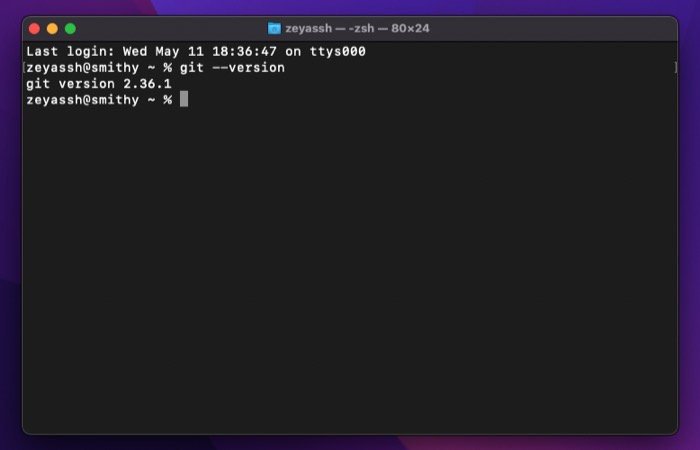
大多数较新版本的 macOS 都预装了 Git。要确认您的系统是否存在这种情况,请打开终端应用程序,输入以下命令,然后点击返回:
git --version
如果这为您提供了 Git 版本(如下图所示),则说明您的系统上已存在 Git,您只需更新和配置它即可开始使用它。但是,如果没有,则您的系统可能没有 Git,或者您之前可能已将其删除。在这种情况下,您需要手动安装 Git。
在 Mac 上,可以通过三种方式安装 Git。你可以使用自制,Mac端口,或Git 安装程序(如果您喜欢简单的安装过程)。以下是使用每种方法安装 Git 的说明。
方法1:使用Homebrew在Mac上安装Git
自制是 macOS 上最流行的包管理器。它是开源,您可以使用它通过命令行界面在 Mac 上安装、更新和删除程序。
如果您的系统上尚未安装 Homebrew,请首先在终端中运行以下命令来安装它:
/bin/bash -c "$(curl -fsSL https://raw.githubusercontent.com/Homebrew/install/HEAD/install.sh)"
当提示您输入管理员密码时,请输入该密码以继续安装。如果您使用的是非 M1 Mac,运行上述命令将自动,而如果您使用的是,您需要运行以下命令来修改 PATH,然后才能使用 Homebrew:
export PATH=/opt/homebrew/bin:$PATH
安装 Homebrew 后,使用以下命令更新它及其软件包:brew update && brew upgrade
然后,通过运行以下命令安装 Git:brew install git
使用以下命令验证安装:git --version
方法 2:使用 MacPorts 在 Mac 上安装 Git
Mac端口(以前称为 DarwinPorts)是 macOS 的另一个开源包管理器,就像 Homebrew 一样。它旨在简化 Mac 上开源软件的安装,并且在安装程序时很好地安装程序的依赖项,因此您不必费心自己动手。
要开始通过 MacPorts 安装程序,您需要做的第一件事是在系统上安装包管理器。您可以通过打开终端并运行以下命令来完成此操作:
curl -O https://distfiles.macports.org/MacPorts/MacPorts-2.7.2.tar.bz2
tar xf MacPorts-2.7.2.tar.bz2
cd MacPorts-2.7.2/
./configure
make
sudo make install
完成后,使用以下命令更新 MacPorts:sudo port selfupdate
最后,运行以下命令来安装 Git:sudo port install git
方法 3:使用 Git 安装程序在 Mac 上安装 Git
您可以使用上述任一方法轻松在 Mac 上安装 Git。但是,如果您不想经历此过程,您可以使用简单的安装程序在 Mac 上获取 Git。
为此,请打开您最喜欢的浏览器并导航到Git 官方网站。在这里,单击下载监视器图像内的按钮开始下载 Git 安装程序。
下载后,双击它打开安装程序。然后,按照屏幕上的说明按照您的偏好配置 Git。如果您是 Git 新手,请在这些提示中保留选中的默认选项。
最后,点击安装并输入您的管理员密码来安装 Git。
如何在 Mac 上配置 Git
在 Mac 上安装 Git 后,下一步就是配置它。同样,这是一个相当简单的过程,您只需在 Mac 上执行一次:即使在升级 Git 或 macOS 后,您最初设置的所有首选项也将保留。
1. 设置您的身份
第一组配置是设置您的默认用户身份。这是必需的,因为您在 Git 存储库中进行的每个提交都需要一个可以归因于它的身份。
要设置您的身份,首先打开终端并运行以下命令来设置您的 Git 用户名:git config --global user.name "your_name"
然后,输入与您的 GitHub 帐户关联的电子邮件地址:git config --global user.email "your_email_address"
笔记:使用-全球的标签为所有 Git 存储库设置您的身份。如果您不想这样做,而是为几个存储库单独设置它,您可以导航到这些存储库并运行命令,而无需使用-全球的标签。
2. 设置 SSH
另一个重要的 Git 配置是启用安全外壳 (SSH)在您的系统上。这可以保护连接并确保您不必每次需要通过命令行提交或查看对项目的更改时都输入用户名和密码。
要设置 SSH,您需要 SSH 密钥。如果您的系统上已经有一个,您可以选择使用它。或者,您可以通过在终端中运行以下命令来简单地生成一个新的:
ssh-keygen -t rsa -b 4096 -C "your_email_address"
笔记:电子邮件地址必须是 GitHub 或任何其他 Git 客户端的电子邮件地址。
这将提示您输入文件名来保存 SSH 密钥。打返回选择默认位置(/.ssh) 以及该键的默认名称。系统还会要求您输入密钥的密码。这增加了额外的安全层,但这是一个可选步骤。如果您进行了设置,则需要输入密码才能与 Git 存储库进行通信。要跳过使用它,请按返回,它将生成不带密码的 SSH 密钥。
现在,在 Mac 上启动 SSH 代理:eval "$(ssh-agent -s)"
通过运行以下命令以编辑模式打开 SSH 配置文件:sudo nano ~/.ssh/config
并将这些行添加到其中:Host *
AddKeysToAgent yes
UseKeychain yes
IdentityFile ~/.ssh/id_ed25519
接下来,通过运行以下命令将 SSH 私钥添加到 ssh-agent:ssh-add -K ~/.ssh/id_xxxxxxx
最后,将 SSH 密钥添加到您的 GitHub(或任何其他 Git 客户端)帐户以开始与您的存储库交互。
查看您的 Git 配置
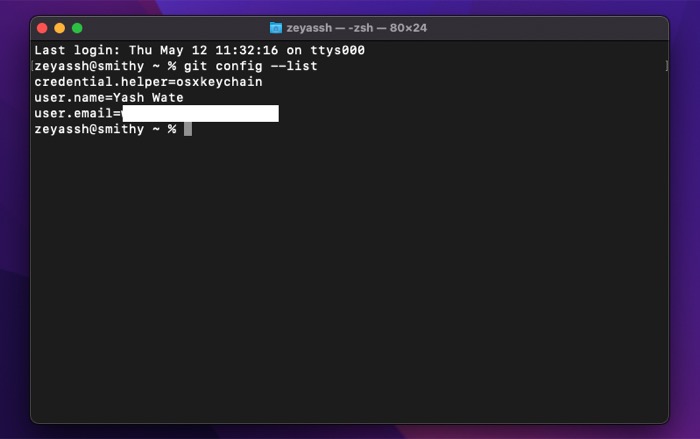
在 Mac 上配置 Git 后的任何时候,如果您需要查看 Git 配置,请运行以下命令,它将显示所有 Git 设置的详细列表:
git config --list
快速掌握 Git
Git 在软件开发周期中扮演着非常重要的角色。它可以轻松地与多人同时协作处理一个项目,而不会中断他们的工作。它还可以帮助您跟踪对项目文件所做的更改(通过保留所有不同版本的记录),以便在出现问题时可以恢复、合并或简单地恢复到特定版本。
考虑到您严格遵循本指南,您应该在 Mac 上安装、配置并运行 Git。随后,您可以查看 Git 文档为了快速了解您需要了解的所有 Git 命令和支持的操作,以便能够开始使用它在本地或在 GitHub 等服务上管理您的项目。