应用内购买是大多数应用和游戏使用的常见技术,允许用户在应用内购买附加内容或服务,例如付费版本、付费功能解锁、特殊商品销售,甚至禁用应用和服务内的广告对于下载免费版本的任何人。通过这种方式,应用程序和游戏开发者可以通过鼓励您购买应用程序中的内容并升级到付费版本来赚取额外的收入。
有些应用程序会在付费版本中增加价值,但大多数时候,如果您不注意如何在应用程序内购买上花钱,应用程序和游戏就会清空您的银行帐户。人们花费数十万卢比进行应用内购买并遭受损失的事件已经发生过很多次。
大多数这些问题可以通过在应用程序内禁用应用内购买来解决。在本指南中,我们将向您展示如何在 Google 和 Apple 应用商店中禁用应用内购买、如何防止儿童未经您许可进行购买的提示等等。
在 Android 上禁用应用内购买
禁用 iPhone 上的应用内购买
- 打开设置iPhone 上的应用程序。
- , 进而内容和隐私限制。
- 使能够内容和隐私限制通过点击滑块。启用后,它将变成绿色。
- 轻敲iTunes 和 App Store 购买。
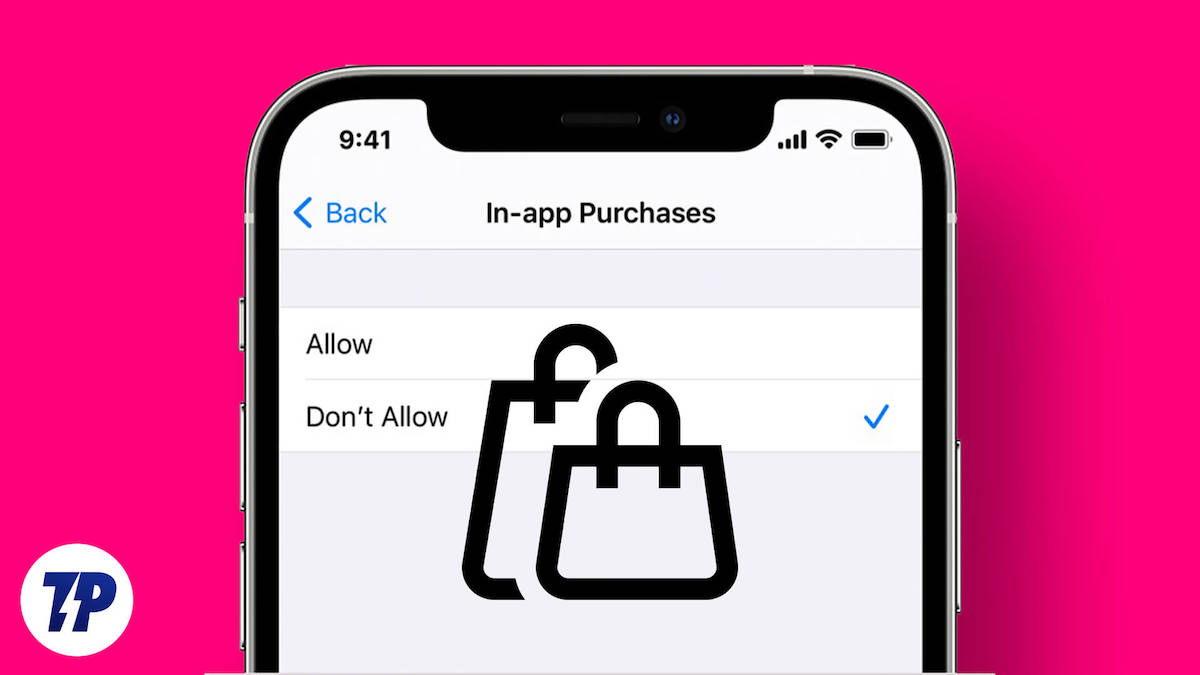
- 轻敲应用内购买,然后选择不允许。
禁用 iPad 上的应用内购买
轻松禁用应用内购买
因此,您可以通过以下方法禁用 Play Store 和 App Store 上的应用内购买。与谷歌相比,苹果让我们有更多的控制权来阻止用户进行应用内购买。
这些公司还提供家长控制,其中父母可以控制孩子可以看到的内容并阻止他们使用不适当的应用程序和进行购买。
如何在 Google Play 商店中设置家长控制
- 在您的设备上,打开 Google Play 商店应用。
- 然后点击菜单(三横线)位于主屏幕左侧。
- 现在点击设置根据给定的选项。
- 在新页面上,您需要向下滚动并点击。 (您会注意到家长控制默认情况下处于关闭状态)
- 要启用家长控制,请点击家长控制设置它们。
- 系统将提示您输入四位数的 PIN 码。创建内容 PIN。
- 创建 PIN 码后,点击好的。
- 接下来,您需要确认您选择的 PIN。
- 现在,您需要点击要过滤的内容类型。在下面设置内容限制,有几个选项可让您确定孩子可以看到的应用程序类型。
- 选择正确的数字并点击左侧的绿色栏。根据您孩子的年龄,您可以做出任何选择。
- 最后,点击节省完成后的选项。
- 确保您在 Google Play 商店中禁用应用内购买。 Google Play 商店中的家长控制只会阻止应用程序显示,而不会阻止意外购买。
如何在 Apple App Store 上设置家长控制
- 转到“设置”并点击“屏幕时间”。
- 转到“内容和隐私限制,”点击“内容和隐私限制”,然后在出现提示时输入您的屏幕时间密码。
- 转到“iTunes 和 App Store 购买”并确保“内容和隐私限制”按钮已启用。轻敲 ”iTunes 和 App Store 购买“
- 确定应用内购买以及删除或安装应用程序的设置。在这里您可以设置“允许”或“禁止”应用内购买、删除应用和安装应用。您还可以在允许任何这些操作之前要求输入密码,并且可以单独设置每个操作。在此示例中,我们将选择禁止应用内购买。点击“应用内购买”
- 选择您想要的设置,然后选择“允许”或“禁止”应用内购买。完成后,返回并允许或禁止其他人。
苹果还提供控制措施来防止孩子下载某些应用程序。在您的 iPhone 上执行以下步骤可防止您的孩子下载某些应用程序:
- 前往您的 Apple ID,然后前往“设置”,然后轻点您的 Apple ID。
- 转到“家庭共享”,然后点击“家庭共享”。
- 找到“询问购买”。现在向下滚动并点击“询问购买”。
- 打开“询问购买”以确认您要打开该功能
- 选择您要添加的孩子,然后点击您要为其启用“询问购买”功能的孩子的帐户。
- 打开“询问购买”按钮。现在您只需为您的孩子打开“询问购买”即可。为此,请点击切换按钮。
因此,这就是防止在 Google 和 Apple 应用商店中进行应用内购买的方法。在大多数应用程序中,应用内购买是可选的。如今,大多数应用程序都提供应用内购买功能。通过增加额外的安全性,您可以在购买前小心谨慎。
如何启用应用内购买
如果您想重新启用应用内购买,请按照以下步骤操作。
安卓
- 打开 Google Play 商店应用。
- 点击屏幕右上角的个人资料图标,然后从弹出菜单中选择“设置”。
- 在设置页面上,点击身份验证,关闭生物识别身份验证,然后点击购买时需要身份验证。
- 然后选择从不。
- 出现提示时输入您的 Google 密码。
iPhone
- 打开“设置”应用程序。
- 点击“屏幕时间”,然后点击“内容和隐私限制”。
- 通过点击滑块启用内容和隐私限制。启用后,它将变成绿色。
- 点按 iTunes 和 App Store 购买。
- 点击应用内购买,然后选择允许
iPad
- 打开“设置”应用程序。
- 点击“屏幕时间”,然后点击“内容和隐私限制”。
- 通过点击滑块启用内容和隐私限制。启用后,它将变成绿色。
- 点按 iTunes 和 App Store 购买。
- 点击应用内购买,然后选择允许
有关在 iPhone 和 Android 上禁用应用内购买的常见问题解答
1 Tap 是 Google 全新、简化的应用内支付方式,无需太多麻烦。拥有连接到 App Store 的银行账户的用户只需轻按一下即可在应用程序中购买数字内容。这对于不想执行额外步骤进行购买的最终用户来说非常有用。但有时,如果您不知道自己进行了哪些应用内购买以及您的孩子是否在使用您的智能手机,这可能会存在风险。您可以按照以下步骤轻松摆脱 Google Play 上的 1 Tap:
- 在 Android 设备上打开 Google Play 商店应用。
- 点击右上角的个人资料图片。
- 从菜单中选择“设置”。
- 向下滚动到“用户控制”部分,然后选择“购买时需要身份验证”。
- 选择您喜欢的身份验证方法(例如密码、指纹)并按照提示进行设置。
设置购买身份验证后,每次要在 Google Play 上进行购买时,都需要输入密码或使用指纹。这可以防止意外购买并帮助您控制支出。
如果您想防止孩子在 iOS 设备上重新下载应用程序,您可以使用屏幕时间功能来限制应用程序下载。请按照以下步骤操作:
- 在孩子的 iOS 设备上,转到“设置”并点击“屏幕时间”。
- 点击“内容和隐私限制”。
- 如果该功能尚未启用,请打开“内容和隐私限制”选项。
- 点按“iTunes 和 App Store 购买”
- 点击“安装应用程序”并选择“不允许”
- 如果您想进一步限制应用程序下载,您还可以关闭“删除应用程序”选项。
设置这些限制后,未经您的许可,孩子将无法再下载或重新安装应用程序。当孩子尝试下载应用程序时,他们会收到一条不允许下载应用程序的消息。这是一个非常有用的功能,可以防止儿童下载应用程序。
您可以轻松管理 Google 和 Apple 应用商店中的应用订阅。在这些应用程序商店中,您将看到订阅的应用程序以及计费周期。您可以随时轻松管理和取消它们。了解如何在 iPhone 和 Android 上取消应用订阅:
在 iPhone 上:
- 打开 iPhone 上的 App Store 应用程序。
- 点击右上角的个人资料图标。
- 点击“订阅”。
- 选择您要取消的应用程序订阅。
- 点击“取消订阅”并按照提示确认取消。
在安卓上:
- 在 Android 设备上打开 Google Play 商店应用。
- 点击右上角的个人资料图标。
- 从菜单中选择“付款和订阅”。
- 现在点击订阅。
- 选择您要取消的订阅。
- 点击“取消订阅”并按照提示确认取消。
Google 和 Apple 都会跟踪您的所有应用内购买。您可以按照以下步骤轻松查看和管理它们。以下是如何在 Google Play 商店和 Apple App Store 上:
在 Google Play 商店中:
- 在 Android 设备上打开 Google Play 商店应用。
- 点击屏幕右上角的个人资料图标。
- 从菜单中选择“帐户”。
- 向下滚动到“订单历史记录”并选择它。
- 您应该会看到您的应用程序购买和下载列表。
在苹果应用商店:
- 在您的 iOS 设备上打开 App Store 应用程序。
- 点击屏幕右上角的个人资料图标。
- 点击“已购买”。
- 您应该会看到您的应用程序购买和下载列表。
自动续订是应用程序商店的一项功能,可让您自动续订应用程序订阅,而无需再次执行购买流程。如果您不想浪费时间,这可能很有用,但有时如果您不知道当前的订阅及其自动续订状态,这可能会存在风险。以下是在 Google Play 商店和 Apple App Store 中禁用应用程序订阅自动续订的方法:
在 Google Play 商店中:
- 在 Android 设备上打开 Google Play 商店应用。
- 点击屏幕右上角的个人资料图标。
- 从菜单中选择“付款和订阅”。
- 选择订阅
- 选择您要取消的订阅。
- 点击“取消订阅”并按照提示确认取消。
- 取消订阅后,您可以根据需要手动续订。
在苹果应用商店:
- 在您的 iOS 设备上打开 App Store 应用程序。
- 点击屏幕右上角的个人资料图标。
- 点击“订阅”。
- 选择您要取消的订阅。
- 点击“取消订阅”并按照提示确认取消。
- 取消订阅后,不会自动续订,您可以根据需要手动续订。
TechPP 得到了我们观众的支持。我们可以通过购买本网站上的链接来赚取联属佣金。