
CPU 的高使用率通常会导致过热或风扇噪音过大,最终导致计算机性能不佳,包括程序冻结、滞后和其他问题。
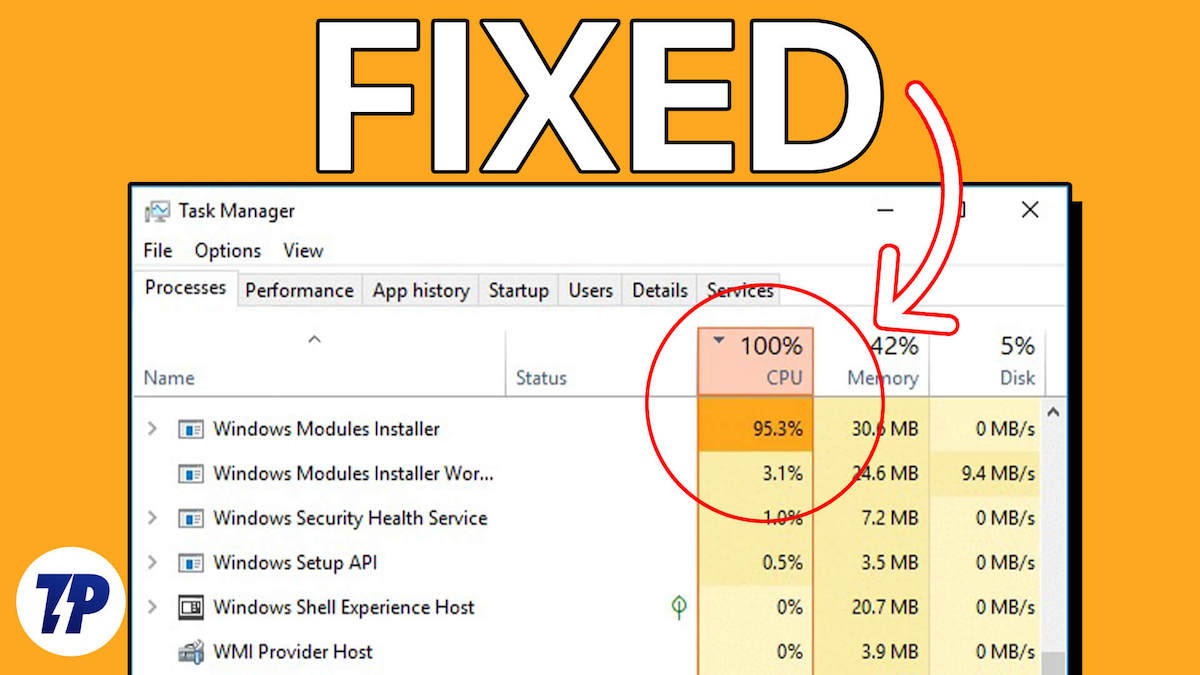
尽管计算机上的任何程序都可能导致此问题,但一些用户报告发现 Windows Modules Installer Worker 是导致 CPU 使用率过高的进程。
这是大多数人担心并寻求解决方案的常见问题。幸运的是,这篇文章解释了Windows Modules Installer Worker 的 CPU 使用率很高以及如何解决问题而不陷入困境。继续阅读!
Windows Modules Installer 是 Windows 计算机上的一个系统进程,负责自动检查和安装 Windows 更新以及删除更新。
该进程是 Windows 操作系统的一部分,对于 Windows PC 至关重要,因为它可以使计算机保持最新状态并保护计算机免受安全漏洞的影响。
与一些 PC 用户的看法相反,Windows Modules Installer Worker(也称为 TiWorker.exe)不是恶意软件。它通过在后台检查和安装 Windows 更新来使您的计算机保持最新状态。
Windows Module Installer Worker CPU 使用率高的常见原因
在大多数情况下,安装 Windows 更新(由 Windows 模块安装程序工作程序执行)是一个 CPU 密集型过程,可能会导致 CPU 使用率较高,这是典型的情况。然而,在某些情况下,该进程会不规则地消耗大量 CPU 电量,从而导致计算机性能不佳,甚至过热,从而损坏 PC 硬件。
如果 Windows Modules Installer Worker CPU 不规则地消耗大量电量,可能是因为计算机上安装的 Windows 更新存在问题,或者您安装了错误的更新。另一方面,该问题也可能是由于系统文件损坏、恶意软件感染或驱动程序损坏造成的。
在本文的下一部分中,我们将根据问题的可能原因以及已经帮助一些用户解决问题的措施,提出针对 Windows Modules Installer Worker (CPU) 高使用率问题的最佳解决方案。
如何修复 Windows Module Installer Worker 高 CPU 使用率
如果 Windows Modules Installer Worker 占用了大量 CPU,最好不要让它继续工作。一旦完成安装更新或对计算机进行更改,CPU 使用率将恢复正常。但是,如果 CPU 使用率过高并持续较长时间,您可以使用以下技术来排查问题。
重新启动计算机
如果 Windows Modules Installer Worker 导致您的计算机长时间占用较高的 CPU 消耗,您应该重新启动计算机。这可能会有所帮助,因为 Windows 模块安装程序工作程序可能由于干扰而运行了很长一段时间,而干扰可以通过重新启动计算机来消除。
因此,将此作为临时解决方案执行,看看是否可以解决问题。
关闭计算机上的其他 CPU 密集型应用程序
Windows Modules Installer Worker 的高 CPU 消耗可能是由其他程序消耗过多的 CPU 造成的。所以,在您的计算机上执行以下步骤:
1. 按控制键+转移+Esc键打开任务管理器在您的计算机上。
2. 关于流程选项卡,导航到消耗大量 CPU 资源的进程。
3. 右键单击该进程并选择结束任务关闭它。
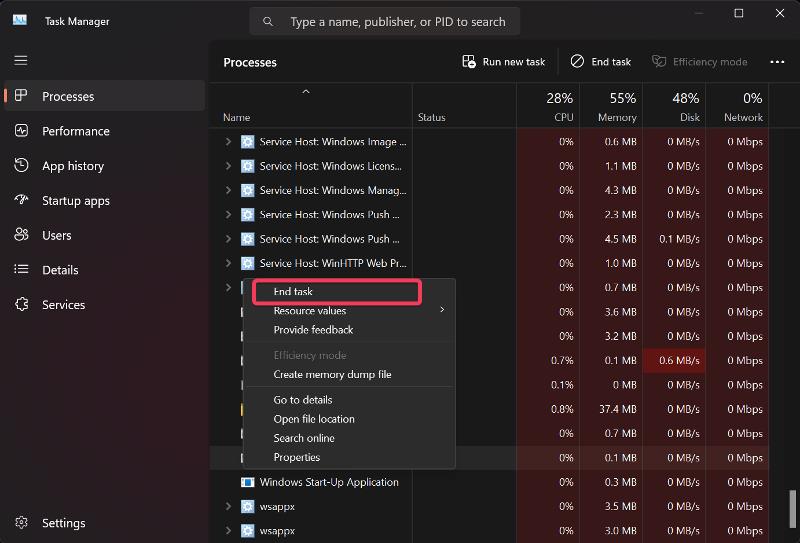
您可以对所有消耗大量 CPU 资源的进程执行此操作,看看是否可以解决问题。
运行 SFC 和 DISM 扫描
Windows Modules Installer Worker CPU 的高负载可能是由于系统文件损坏造成的。许多用户已经能够通过使用 DISM 和 SFC 替换或修复计算机上损坏或丢失的系统文件来解决此问题。下面列出的步骤可用于执行扫描:
1. 单击Windows 搜索, 类型指令,然后选择以管理员身份运行。
2. 在命令提示符窗口中,依次键入以下命令,然后按进入运行 DISM 扫描:
DISM /Online /Cleanup-Image /CheckHealth
DISM /Online /Cleanup-Image /ScanHealth
DISM /Online /Cleanup-Image /RestoreHealth
3. 要运行 SFC 扫描,请键入以下命令并按进入:
sfc /scannow
然后重新启动计算机以查看问题是否已解决。
将您的网络连接类型更改为按流量计费
您还可以设置要计量的网络连接,以控制 Windows Modules Installer Worker 在您的计算机上的工作方式。
1. 按视窗+我打开设置在您的计算机上,然后单击网络与互联网。
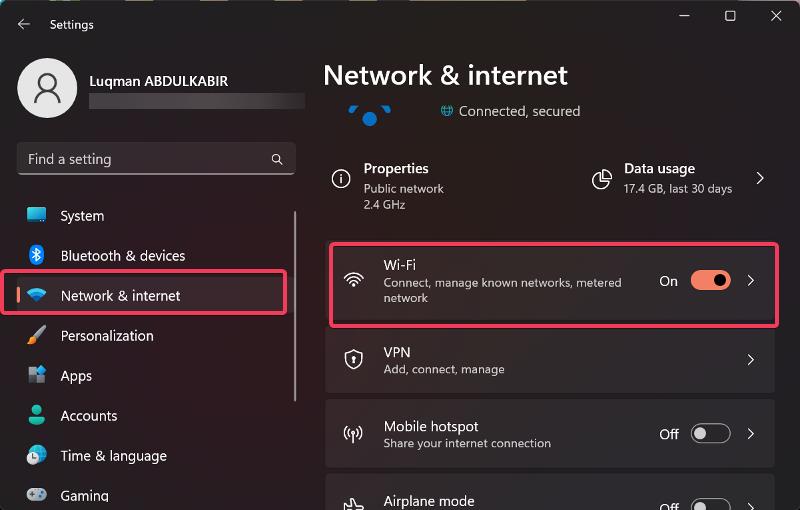
2. 在左侧窗格中,单击无线上网并选择您当前的 WiFi 网络。
3. 现在转到计量连接选项并切换其旁边的滑块。
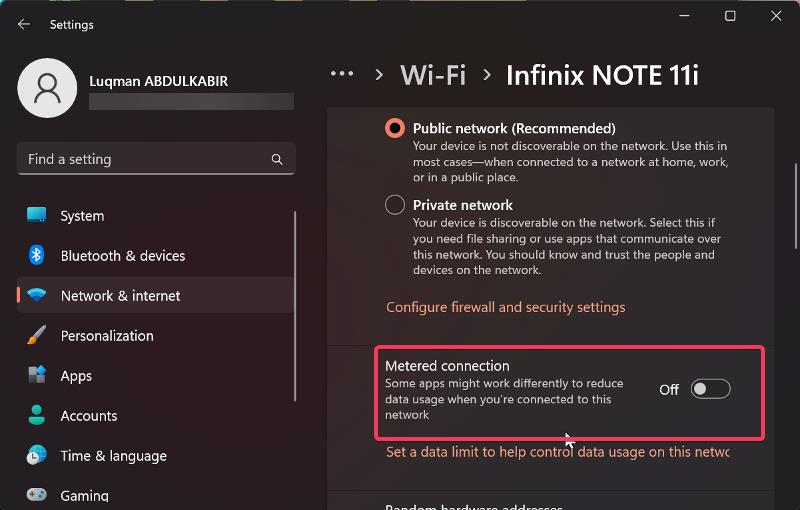
但是,如果您使用以太网连接,请按照以下步骤设置按流量计费的连接:
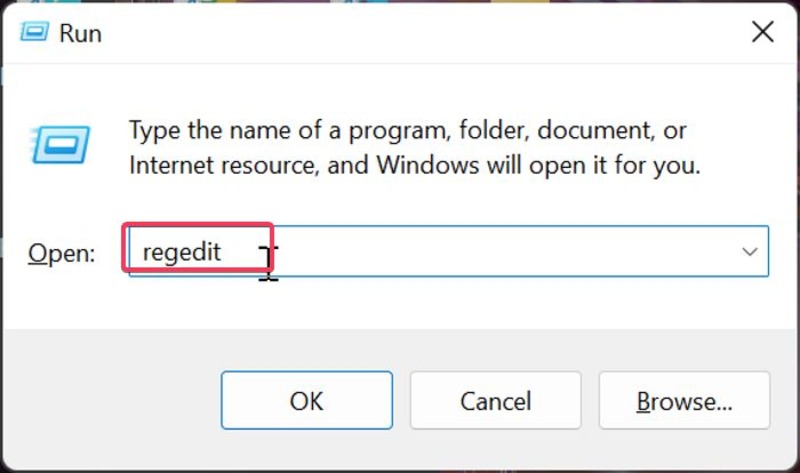
1. 按Windows + R打开跑步实用程序,然后输入注册表编辑器并按进入。
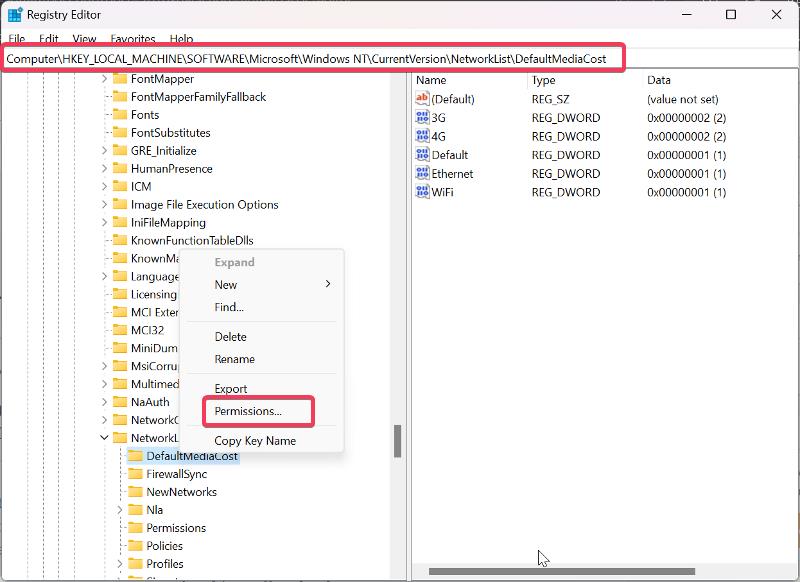
2. 在注册表编辑器窗口中,导航到以下路径:
HKEY_LOCAL_MACHINE > SOFTWARE -> Microsoft > Windows NT > CurrentVersion > NetworkList > DefaultMediaCost
3. 右键单击默认媒体费用键并选择允许从下拉菜单中。
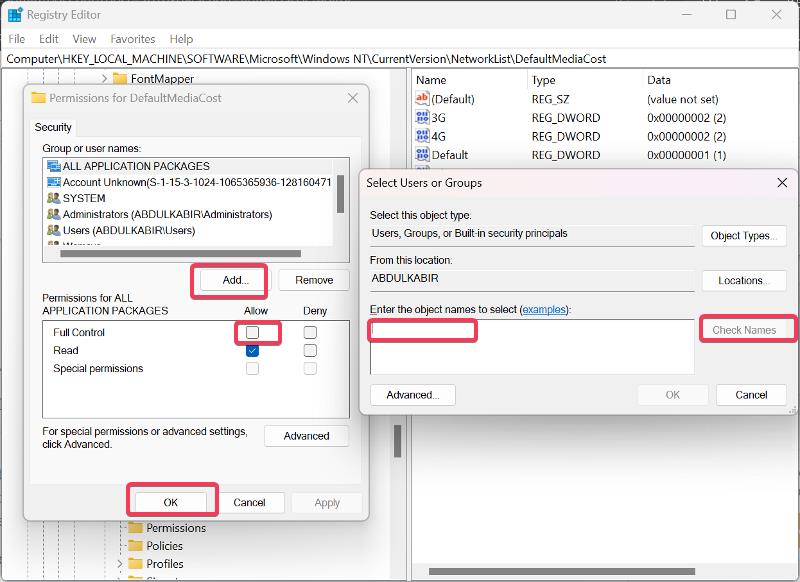
4. 在出现的对话框中,单击添加。
5. 在“用户名”中输入您的用户名输入要选择的对象名称框,选择检查姓名,然后单击好的。
6. 现在选择您刚刚添加的用户,选中允许前面的盒子完全控制,然后单击好的。
7. 在右窗格中,包含以下值默认媒体费用,双击以太网价值。
8.然后设置价值数据到2然后单击好的。
之后您应该重新启动计算机以使更改生效。
将 Windows Module Installer Worker 和 Windows Update Services 设置为手动
如果尝试上述解决方案后 Windows Modules Installer Worker 的 CPU 使用率仍然很高,则应将 Windows Update Service 和 Windows Modules Installer Worker 设置为手动。以下是执行此操作的步骤:
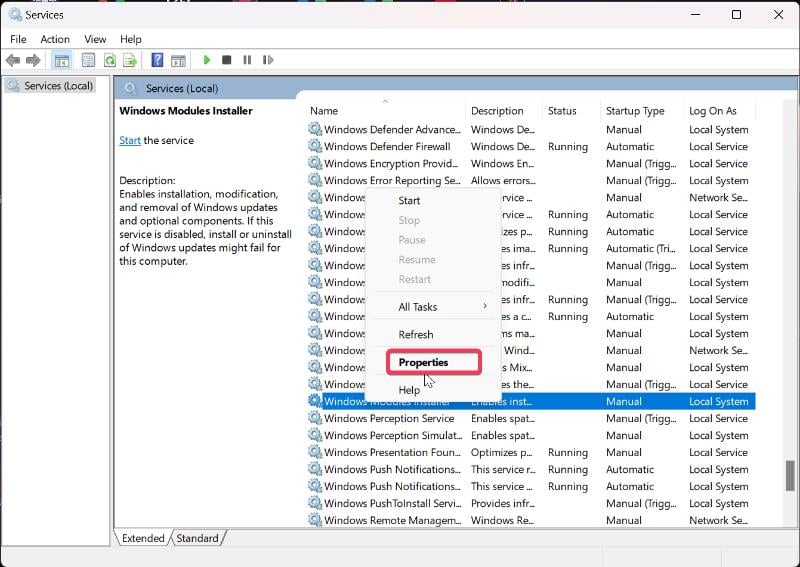
1. 按Windows + R打开跑步效用、类型服务.msc并按进入。
2. 在 Windows 服务窗口中,导航至Windows 模块安装程序工作人员,右键单击它并选择特性。
3.现在选择前面的菜单启动类型并选择手动的。
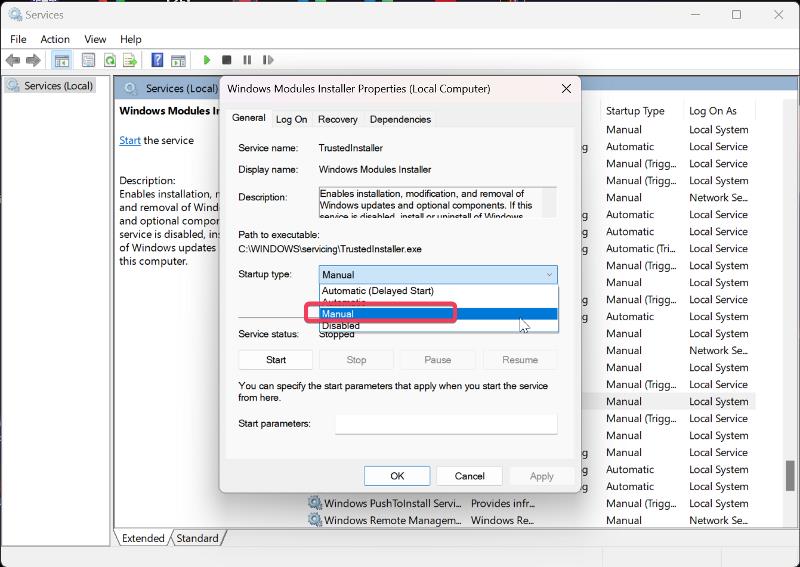
4. 单击申请然后单击好的保存更改。
5. 返回服务列表,导航至Windows更新服务,然后按照上述步骤设置启动类型到手动的。
通过使用这些故障排除技术,您已在计算机上禁用了自动 Windows 更新。这意味着您始终必须手动检查已安装的 Windows 更新,以保护您的计算机免受安全漏洞的影响。
运行 Windows 更新疑难解答
您还可以运行 Windows 更新疑难解答来查看是否解决了问题。要运行疑难解答程序:
1. 右键单击开始菜单并选择设置。
2. 在设置窗口中,选择系统然后单击故障排除。
3. 现在,点击其他疑难解答。
4. 向下滚动到Windows更新选项并单击跑步在它旁边运行疑难解答程序。
最后的想法
如前所述,解决此问题的理想方法是运行 Windows Modules Installer Worker,直到安装的更新完成。但是,如果该进程消耗大量 CPU 能量并运行很长一段时间,则可以使用上面建议的选项。但是,由于解决方案的有效性取决于导致 Windows Modules Installer Worker 的 CPU 消耗过高的原因,因此您可能需要尝试其中几种解决方案才能解决问题。
Windows Module Installer Worker CPU 使用率高的常见问题解答
是的,您可以通过右键单击任务管理器中的进程并选择“结束任务”或禁用 Windows Modules Installer Worker 服务来终止计算机上的 Windows Modules Installer Worker。但是,这些过程都不可取,因为它们会干扰计算机上 Windows 更新的安装,从而影响计算机的功能。如果您遇到问题,例如 Windows Modules Installer Worker 的 CPU 使用率过高,您应该考虑本文中描述的解决方案。
在安装更新时关闭 Windows Modules Installer Worker 可能会损坏安装或导致系统文件损坏,从而可能导致计算机出现更多问题。此外,您的计算机将无法按时收到所需的升级,从而使其容易受到攻击。
如果您想禁用 Windows 10 Modules Installer Worker,请按照以下步骤操作:
1. 按Windows + R打开跑步盒子。
2. 类型服务.msc并按进入打开 Windows 服务。
3. 导航至Windows 模块安装程序工作人员,右键单击它并选择特性。
4.现在选择前面的菜单启动类型并选择残疾人。
5. 单击申请然后单击好的保存更改。
不,Windows Modules Installer Worker 不是恶意软件。这只是某些人表达的误解,因为在某些计算机上运行该进程会导致大量 CPU 使用,因为更新计算机软件需要大量处理能力。
当 Windows 模块安装程序工作线程运行时,它可能会消耗大量磁盘空间。出现这种情况的原因有以下几个:
- 更新下载:该过程可能正在后台下载 Windows 更新。
- 更新安装:下载更新后,Windows 模块安装程序工作程序将安装它们。此过程包括提取必要的文件、对系统进行修改以及替换过时的组件。
- 临时文件:Windows 模块安装程序工作程序在更新安装过程中创建临时文件。这些临时文件暂时存储在磁盘上,但在安装完成后应自动清除。然而,在某些情况下,这些临时文件可能无法正确清除,从而导致磁盘空间使用过多。
Windows 模块安装工作程序 (TiWorker.exe) 运行的持续时间可能会因多种因素而异。
- 更新大小:主要功能更新或累积更新的大小往往较大,并且可能需要更长时间才能完成。
- 系统性能:计算机处理器的速度、可用 RAM 的数量以及磁盘驱动器的性能可能会影响 Windows 模块安装程序工作程序完成其任务所需的总时间。
- Internet 连接速度:Internet 连接的下载速度可能会影响 Windows 模块安装程序工作程序下载更新所需的时间。
- 并发进程:如果您的计算机上同时运行其他资源密集型进程(例如防病毒扫描或软件安装),则可能会减慢 Windows 模块安装程序工作程序的进度。



![如何让您的手机发送雨警报 [iPhone/Android]](https://digitzn.recmg.com/tech/edyth/wp-content/uploads/2022/10/rain-alerts-on-phone.jpg)