
使用智能手机扫描二维码非常简单。然而,有时您不想使用智能手机,而是希望在计算机上本地扫描二维码。
好消息是可以在 Windows 中扫描 QR 码。我们将向您展示三种不同的方法来执行此操作,以便您可以根据您要扫描的二维码是存在于现实世界还是出现在计算机屏幕上来决定使用哪一种。
方法 | 适用于 | 兼容于 | 局限性 |
|---|---|---|---|
相机应用程序(内置) | 使用实时网络摄像头提供的物理 QR 码 | Windows 10 和 11 | 无法扫描PC上存储的图像或屏幕截图 |
截图工具 | 保存的图像/屏幕截图中的 QR 码 | 仅限 Windows 11 | 不支持实时摄像头扫描 |
CodeTwo 二维码扫描仪(第三方应用程序) | 来自屏幕、文件、剪贴板、网络摄像头的 QR 码 | Windows 10 和 11 | 需要安装外部软件 |
在线二维码扫描仪 | 来自上传图像或实时网络摄像头的二维码 | Windows 10 和 11(使用浏览器) | 需要互联网;还要避免上传敏感的二维码 |
使用浏览器 | 在浏览器中的网站上找到的 QR 码 | Windows 10 和 11 | 不适用于本地文件或扫描物理二维码 |
使用内置相机应用程序在 Windows 上扫描二维码
- 适用于:物理 QR 码。您可以像在手机上一样使用摄像头实时馈送扫描二维码。
- 兼容:Windows 10 和 11。
- 限制:它无法扫描电脑上存储的图像或屏幕截图中的二维码
Microsoft 在 Windows 10 和 Windows 11 中提供了相机应用程序,您可能已经使用它来单击图片或录制视频。但还有更多功能:该应用程序还具有内置 QR 码扫描仪,可帮助您扫描 PC 上的 QR 码。
以下介绍了如何在 Windows 10 或 Windows 11 中使用相机应用扫描 QR 码:
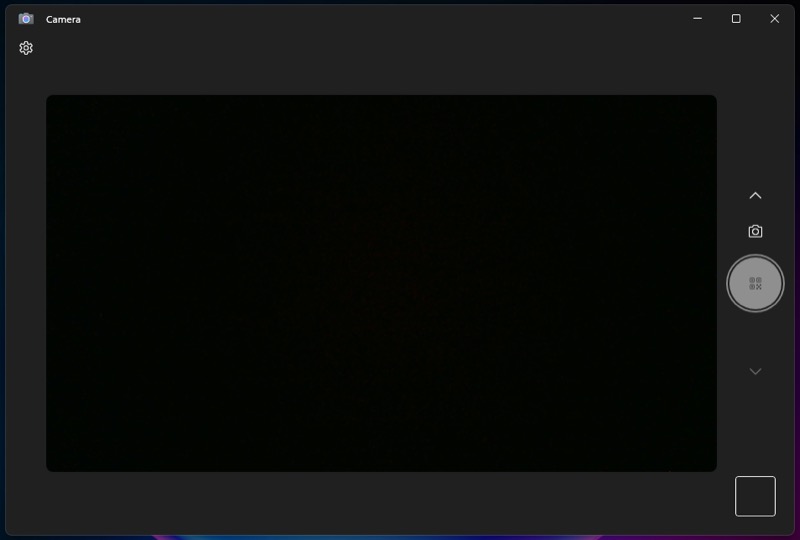
- 启动相机应用程序。
- 单击条码应用程序右边缘快门按钮下方的按钮可打开扫描仪。 (如果不可用,请检查以下步骤以启用它。)
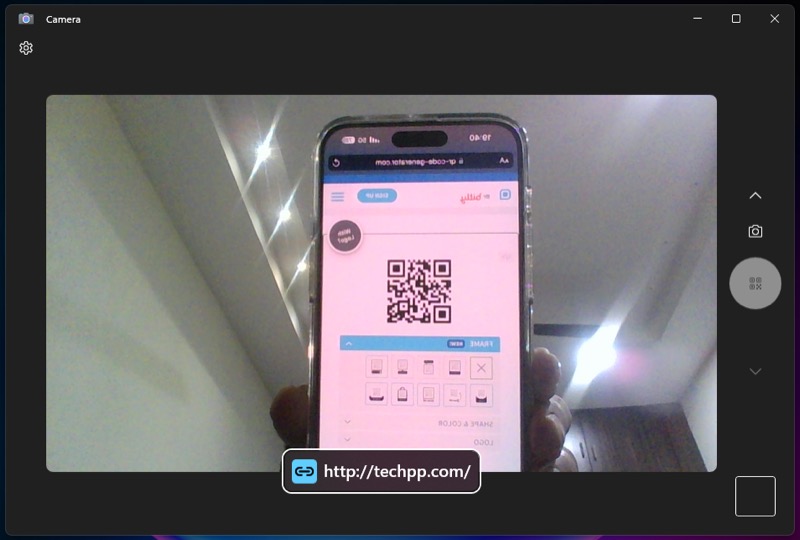
- 将您要扫描的二维码放在计算机摄像头前并保持不动。
- 一旦相机应用程序扫描二维码,其内容就会弹出在屏幕上。如果是网站链接,点击即可访问该网站;如果是文字,可以复制。
如果由于某种原因,您在电脑上的相机应用程序中看不到条形码按钮,则必须手动启用它,如下所示:
- 打开相机。
- 单击设置按钮(带有齿轮图标)位于左上角以调出相机设置。
- 向下滚动并单击相关设置来扩展它。
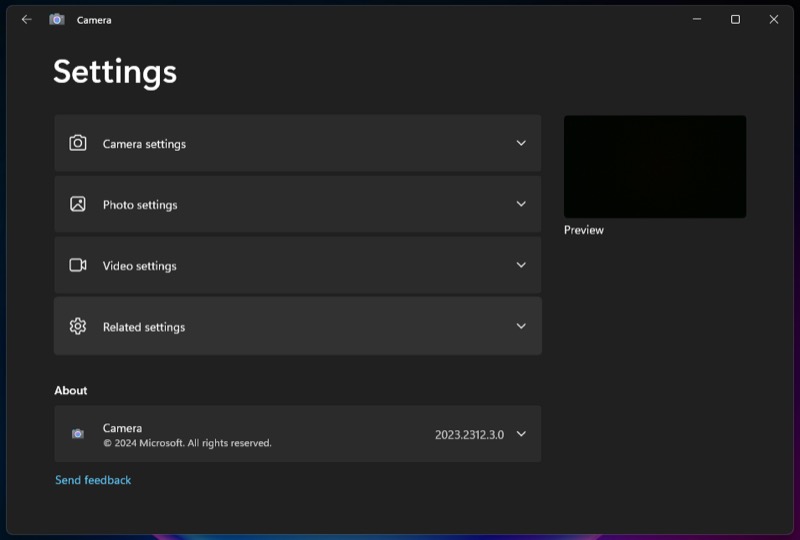
- 将开关拨至尝试新的实验功能。
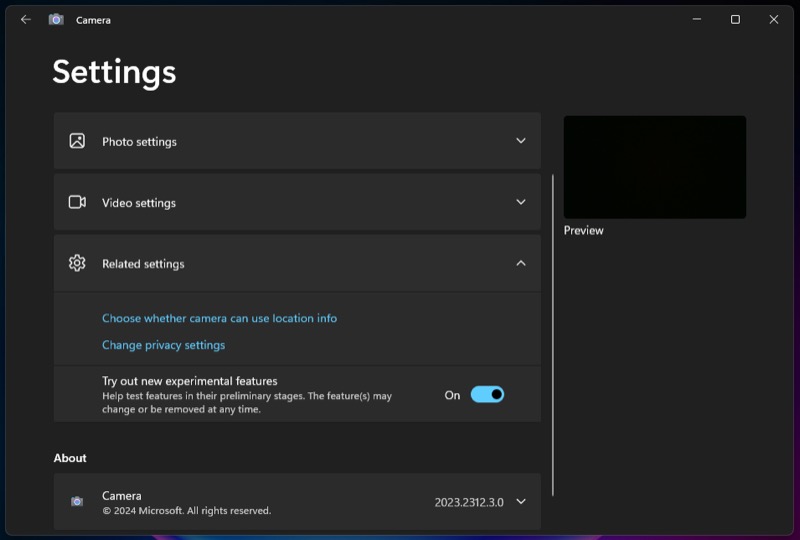
- 关闭相机应用程序并重新打开它。
使用 Windows 截图工具扫描二维码(仅限 Windows 11)
- 适用于:检测和解码图像中的 QR 码
- 兼容:Windows 11。
- 限制:不支持直接从实时网络摄像头扫描物理二维码。
如果您使用的是 Windows 11,则可以使用内置的 Windows 截图工具快速扫描设备上已存储的图像中的二维码。它可以检测您捕获并存储在设备上的图片中的二维码。
不幸的是,Windows 截图工具仅适用于 Windows 11。对于 Windows 10 用户,您可以尝试其他方法,例如下面列出的第三方二维码扫描仪。
使用第三方 QR 码扫描仪在 Windows 上扫描 QR 码
使用 CodeTwo 二维码应用程序
- 检测并解码图像或网络摄像头中的 QR 码。
- 兼容:Windows 10 和 11。
- 限制:需要您下载外部应用程序。
Microsoft 的相机应用程序和截图工具提供了一种在 Windows PC 上扫描 QR 码的快速简便的方法。但是,您无法在同一个应用程序中获得这两种功能。在这种情况下,您可以使用免费的第三方CodeTwo二维码桌面应用程序扫描二维码。
对于此类需求,您需要第三方二维码扫描仪。虽然您可以使用许多功能强大的 QR 码阅读器,但我们推荐 CodeTwo 的 QR 码桌面和生成器。它是免费的,拥有更好的 UI 之一,并提供代码生成器来帮助您生成 QR 代码。
此外,该应用程序使您能够扫描各种来源的二维码。例如,您可以扫描文件中的二维码。或者在应用程序上(当它出现在屏幕上时)、从剪贴板甚至通过网络摄像头扫描它。
使用 CodeTwo 二维码桌面和生成器也很简单。首先,从下面的链接下载并安装程序,然后按照下面的说明扫描二维码。
在您的 PC 上启动 CodeTwo QR 码桌面和生成器应用程序。
现在,根据您要扫描的二维码所在的位置,单击从屏幕,来自网络摄像头,从文件, 或者从剪贴板按钮在读取二维码应用程序顶部的部分。
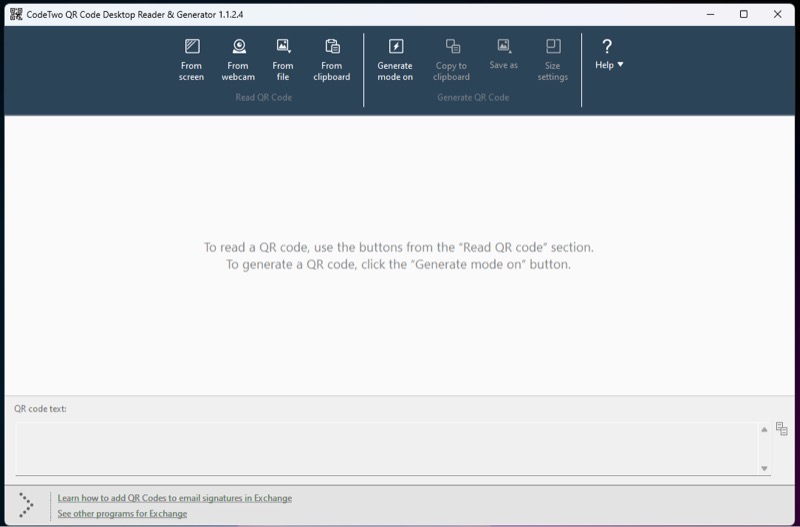
如果你选择从屏幕,您必须通过在应用程序内(或任何位置)画一个正方形来选择 QR 码。同样,如果您单击从文件,应用程序将打开文件浏览器并要求您选择包含二维码的图像文件。
或者,您可以复制二维码并选择从剪贴板选项自动获取 CodeTwo QR 码桌面和生成器应用程序中的内容。或者使用来自网络摄像头选项并将二维码放在电脑的网络摄像头前,以便应用程序可以扫描它。
当您在 CodeTwo QR Code Desktop & Generator 应用程序中输入 QR 码时,其内容将显示在底部二维码文字部分。然后,您可以单击右侧的剪贴板图标将二维码文本复制到剪贴板。

遗憾的是,CodeTwo QR 码桌面和生成器应用程序还将 URL 显示为纯文本,这意味着您需要将它们从应用程序复制到浏览器才能打开它们。
使用在线二维码扫描仪
如果您不想安装第三方工具,请使用简单的在线二维码扫描工具。这些在线工具现在更加先进;他们甚至可以从图像和实时网络摄像头扫描二维码,类似于 Code 2QR 应用程序。
一个优点是,您不需要安装任何第三方应用程序;可以通过任何网络浏览器轻松访问它们。有很多工具,这是我最喜欢的。
使用 Google Lens 在 Windows 上扫描二维码
- 快速扫描网站上的二维码。
- 兼容:Windows 10 和 11(使用支持的浏览器)。
- 限制:无法扫描本地图像文件或实时摄像头中的二维码。
Google Lens 是在 Google Chrome 中扫描您在互联网上遇到的二维码的好方法。您还可以使用 CodeTwo QR 码桌面和生成器应用程序执行此操作,但这需要您先将 QR 码下载到计算机上,然后才能扫描。镜头可以帮你省去这个麻烦。
现在几乎所有流行的浏览器都带有内置的二维码扫描仪。根据您的浏览器,您可以扫描网页上的二维码。
它的工作原理如下:
- 在 Google Chrome 中转至包含您要扫描的二维码的页面。
- 右键单击二维码并选择使用 Google 搜索图像。
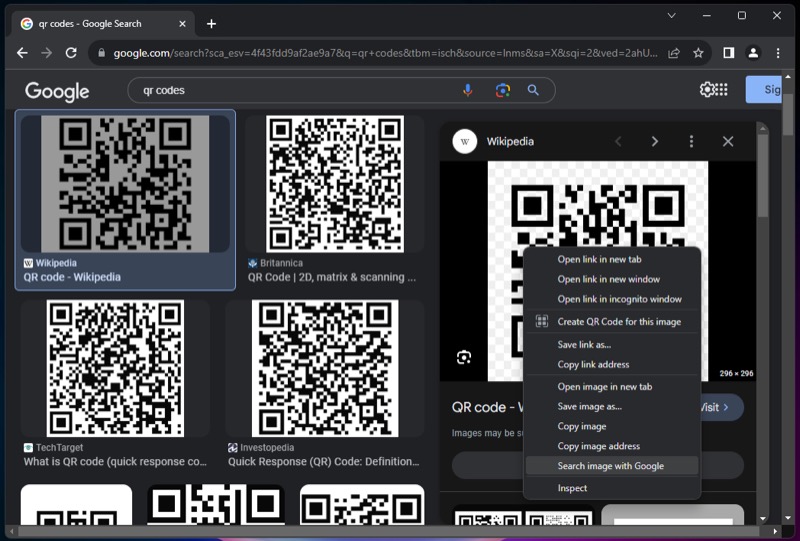
- 如果您在上下文菜单中没有看到此选项,请右键单击图像并选择在新选项卡中打开。然后,转到该选项卡,再次右键单击,然后选择使用 Google 搜索图像。
- Chrome 现在将打开一个 Google Lens 窗口,显示扫描结果。
- Lens 还会为您提供一堆不同的操作按钮,例如网站,复制网址等,具体取决于二维码的内容,以便快速访问。单击一个操作即可执行该操作。

笔记:
在起草本指南时,使用 Google Lens 扫描二维码仅在 Google Chrome 和 Brave 中可用。
在 Windows 上扫描二维码比您想象的更容易
直接在 Windows PC 上扫描二维码可能看起来很复杂。然而,正如您所看到的,事实并非如此。事实上,这种方法不仅简单快捷,而且比在智能手机上扫描二维码并将信息传输到计算机上要高效得多。