在 Android 10 中,Google 添加了允许用户通过 QR 码与其他人共享 Wi-Fi 连接的选项。从那时起,如果您想共享您的 Wi-Fi 连接,您只需共享您的 Wi-Fi 连接的二维码,并让您的朋友使用他们的设备扫描该代码即可。众所周知,iOS 总是不失时机地推出 Android 多年来已有的功能。例如,它是在iPhone 用户可以将应用程序放置在屏幕上的任何位置。
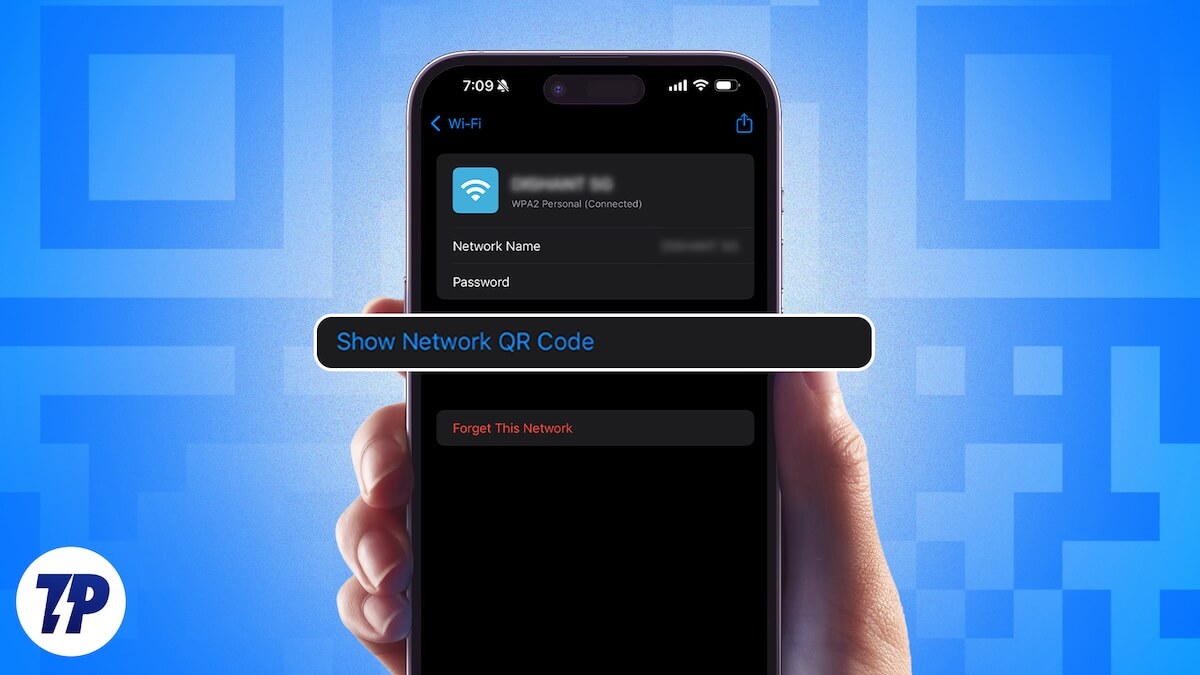
iOS 还引入了另一个功能,就是WiFi二维码分享。新功能可防止用户输入长密码来访问共享 Wi-Fi 网络。在本指南中,我们将与您分享在运行 iOS 18 的 iPhone 上生成和共享 WiFi 二维码所需的步骤。
什么是 Wi-Fi 二维码及其工作原理?
QR 码代表快速响应码。它利用网格方形图案嵌入信息以容纳更多数据并实现轻松共享。 WiFi 二维码包含 Wi-Fi 网络名称、SSID 和密码。与其他人共享此二维码将帮助他们连接到同一网络,而无需手动输入凭据。此过程简化了与运行相同或不同操作系统的设备共享互联网的过程。一些好处包括:
- 多个用户只需在运行 iOS 18 的 iPhone 上扫描 WiFi 二维码即可连接网络。
- 它还最大限度地减少了共享密码的需要,因为密码可能会被窥探。
- 它与大多数现代 Android 和 iOS 设备兼容,实现跨平台支持。
在我们开始之前要记住一些事情
以下列出了您在继续操作并按照步骤在 iPhone 上生成 WiFi 二维码之前应准备的事项:
- 确保您的 iPhone 上已安装 iOS 18。通过导航到验证版本设置>一般的>关于。如果您运行的是旧版 iOS,请转到设置>一般的>软件更新并获取最新更新。
- 您希望为其生成二维码的 Wi-Fi 网络应连接到您的设备。
- 确保在另一台设备上启用了相机应用程序中扫描二维码的选项。您可以根据手机制造商进行快速搜索以启用它。
如何在运行 iOS 18 的 iPhone 上生成 Wi-Fi 二维码?
在 iOS 18 推出该功能之前,用户必须创建自定义快捷方式来创建和共享 WiFi 二维码。现在,您所需要做的就是按照以下步骤操作:
- 启动密码运行 iOS 18 的 iPhone 上的应用程序。
- 点击无线上网选项并选择您的网络。
- 点击显示网络二维码按钮。所选网络的二维码将显示在您的屏幕上。
现在,您可以让您的朋友在其设备上打开相机应用程序并扫描 WiFi 二维码以连接到网络,而无需手动输入密码。另一个好处是,您可以与任何人共享生成的二维码,只要您没有更改凭据,他们就能够连接到网络。
值得注意的是,当您点击密码应用程序中 Wi-Fi 网络屏幕上的共享按钮时,它会显示 Wi-Fi 密码。如果您更改了 Wi-Fi 用户名或密码,则始终可以按照上述简单步骤生成新的 Wi-Fi 二维码。
为旧版 iOS 设备生成 Wi-Fi QR 码的替代方法
创建和共享 WiFi 二维码适用于运行 iOS 18 的 iOS 设备。但是,如果您的 iPhone 运行旧版本的 iOS 或 macOS,则可以使用第三方网站为 Wi-Fi 网络生成二维码。
- 参观QiFi.org您选择的任何网络浏览器上的网站。
- 输入您的Wi-Fi 的 SSID 名称和钥匙(密码)在适当的字段中并点击产生。
- 确保加密设置为WPA/WPA2/WPA3。
单击生成后,网站将为您的网络创建一个二维码,其他人可以扫描该二维码加入网络。您可以将此二维码导出为图像、抓取屏幕截图或在您的商店中打印以供其他人使用。
最后的想法
在装有 iOS 18 的 iPhone 上添加本机二维码,使 Wi-Fi 共享变得更加轻松、轻松且安全。用户可以为其网络生成二维码,并在举办派对时与客人分享。或者,您可以使用 iPhone 打印网络的 Wi-Fi QR 码,并将其留给 Airbnb 房客。但是,为了安全起见,请确保您与可信的人共享 Wi-Fi 二维码。我们建议您更改 Wi-Fi 密码,并在密码应用程序中保持网络更新。
如果您有运行 iOS 18 的 iPhone,那么您还可以设置并使用用眼睛使用 iPhone。在 iOS 18 中,苹果还添加了一个选项,让你。如果您晕车,那么苹果添加了有用的功能在 iOS 18 中。