
Windows 的最大优点之一是您可以根据自己的要求对其进行自定义。您会发现有很多程序可以为您提供这种能力。然而,最突出并且您可能听说过最多的一个是风鹰。

Windhawk 以其用户友好的方法而闻名,它使您可以轻松地在 Windows PC 上自定义用户界面和程序。让我们详细了解 Windhawk 并探索其一些流行的自定义选项。
什么是风鹰?
Windhawk 是一个免费程序,可让您自定义 Windows 操作系统的各个方面以及计算机上安装的程序。您可以将其视为一个社区驱动的市场,其中有大量的模组,只需单击几下即可浏览和安装。
Windhawk mod 本质上是一个模块,可让您修改 Windows 操作系统和 Windows 程序的 UI 元素和行为。您会在程序中找到大多数模组的文档,概述了如何使用它们提供的不同选项的说明。
Windhawk 包含一系列 mod,允许您自定义操作系统的各种 UI 元素并增强 Windows PC 上不同程序的功能。以下是您可以使用这些模组执行的操作。
使用 Windows 11 开始菜单样式器自定义开始菜单
顾名思义,该模组可让您自定义 PC 上的“开始”菜单。它通过让您访问一系列主题来实现此目的,您可以快速预览并应用这些主题来更改“开始”菜单的外观和位置。
例如,如果您喜欢 Windows 10 风格的“开始”菜单,则可以使用以下命令将 Windows 11 的“开始”菜单替换为它:Windows 10主题。同样,如果您不喜欢 Windows 11 开始菜单中的推荐部分,您可以使用以下命令将其删除无推荐部分主题。
使用 Windows 11 任务栏样式器自定义任务栏
就像开始菜单一样,您也可以自定义任务栏的外观。 Windhawk 拥有多种主题可供选择,包括适用于 Windows XP 之前的旧版 Windows 的主题。
一些流行的主题包括半透明任务栏将任务栏变成半透明,类似码头将任务栏转变为停靠栏,以及清石获得一个漂亮、干净的任务栏,可以动态调整您的主题。
在资源管理器详细信息中显示文件大小(以 MB 和 GB 为单位)以及更好的文件大小
默认情况下,文件浏览以千字节 (KB) 为单位显示文件大小。然而,这对于大文件来说并不理想,需要转换为兆字节 (MB) 和千兆字节 (GB) 以便更好地理解。
Windhawk 的“资源管理器详细信息”模式中的“更好的文件大小”可以帮助您省去这个麻烦。安装后,文件资源管理器将使用 MB 和 GB 来表示计算机上大文件的大小。
您还可以为文件夹启用该模式。为此,请在 Windhawk 中打开 mod 并前往设置选项卡。单击下面的下拉菜单显示文件夹大小部分并选择您的首选选项。我建议将其设置为启用,按住 Shift 键手动计算。这不会减慢文件资源管理器的速度,因为它只会在您按住 Shift 键时显示文件夹大小。
使用 Chrome/Edge 滚动鼠标在选项卡之间切换 使用鼠标滚轮滚动选项卡
您可以使用 Chrome 或 Edge 在打开的选项卡之间移动Ctrl+Tab键盘快捷键。但是,如果您主要使用鼠标进行导航,则可以使用鼠标滚轮滚动选项卡,这要归功于 Chrome/Edge Scroll Tabs with Mouse Wheel mod。
在 Windhawk 中安装并启用它后,您只需将鼠标悬停在选项卡上并滚动鼠标滚轮即可在打开的选项卡之间移动。如果您使用笔记本电脑,则可以使用触控板,但体验可能不那么流畅。
这个模组仅适用于 Chrome 和 Edge,从它的名字就可以看出。
单击空白任务栏空间使任务栏更实用
如果在安装了所有必需的应用程序后,任务栏中还剩下一些空白空间,那么最好充分利用它。您可以使用单击清空任务栏空间模组。
安装后,该模组可让您将首选操作(从一堆可用操作中)分配给双击或中键单击手势。显示桌面,任务管理器,将系统音量静音, 和开始申请,是您可以在模组中找到的一些方便的操作。
完成后,只需双击或中键单击任务栏中的空白区域,模组就会执行相关操作。
在 Windows 11 上使用经典上下文菜单找回旧的上下文菜单
如果您不喜欢 Windows 11 的现代上下文菜单,您可以按住转移键,同时执行右键单击以临时访问旧的上下文菜单。但是,如果您不想这样做,Windows 11 mod 上的 Windhawk 经典上下文菜单会永久恢复计算机上的经典上下文菜单。
安装后,关闭文件资源管理器。然后,右键单击空白区域或选定的项目,您将看到旧的上下文菜单。如果您出于某种原因想要使用新的上下文菜单,请按住控制键右键单击时按 键。
如何使用 Windhawk 自定义您的 Windows 11 电脑
Windhawk 易于使用。首先从下面的链接下载该程序并将其安装在您的 Windows PC 上。
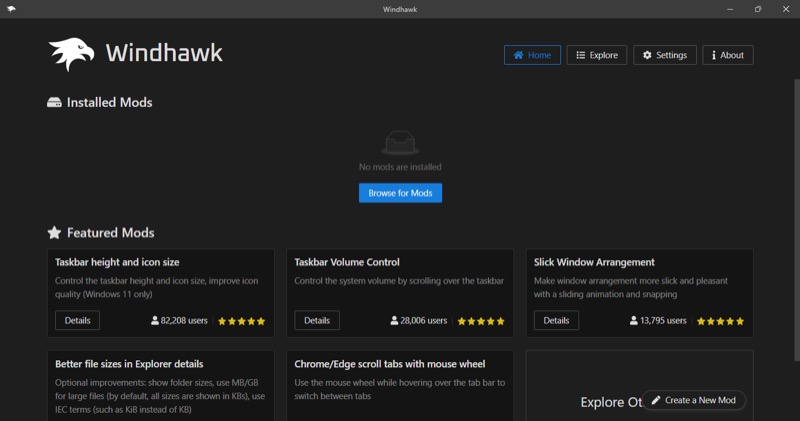
安装完成后,启动 Windhawk。您现在将在家选项卡。在这里,您可以看到下面的一堆模组特色模组。此外,您在计算机上安装的任何模组也会出现在此处已安装的模组。
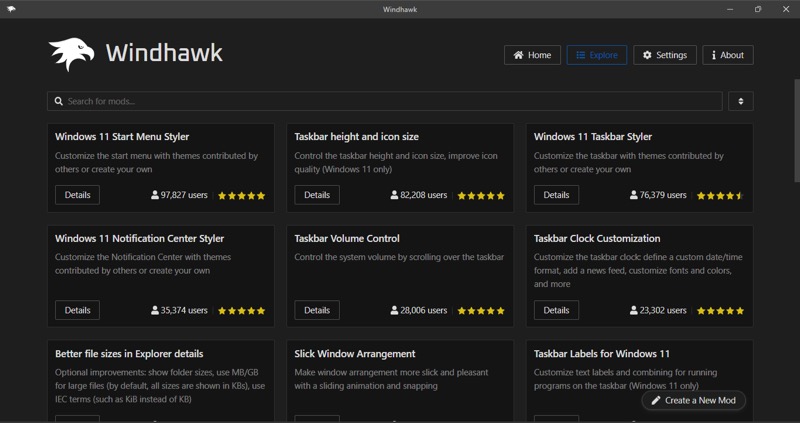
要查看更多模组,请点击探索右上角的选项卡。您还可以通过在搜索框中输入模组名称来搜索模组:搜索模组。此外,您可以通过单击搜索栏旁边的上下箭头按钮并选择标准来对模组进行排序。
当您想了解有关 Windhawk 模式的更多信息时,请单击细节其卡上的按钮。这将打开一个详细页面,其中包含有关它的所有详细信息,包括如何使用它、源代码(如果有)和更改日志。
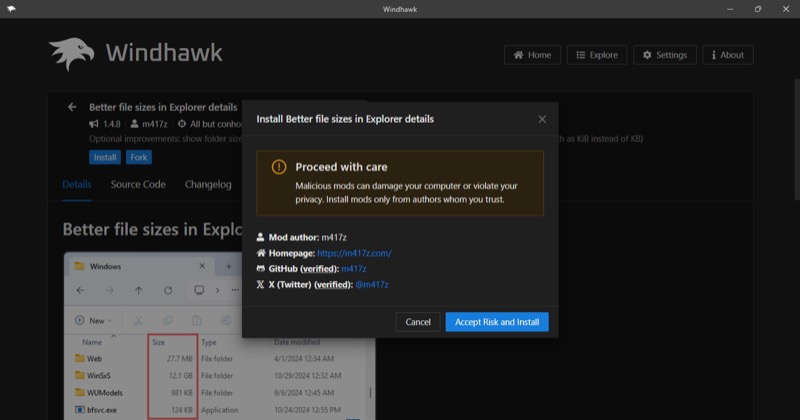
要安装模组,请单击安装按钮并单击确认接受风险并安装在确认提示上。
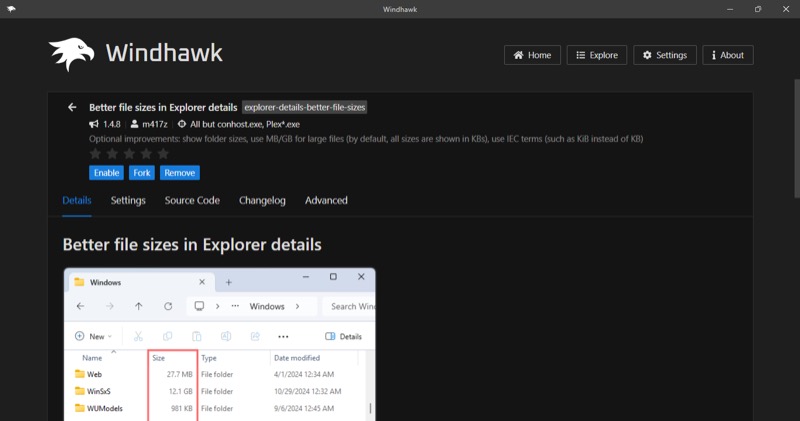
安装完成后,单击使能够Mod 详细信息页面上的按钮。
您还可以调整某些模组的设置。只需前往设置选项卡(如果有),您将看到该模组的所有可用设置。
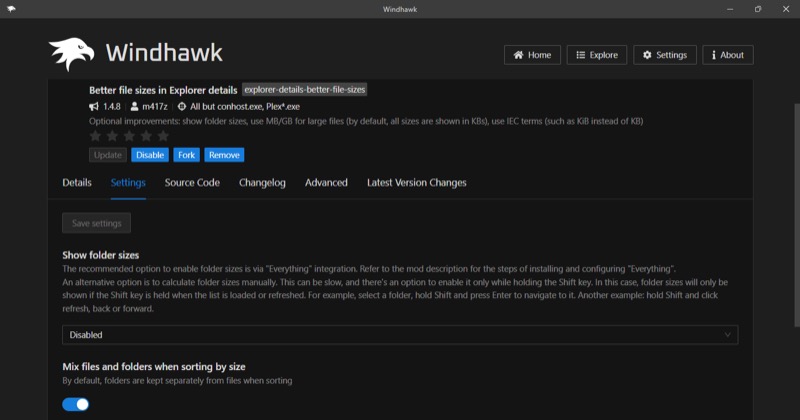
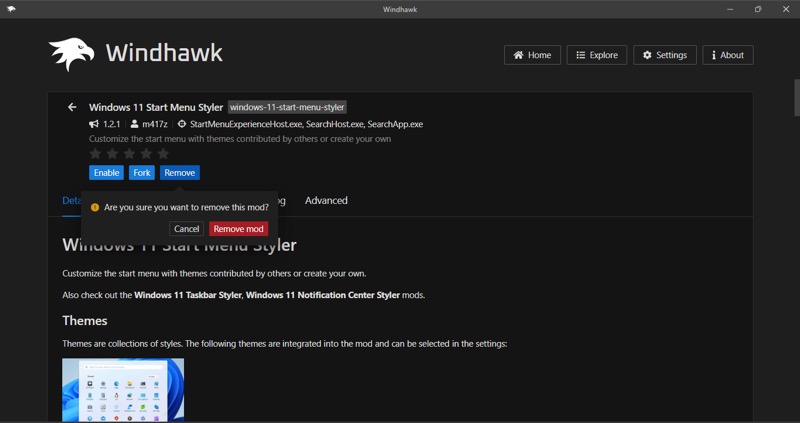
在任何时候,如果您想暂时暂停 Windhawk mod,请在程序中将其打开,然后单击禁用按钮。如果不再需要,您可以将其卸载。单击消除mod主页上的按钮并单击确认删除模组。
Windhawk 使用安全吗?
只要您留意正在安装的模组以及使用它们进行的操作,Windhawk 就可以安全使用。这是因为 Windhawk 的开源性质提高了平台上可用 mod 的底层代码的透明度。同样,您对系统或使用 Windhawk mods 安装的程序进行的几乎所有修改都可以通过简单地单击禁用按钮。
当然,不用说,在进行任何修改之前您必须备份您的电脑。这样,如果出现问题,您可以轻松地将一切恢复正常。
使用 Windhawk 改变您的 Windows 体验
许多 Windows 自定义通常涉及修改注册表或使用学习曲线陡峭的程序。然而,Windhawk 不同,只需单击几下,您就可以根据自己的喜好在 Windows PC 上自定义内容。因此,请继续尝试该程序,并通过修改视觉效果或添加新功能来改变您的 Windows 体验。
![[First Cut] Galaxy A50:三星(终于)推出了一款廉价旗舰](https://digitzn.recmg.com/tech/edyth/wp-content/uploads/2019/03/samsung-galaxy-a50-review-2.jpg)



![[第一张]三星 Galaxy M30:三星要推出(红色)Mi?](https://digitzn.recmg.com/tech/edyth/wp-content/uploads/2019/03/samsung-galaxy-m20-review-3.jpg)