电子邮件是官方沟通的最佳方式之一。我们收到许多有关工作、银行和我们订阅的产品的电子邮件。然而,有时,我们可能会丢失重要的电子邮件,并且无法在收件箱中找到它们。如果您在 Gmail 上有过类似的体验,那么本指南适合您。我们向您展示如何轻松恢复 Gmail 中丢失的电子邮件。
当您在 Gmail 上找不到所需的电子邮件时,请按照以下步骤查找并将其恢复到您的收件箱文件夹中。
检查您的垃圾邮件
垃圾邮件对每个人来说都很常见。它们大多来自不受信任的来源,Gmail 算法将其检测为垃圾邮件。此类电子邮件会自动移至垃圾邮件文件夹,而您不会收到通知。
当您在 Gmail 上收到的电子邮件包含可疑主题或正文、带有恶意附件、被其他用户标记为垃圾邮件、从具有适当安全设置的域收到或包含看似恶意的链接时,它将被归入垃圾邮件。除非您查看垃圾邮件,否则您永远不会知道自己收到了此类电子邮件。
单击 Gmail 徽标旁边的汉堡菜单,然后选择垃圾邮件从您看到的选项中可以浏览垃圾邮件文件夹。
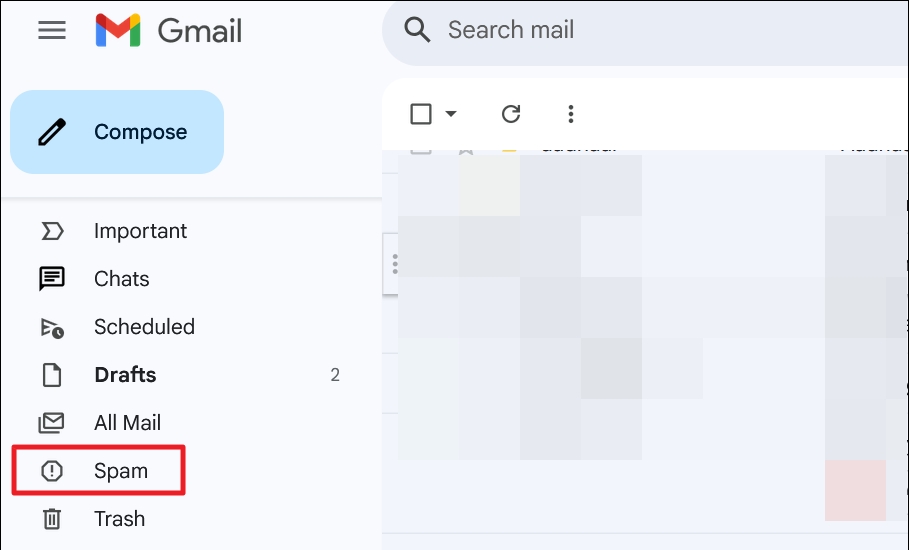
Gmail 应用程序上的过程相同。唯一的区别是您看不到 Gmail 徽标。只需点击搜索栏上的汉堡包图标并选择垃圾邮件。
您应该在那里找到丢失的电子邮件。当您找到您要查找的电子邮件时,请单击举报不是垃圾邮件不要将以后的电子邮件发送到垃圾邮件文件夹中。一般来说,Gmail 垃圾邮件文件夹中的电子邮件会在 30 天后自动删除。
搜索电子邮件
如果您记得或知道要查找的电子邮件内容或知道发件人的电子邮件地址,则可以直接在搜索栏中搜索。它将从您的电子邮件中的不同文件夹中获取电子邮件。它将帮助您找到电子邮件,并且不会再次丢失它们。

使用“有单词”、“没有”、“大小”等过滤器,找到丢失的电子邮件。
检查垃圾文件夹
Gmail 上的“垃圾箱”文件夹包含您在过去 30 天内删除的所有电子邮件。如果您忽略了一封电子邮件,将其删除,然后忘记了,那么垃圾文件夹是查找它的最佳选择。垃圾箱文件夹会将电子邮件保留 30 天,并在 30 天后自动永久删除它们。
单击汉堡菜单并选择垃圾访问垃圾文件夹。或者只是输入在:垃圾箱中在搜索栏中访问垃圾文件夹。浏览垃圾文件夹中的所有电子邮件,当找到所需的电子邮件时,将其打开,单击“移动”图标,然后将电子邮件发送到其他文件夹以将其从删除中恢复。
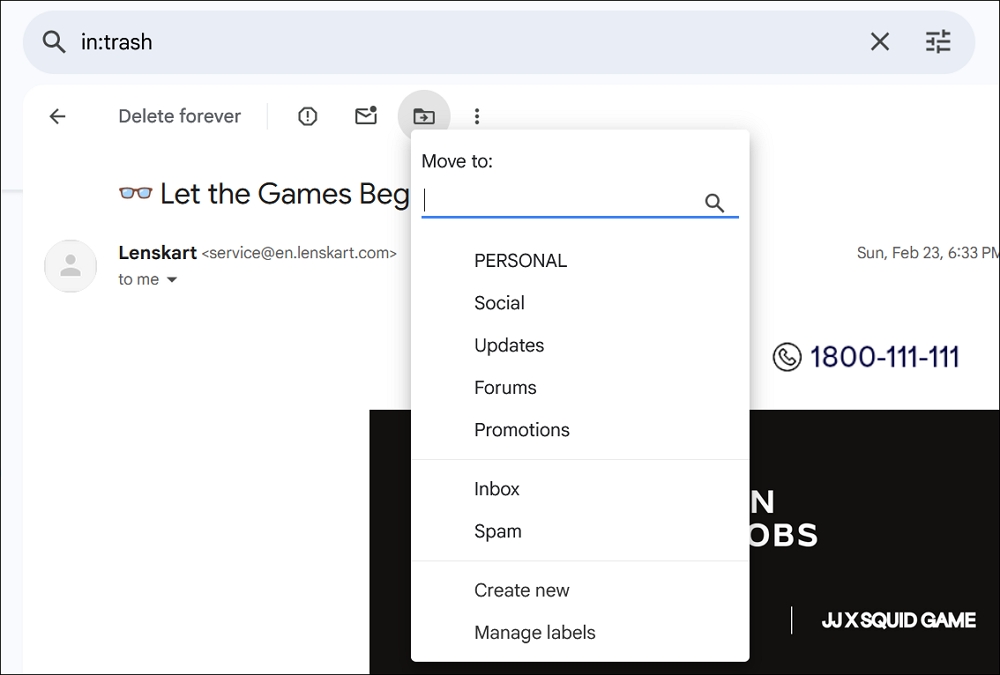
在 Gmail 应用程序中,您找不到“废纸篓”。它被标记为垃圾桶。找到您的电子邮件,然后使用电子邮件顶部的三点图标将其移至另一个文件夹。
检查所有邮件
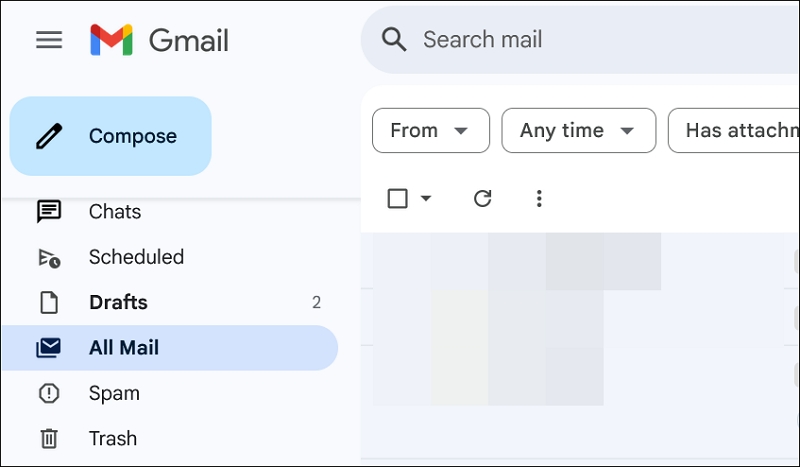
与“垃圾邮件”和“垃圾邮件”文件夹类似,您可以看到所有邮件侧边栏 Gmail 文件夹列表中的文件夹。在“所有邮件”文件夹中,您可以找到 Gmail 帐户中的每封电子邮件。您可以浏览它们并找到您要查找的电子邮件。
为了使查找过程更容易,您可以使用电子邮件列表上方看到的过滤器,例如“发件人”、“有附件”、“任何时间”等。浏览所有这些过滤器并从数千封电子邮件中找到丢失的电子邮件需要花费一些时间。但当我们寻找丢失的重要文件时,这是不可避免的。
检查您的 Gmail 存储空间
当 Gmail 存储空间已满时,您将无法接收新电子邮件。您和发件人将收到有关此事的通知。如果您以某种方式忽略了该通知,则需要确保 Gmail 上有可用空间来接收新电子邮件。
浏览您的 Google 云端硬盘并将大文件移动到其他存储选项。如果您无法做到这一点,只需在 Google 上为您的电子邮件购买额外的存储空间即可。您需要按月付费才能保留和使用存储空间。
检查过滤器和阻止的地址
Gmail 具有过滤和阻止电子邮件地址的选项。如果您过滤了来自某个电子邮件地址的电子邮件,它们会跳过收件箱并转到存档文件夹。其他过滤器包括标记为已读、应用标签、删除、垃圾邮件等。
您需要仔细检查您在 Gmail 设置中设置的过滤器,并根据它们查找电子邮件。要检查过滤器和阻止的地址,请单击 Gmail 顶部的齿轮图标,然后选择打开所有设置。然后,选择过滤器和阻止地址。您可以找到您设置的过滤器。浏览它们并查找电子邮件或知道它们去了哪里。
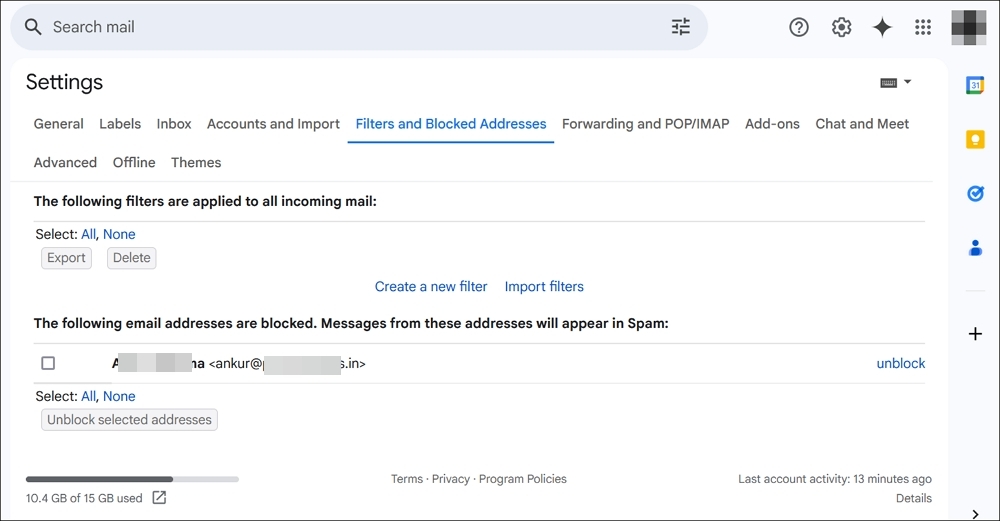
如果您阻止了发件人的电子邮件地址,这些地址将被自动发送为垃圾邮件,并会在收到后 30 天后被删除。
检查转发选项
如果您选择使用 Gmail 设置中的 POP 和 IMAP 选项转发电子邮件,并选择删除转发的电子邮件,则您可能会丢失这些电子邮件。
检查 Gmail 设置中的转发设置,看看它们是否已转发到任何其他电子邮件地址。在这种情况下,您可以访问其他电子邮件并找到您要查找的电子邮件。
要访问 Gmail 设置,请单击齿轮图标并选择打开所有设置。然后,选择转发和 POP/IMAP选项卡并检查转发、POP 下载和 IMAP 访问旁边的设置。
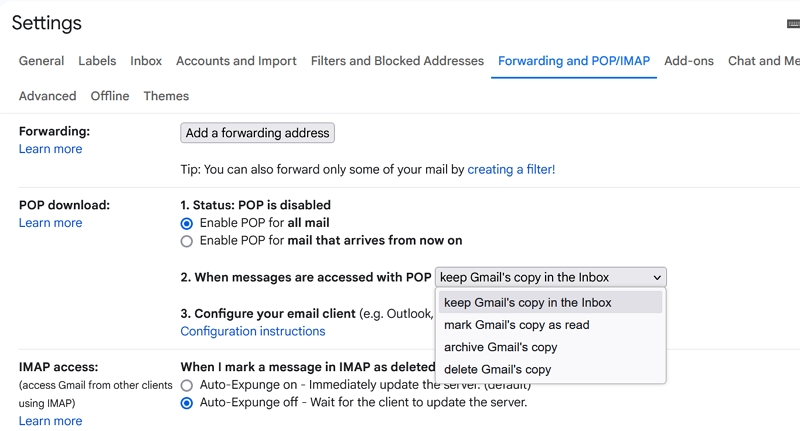
您可以找到已启用的电子邮件并将其转发到其他地址。
使用 Gmail 恢复工具
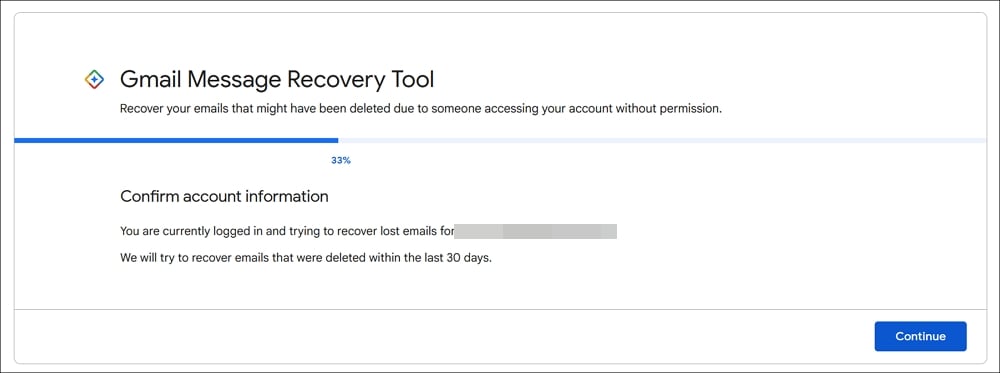
如果您还没有找到电子邮件,您唯一的选择就是使用Gmail 恢复工具。不幸的是,它只能帮助您恢复过去 30 天内永久删除的电子邮件。
如果电子邮件在没有您干预的情况下被移至垃圾邮件或垃圾箱,并在 30 天后永久移至垃圾邮件或垃圾箱,您可以使用恢复工具获取它们。看看是否可以使用该工具找到它们。在 Gmail 邮件恢复工具页面上,使用您的 Gmail 登录并让它检查已删除的电子邮件。当它显示您正在查找的电子邮件时,请使用恢复选项恢复它们。
Gmail 邮件丢失
当您的 Gmail 帐户中丢失邮件时,可能是由于垃圾邮件或您为过滤、阻止或转发邮件而调整的设置。您需要检查所有设置并找出丢失项目的原因。修复这些设置后,您将不会再看到它们从您的 Gmail 帐户中丢失。
有关恢复 Gmail 中丢失电子邮件的常见问题解答
当 Gmail 上的电子邮件未显示时,它们可能已通过您在“设置”中启用的过滤器自动移至垃圾邮件或垃圾文件夹。即使 Gmail 或 Google 帐户存储已满,您也不会再收到任何电子邮件,除非您为新电子邮件腾出一些空间。
如果 Gmail 算法检测到一封电子邮件及其内容或附件为垃圾邮件,它会自动转到垃圾邮件文件夹。如果您自收到垃圾邮件之日起 30 天内没有查看垃圾邮件文件夹,它们将被自动删除。如果您启用了过滤器或将它们转发到其他电子邮件地址,并且您在转发选项中选择了删除它们,则它们会在转发后自动删除。
如果您在过去 30 天内删除了它们,则可以在“废纸篓”文件夹中找到它们,除非您已手动清空废纸篓。您可以使用 Gmail 恢复工具恢复过去 30 天内永久删除的电子邮件。