您可能在 WhatsApp、Telegram、Signal 等消息应用程序上遇到过加密。它只是保护您的消息。当您的消息被加密时,它们只能由发送者和接收者读取。消息应用程序或互联网服务提供商无法读取消息。同样,我们存储在 Windows PC 驱动器上的数据通过 Windows 操作系统上的默认加密功能进行加密,该功能称为比特锁。
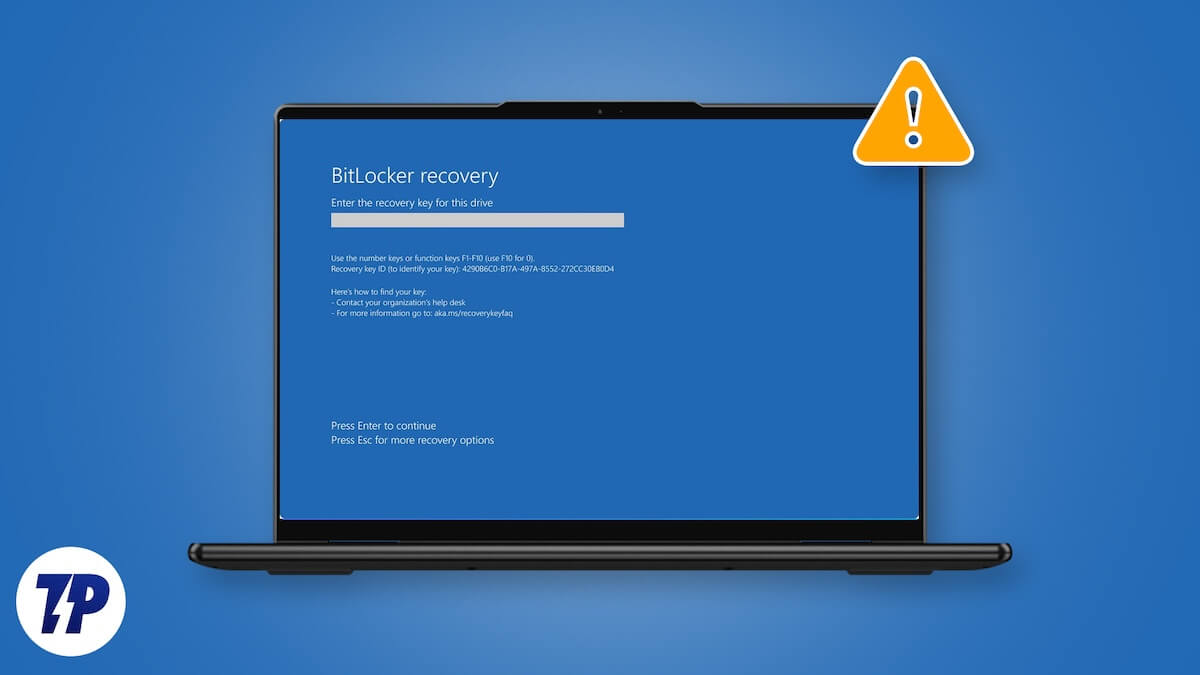
顾名思义,它会锁定驱动器上的位以防止未经授权的访问。您需要恢复密钥来解锁磁盘并访问数据。这是对Windows PC上的驱动器进行加密和保护。在此过程中,一些用户发现他们的 Windows PC 驱动器被 BitLocker 锁定。如果您遇到同样的问题,请按照本指南了解如何解决它。
当您发现自己因 BitLocker 而无法访问 Windows PC 或其上的本地磁盘时,可能是由于以下原因。
- 更新或重新安装 Windows 11 或 Windows 10
- BIOS 更新
- PC 硬件及其组件的变化
- 由管理员管理的安全策略的更改
我将与您分享解锁电脑并重新使用它的方法。在此之前,我们先了解一下什么是BitLocker恢复密钥。
什么是 BitLocker 恢复密钥?
当您在 Windows PC 上启用 BitLocker 时,它会加密驱动器上的数据并锁定它们以防止未经授权的访问。为了确保在出现问题(例如硬件更改、BIOS 更新或系统重置)时您仍然可以访问数据,Windows 会自动生成一个BitLocker 恢复密钥。此恢复密钥是一个唯一的 48 位数字密码,当 BitLocker 无法通过正常登录验证您的身份时,可用作备份解锁方法。
将其视为加密驱动器的主密钥。如果 BitLocker 在重大更改或重置后无法识别您的设备,它会在允许您进入之前要求您提供此恢复密钥。默认情况下,该密钥通常保存到您的 Microsoft 帐户,但也可以存储在 USB 驱动器上、打印在纸上,或者保存到组织的目录(如果是工作电脑)。如果没有恢复密钥,就无法访问加密数据 - 这就是为什么保持数据安全并进行备份很重要。
如何解锁由 BitLocker 锁定的 Windows PC
BitLocker 有两个实例锁定 Windows PC 上的访问权限。一是锁定本地磁盘,使您难以访问数据或对其进行任何更改。另一个则完全无法访问 Windows PC。我们向您展示的方法涵盖了这两种情况,您可以轻松解锁 Windows PC 或 BitLocker 锁定的磁盘。
使用 BitLocker 恢复密钥
如果您的磁盘被 Windows PC 上的 BitLocker 锁定,您可以使用恢复密钥轻松解锁它们。可以从与您遇到问题的电脑关联的 Microsoft 帐户中检索恢复密钥。
要获取每个驱动器的 BitLocker 恢复密钥,请在电脑上打开 Web 浏览器并访问微软帐户。使用与有问题的电脑关联的 Microsoft 帐户登录。在 Microsoft 帐户主页上,展开设备选项卡。您将看到附加到该 Microsoft 帐户的设备列表。找到您遇到问题的设备并单击查看详情在其名称和详细信息下。

现在,在设备详细信息页面上,找到 BitLocker 数据保护选项卡,然后单击管理恢复密钥。
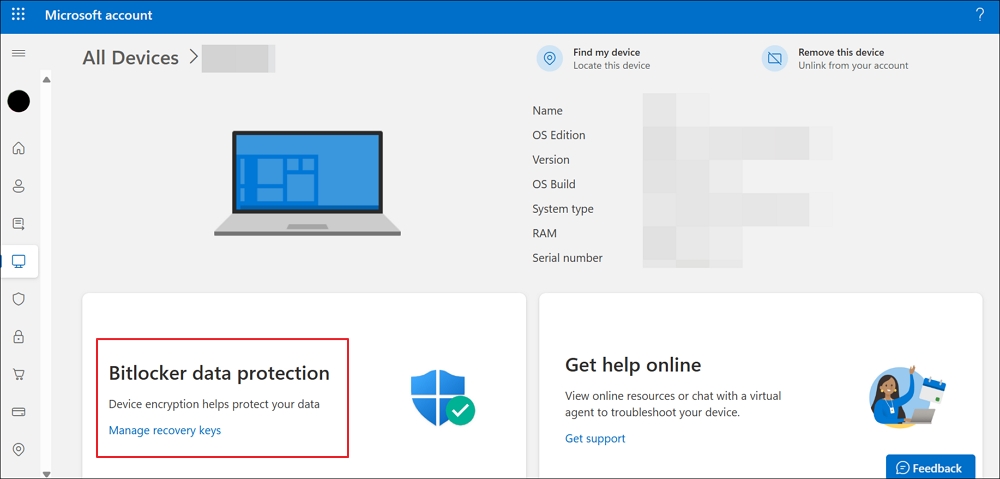
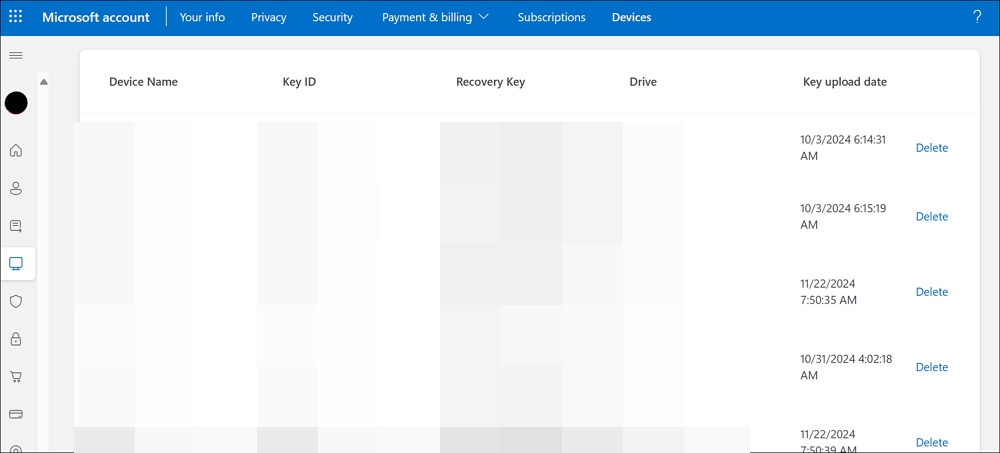
您将看到一个登录页面来确认您的帐户。输入 Microsoft 帐户凭据或 PIN 以访问 BitLocker 恢复密钥页面。它将带您进入 BitLocker 恢复密钥页面。在该页面上,您将找到设备名称(您的电脑名称)、密钥 ID、恢复密钥和驱动器,以及密钥上传日期。使用最近的磁盘来解锁磁盘。
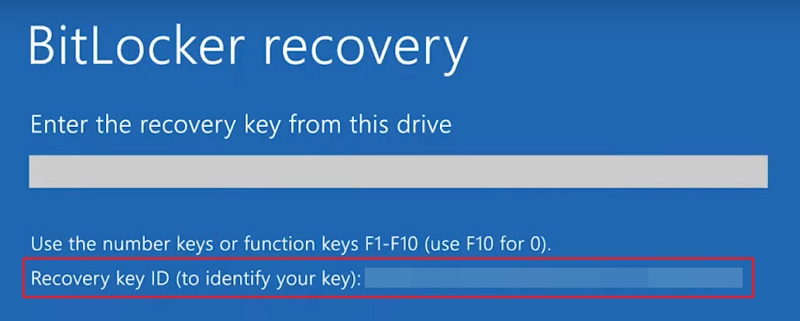
打开电脑上的资源管理器,逐一双击本地磁盘,然后输入您在 Microsoft 帐户中获得的恢复密钥。当您打开本地磁盘时,您将看到 BitLocker 恢复页面。在页面上找到恢复密钥 ID并将其与您在 Microsoft 帐户页面上看到的密钥 ID 进行匹配,以识别该特定磁盘的密钥。然后,复制并粘贴与密钥 ID 关联的恢复密钥并解锁磁盘。
重复此过程以解锁 PC 上的所有本地磁盘。
全新安装 Windows 11
如果在 Windows 更新或硬件更改后您的 Windows PC 被锁定,您可以在 Microsoft 帐户中找到恢复密钥。如果您在帐户上找不到任何密钥并且无法访问您的电脑,唯一的选择是在您的电脑上全新安装 Windows 11 以再次使用电脑。
如果没有 BitLocker 恢复密钥,您将无法解密密钥。再次安装 Windows 11 并从头开始会更容易并节省大量时间。为此,您需要另一台具有稳定互联网连接的 Windows PC 和至少 8GB 且无任何数据的 USB 驱动器。
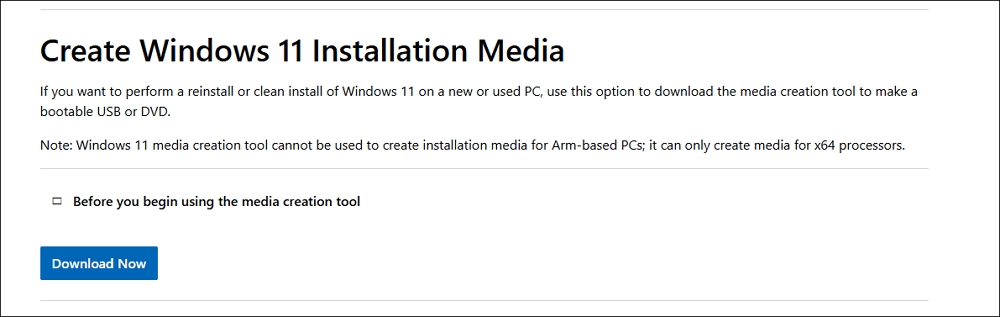
要创建可启动 USB 驱动器,请打开 Web 浏览器并访问微软的Windows 11下载页面。找到创建 Windows 11 安装介质部分并单击立即下载。
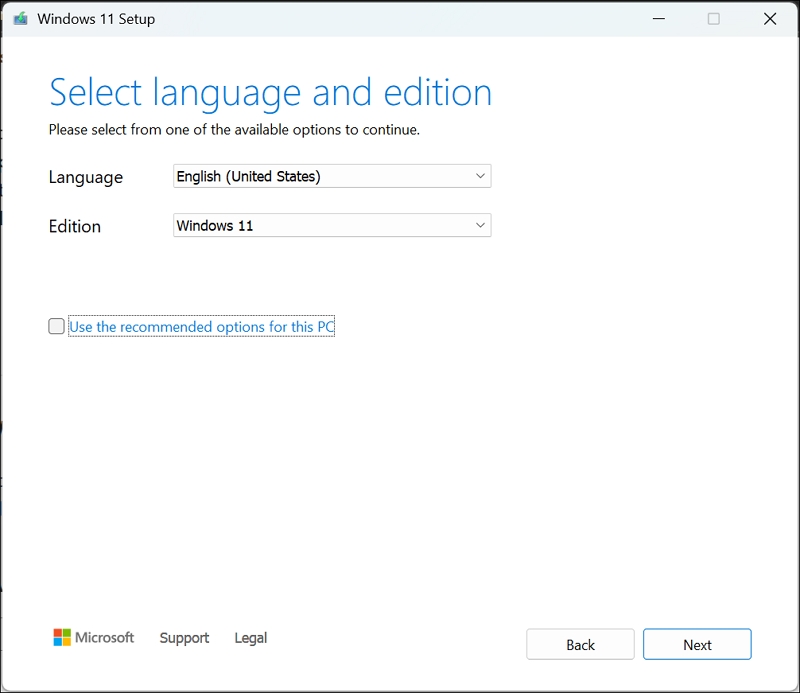
下载后实用程序,以管理员身份运行它。点击接受在适用声明和许可条款页面上继续。然后,选择语言和版本选择语言和版本页。您必须取消选中使用适用于此电脑的推荐选项按钮查看选项。选择语言和版本后,点击下一个。
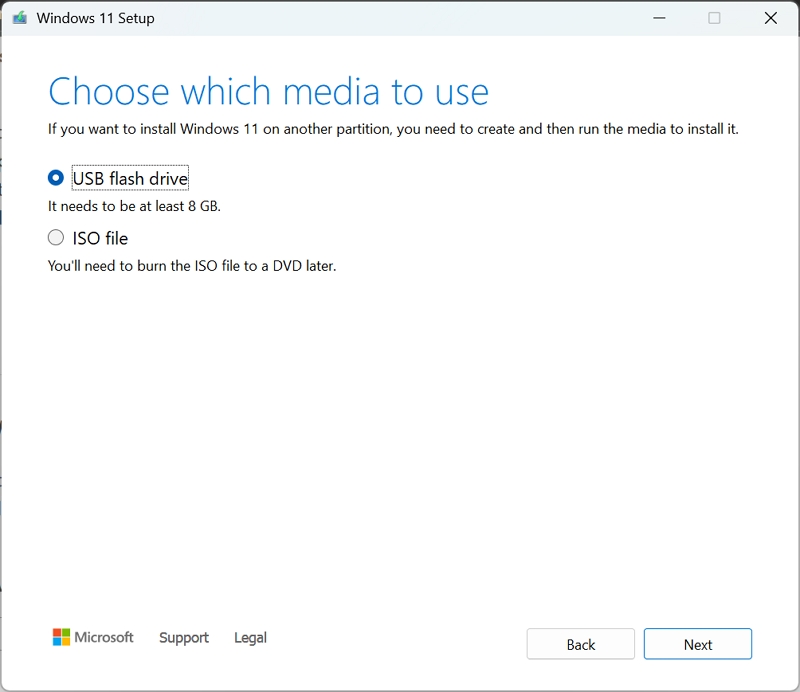
然后,检查旁边的按钮USB 闪存驱动器然后单击下一个。
它将把必要的 Windows 11 安装文件下载到您选择的 USB 闪存驱动器上。这需要一些时间。等待该过程完成。该过程完成后,您将在屏幕上看到成功消息。然后,拔下 USB 闪存驱动器并将其插入必须全新安装 Windows 11 的电脑。
打开电脑,在启动时按键盘上的 F2、F9、F11、F12、ESC 或 Del 按钮(根据您的制造商)进入 BIOS 模式。然后,使用箭头键选择刚刚插入的 USB 驱动器作为启动驱动器,然后按进入。
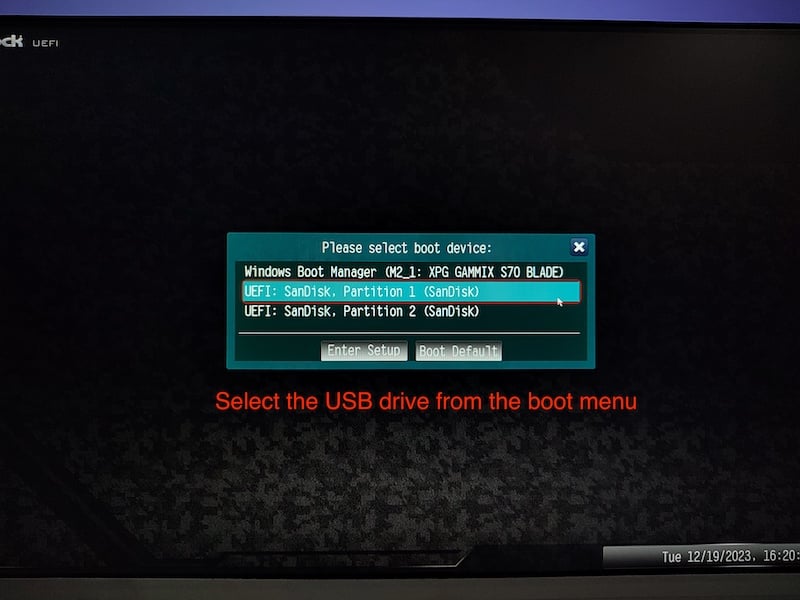
您的电脑现在将通过 USB 启动,并且 Windows 11 安装将自动开始。选择要安装的语言、时间和货币格式以及键盘或输入法,然后单击下一个。

按照屏幕上的说明将 Windows 11 安装到您喜欢的磁盘上。完成安装需要30多分钟。在安装过程中,您的电脑将重新启动几次。
安装后,进行设置并添加 Microsoft 帐户。 BitLocker 恢复密钥将自动备份到该帐户。如果您遇到 BitLocker 喜欢您的磁盘或将您锁定在 PC 之外,您可以使用在您的 Microsoft 帐户上创建的恢复密钥来解锁。
如果忘记 BitLocker 密码该怎么办?
如果您忘记了 BitLocker 密码,可以使用备份到 Microsoft 帐户的 BitLocker 恢复密钥轻松解锁磁盘。您只需要与您的电脑关联的 Microsoft 帐户凭据即可获取恢复密钥。
如何停用 BitLocker?
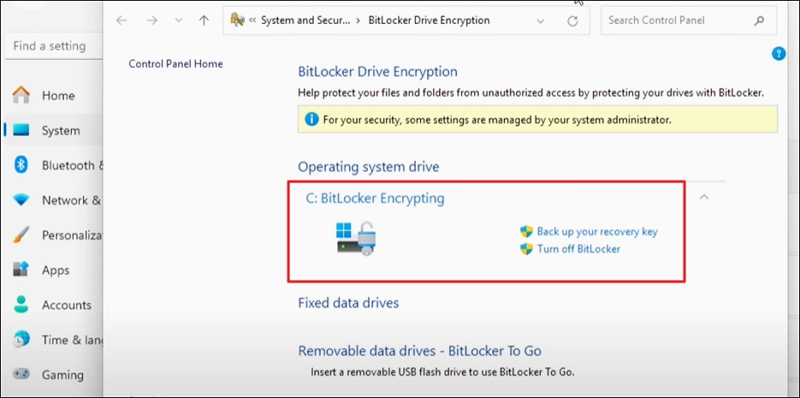
要在 Windows 11 电脑上关闭或停用 BitLocker,请打开“设置”应用程序,选择“系统”选项卡,然后转到“关于”部分。向下滚动到底部并单击 BitLocker。它将在控制面板上打开 BitLocker 加密窗口。展开您在那里找到的驱动器并单击关闭 BitLocker,并通过接受提示确认关闭。您需要管理权限才能关闭 BitLocker,因为禁用它可能会使设备上的数据容易受到攻击。
使用 BitLocker 恢复密钥解锁您的电脑和磁盘
BitLocker 恢复密钥对于通过访问我们的 PC 或磁盘来恢复数据非常有价值。如果您在设备上找不到 BitLocker 恢复密钥,请打开“设置”应用,转到“系统”>“关于”,然后单击“BitLocker”。然后,展开每个驱动器并单击每个磁盘旁边的备份您的恢复密钥,以将恢复密钥保存在您的帐户中。