您现在可以下载 Windows 11 ISO 以从头开始安装操作系统或升级现有的 Windows 设置。最新的操作系统已正式发布,因此官方 ISO 映像也已可用。这里有一些方法可以实现这一点。
广告
此前,微软曾强迫用户使用媒体创建工具。您必须应用解决方法来获取 ISO 文件,例如更改浏览器的用户代理以查看直接下载链接。对于 Windows 11,这不再是问题。您现在可以直接从 Microsoft 支持网站下载 Windows 11 ISO 文件。如果您更喜欢媒体创建工具应用程序,则此方法保持不变。
注意:要安装 Windows 11,您的电脑必须适合。如果没有,您可以,但 Microsoft 不支持这种情况,并且不保证您将来会在此类设备上收到更新。
要下载 Windows 11 ISO 文件,您可以使用以下方法之一。如果您需要获取 ISO 映像,然后直接下载。如果您计划将现有的 Windows PC 软件升级到最新的操作系统,请使用媒体创建工具。对于那些不想对 USB 驱动器进行分区并手动复制文件的人来说,它也会有所帮助。
Windows 11 ISO文件直接下载
- 打开这个微软官方页面在您最喜欢的浏览器中。
- 导航至下载 Windows 11 磁盘映像 (ISO)部分。
- 选择视窗11从下拉菜单中。
- 单击下载按钮。
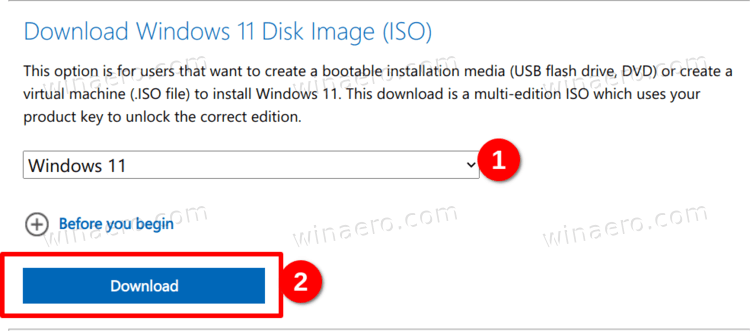
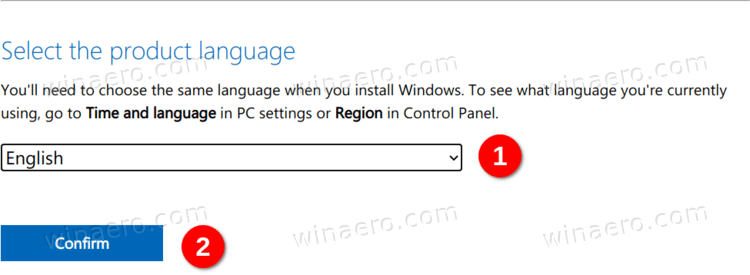
- 现在,选择操作系统所需的语言,例如英语,然后单击确认。
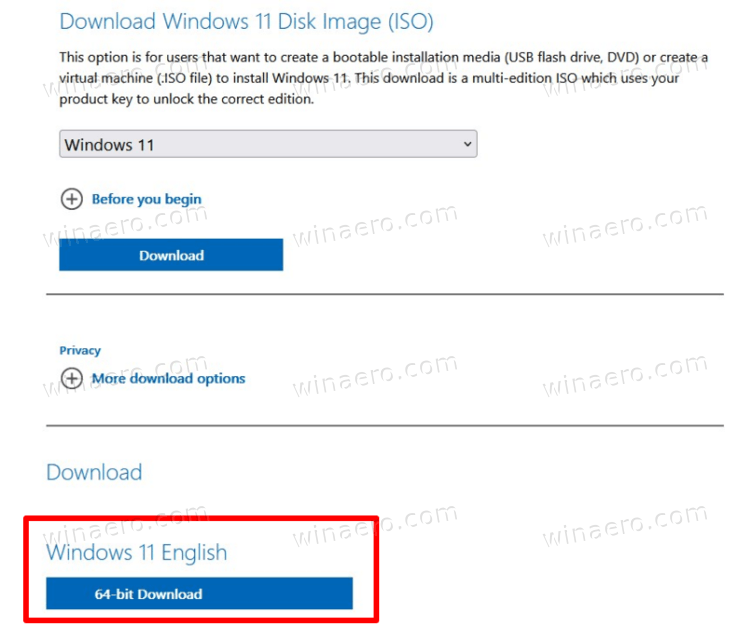
- 最后,单击64位下载按钮。您的浏览器将开始下载 Windows 11 ISO 文件。
你完成了。下载完 ISO 映像后,您可以使用它来执行操作系统的全新安装,或者用它制作可启动 USB 记忆棒。这一切都取决于您的任务。
如上所述,您也可以使用 Windows Media Creation Tool 来达到相同的目的。它还允许您创建可启动 USB、下载 ISO 文件,甚至升级旧版 Windows 设置(例如 Windows 10)。
使用 Windows Media 创建工具
- 使用此链接打开 Microsoft 官方网站。
- 单击立即下载按钮下的创建 Windows 11 安装介质
部分。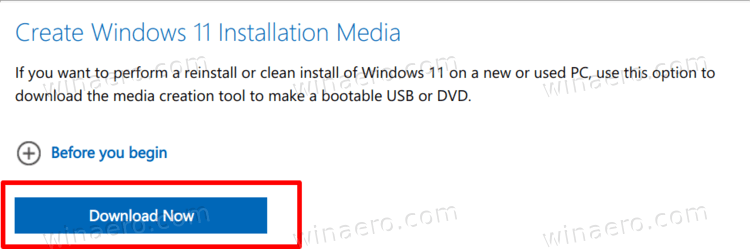
- 运行
MediaCreationToolW11.exe您下载的文件。 - 单击接受按钮继续。
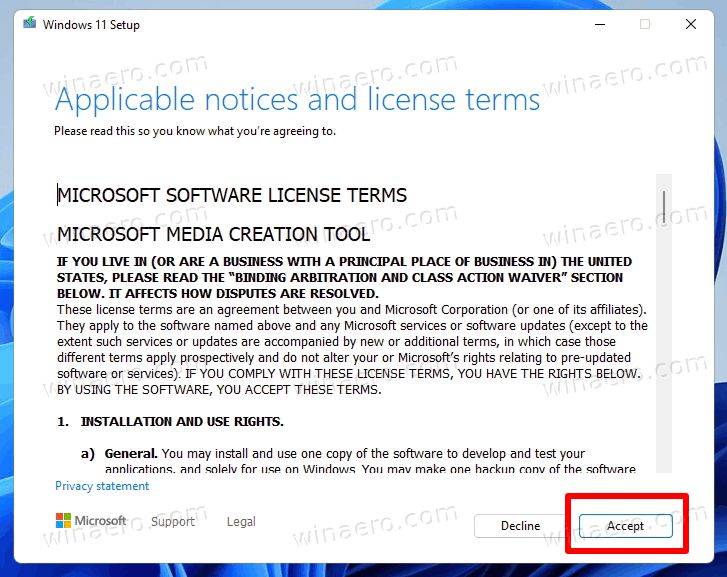
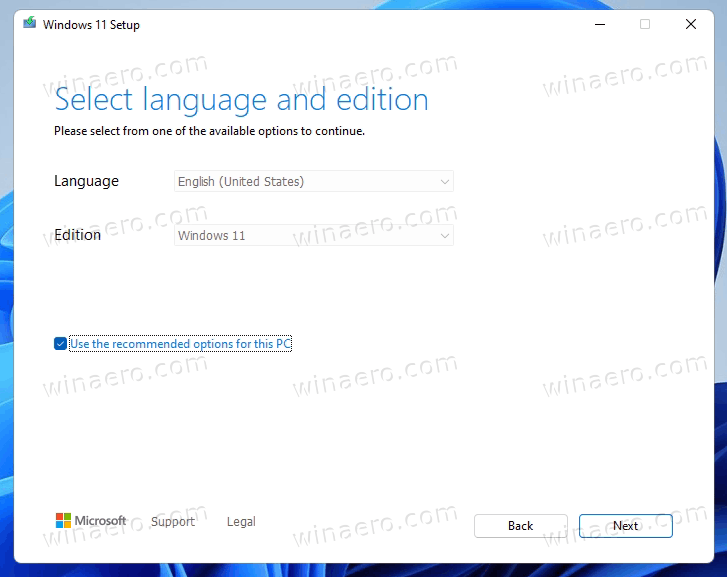
- 在下一页上,确保应用程序已正确检测到操作系统的语言和版本,然后单击“下一步”。如果不是,请更正设置。
- 在下一页上,选择ISO文件选项以便下载它。
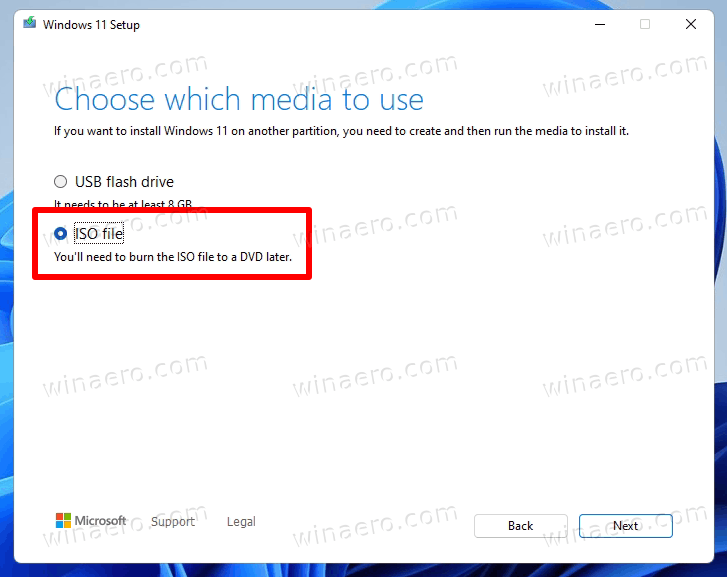
- 单击下一个按钮下载文件。
你完成了。现在您已拥有 Windows 11 的官方 ISO 映像。
注意:显然,如果您在上述指南的步骤 6 中选择 USB 闪存驱动器而不是 ISO 文件,您将能够使用媒体创建工具。
下载 Windows 11 Insider Preview 的 ISO 映像
对于 Windows 11 的 Insider Preview 版本,您无法获取其中大多数的官方 ISO 文件。微软不提供这样的选项。这家雷德蒙德软件巨头使用 ISO 映像更新 Insider 频道的速度要慢得多。如果您使用 Beta 或 Release Preview 频道,这不是什么大问题。但是,如果您是开发渠道内部人员,并且需要从头开始安装最新版本,则需要可启动媒体和 ISO 文件。
幸运的是,有 UUP Dump 项目。它是一个在线解决方案,可动态构建一组脚本,供您下载并创建适用于任何 Windows 11 和 Windows 10 版本的可启动媒体。该解决方案直接从 Microsoft 服务器获取链接,因此您最终将获得使用正版文件构建的 ISO 文件,而无需进行不必要的更改和修改。
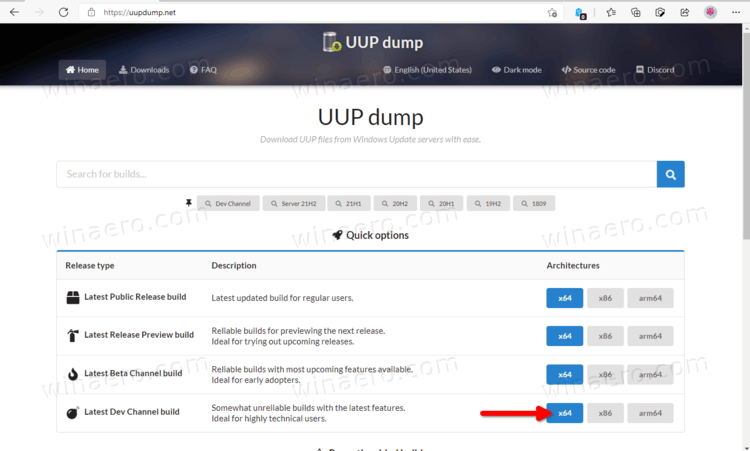
要下载 Insider Preview 的 Windows 11 ISO 文件,请执行以下操作。
- 使用导航到 UUP Dump 在线项目这个链接。
- 指定要下载 ISO 映像的 Insider Preview 频道名称,例如 Dev。
- 现在,单击 x64、x86 和 arm64。对于 Windows 11,x64 是唯一可用的选项。
- 选择内部版本号、语言和其他选项。
- 最后将提示您下载即用型脚本。下载、解压并运行它。它将为您构建一个 ISO 文件。
我已在以下帖子中详细查看了该过程:。如果您有任何疑问或疑问,请查看。
就是这样。