您现在可以在 Windows 11 上启用对 JPEG XL 的本机支持以打开 JXL 文件。 Windows 11 版本 24H2 的应用商店中提供了相应的扩展。 JPEG XL 是一种现代的开源图像格式,旨在为照片和图形提供高质量的压缩。
广告
JPEG XL 由广泛使用的 JPEG 格式的创建者联合图像专家组 (JPEG) 开发,旨在用更高效、更通用的解决方案取代 JPEG、PNG 和 GIF 等旧格式。
JPEG XL 提供卓越的压缩效率,与传统 JPEG 相比,文件大小最多可减少 20-50%,且不会牺牲视觉质量,同时支持有损和无损压缩,适用于多种用例。它通过“重新编码”功能提供向后兼容性,该功能将现有 JPEG 文件转换为 JPEG XL,同时仍可供仅支持 JPEG 的设备访问。它针对现代显示器进行了优化,可处理照片、图形、动画和透明图像,并支持高动态范围 (HDR) 和宽色域。
得益于快速解码器,即使在处理能力有限的设备上,JPEG XL 也能流畅运行。此外,它还包括渐进式解码、动画支持和 Alpha 透明度等高级功能。
JPEG XL 图像通常具有这吉星乐文件扩展名。
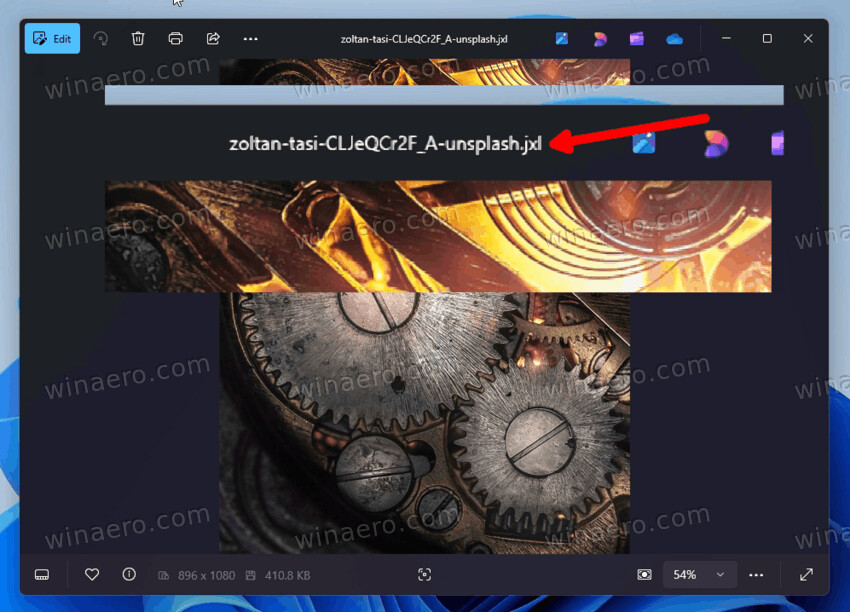
默认情况下,Windows 11 不支持 JPEG XL(除非您使用第三方解决方案或编解码器)。但随着 Microsoft Store 中特殊扩展的发布,情况发生了变化。安装后,所有收件箱应用程序(包括照片)都将能够处理这种现代格式的文件。这对于在允许的应用程序列表受到控制和限制的受限环境中的用户来说尤其方便。
- 打开 Edge 浏览器或您选择的任何其他浏览器。
- 导航至此链接:
https://apps.microsoft.com/detail/9mzprth5c0tb。 - 单击蓝色下载按钮,或小店铺旁边的按钮。
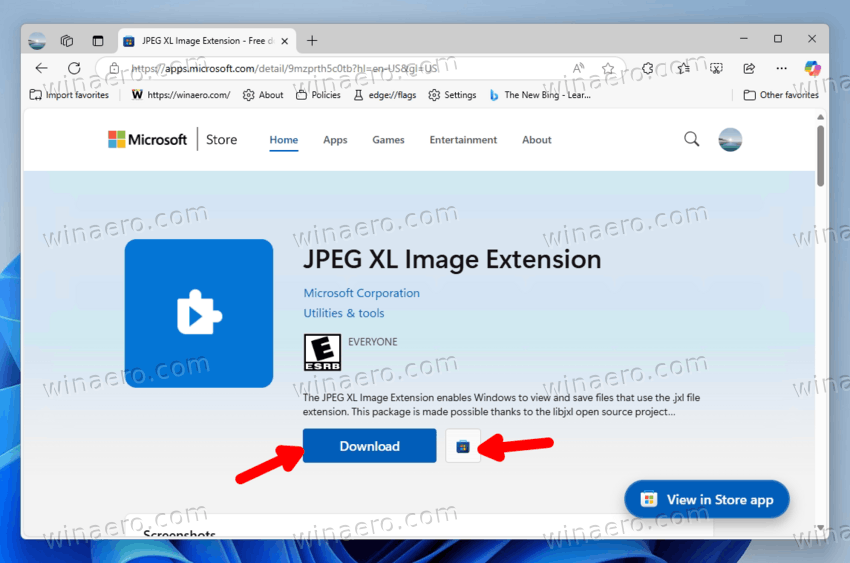
- 在第一种情况下,您将获得一个可以像传统应用程序安装程序一样运行的安装程序。
- 在第二种情况下,商店应用程序将打开,您可以在其中单击“得到“ 按钮。
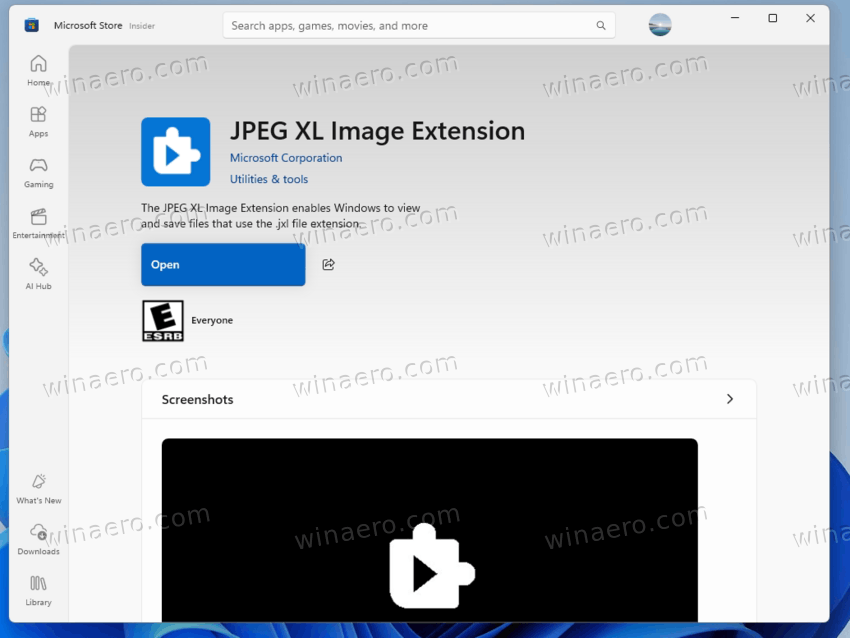
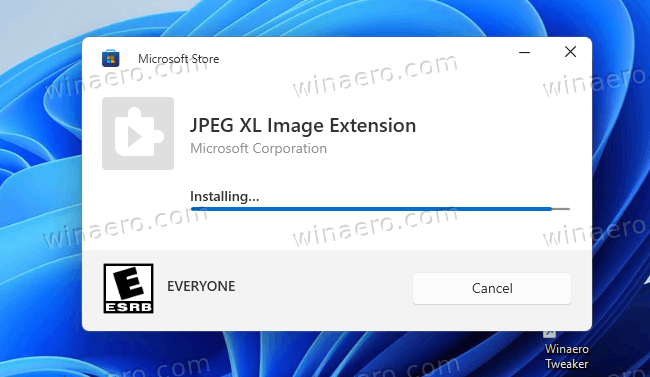
- 在第一种情况下,您将获得一个可以像传统应用程序安装程序一样运行的安装程序。
- 运行安装并等待它完成其工作。几秒钟后,您将在 Windows 11 中获得 JPEG XL 支持。
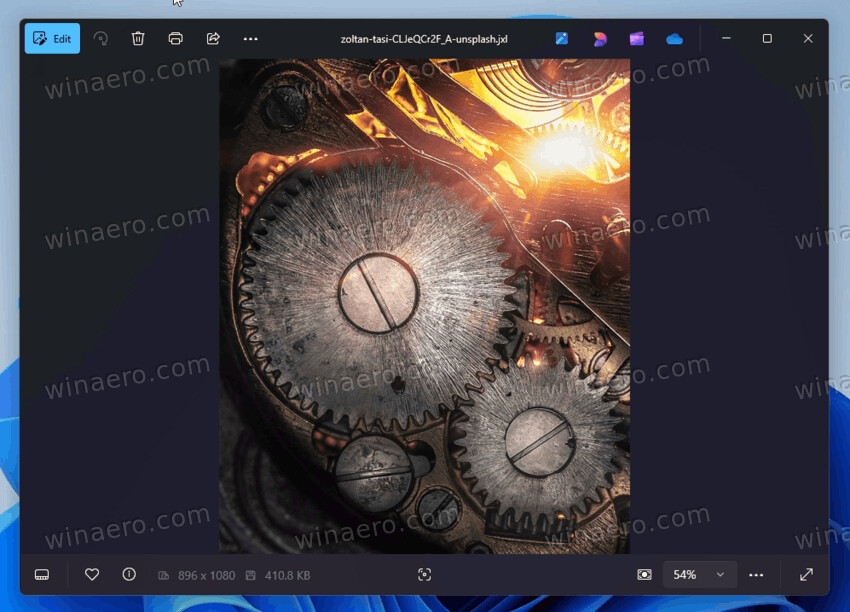
- 如果照片应用程序正在运行,请将其关闭,然后再次运行。打开一个吉星乐文件在应用程序中,所以现在它可以正确渲染了!
就是这样。
如果由于某种原因无法从商店或通过网络浏览器获取扩展程序,那么您可以通过在终端中运行 winget 来使用它。
从终端使用 winget 安装 JPEG XL
- 右键单击开始按钮。
- 选择终端从菜单中。
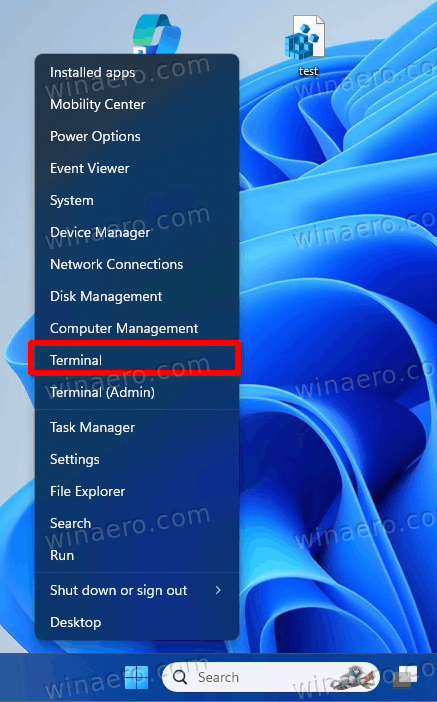
- 在任一电源外壳或者命令提示符终端选项卡,输入
winget install --id 9mzprth5c0tb -s msstore,然后按进入。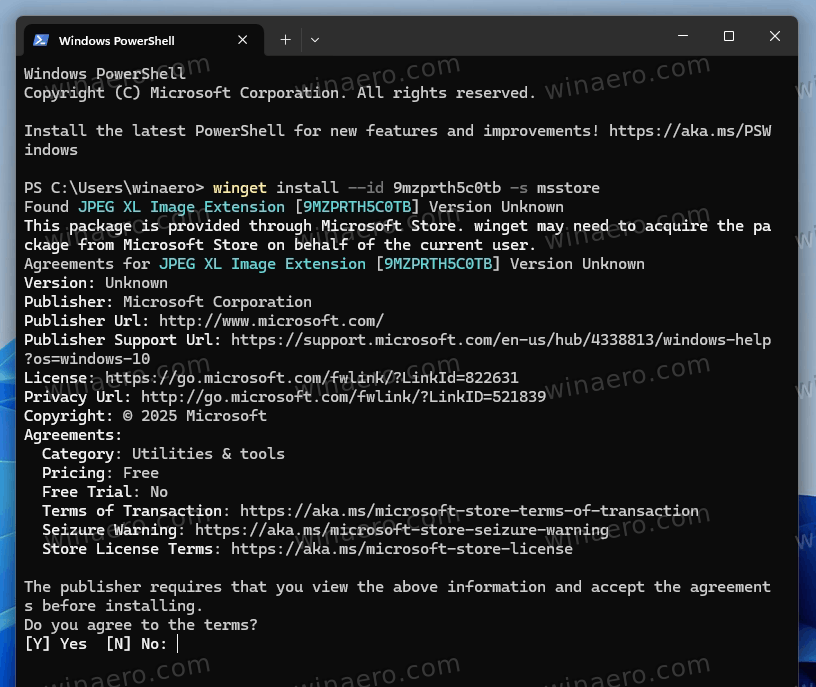
- 接受许可证并继续安装JPEGXL按下即可延长是进而进入。
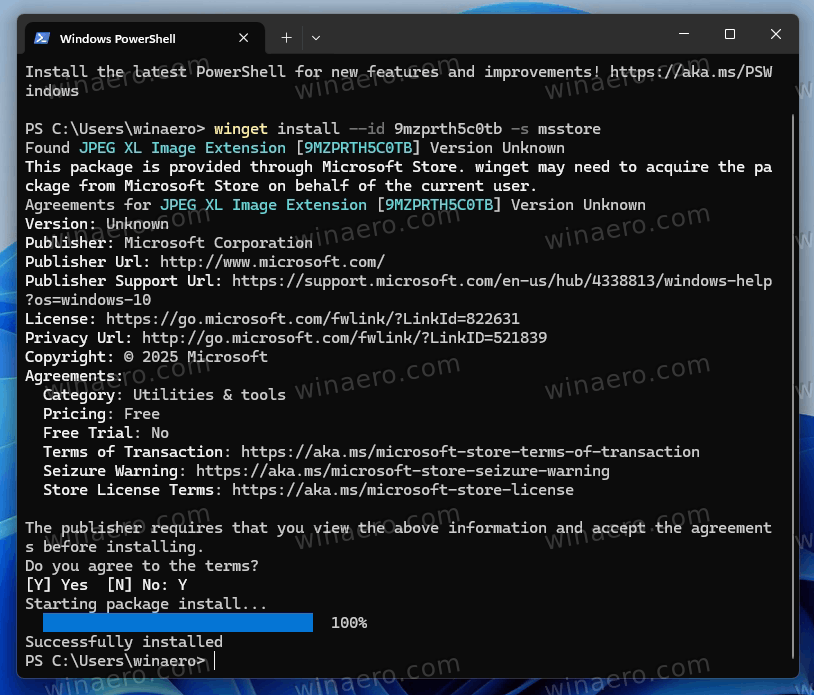
- 等待温盖特完成设置,Windows 11 现在支持 Jpeg XL。
就是这样。
最后,如果您使用的是不支持应用商店的某些版本的 Windows 11,上述所有内容可能对您不起作用。作为最后的手段,您可以使用第三方服务。众所周知的 RG-AdGuard 服务允许直接从 Microsoft 服务器获取 MS Store 软件包。它提供了 APPX 文件的直接链接,因此即使未连接到 Internet,您也可以按需安装它们。
从 APPX 安装 JPEG XL 扩展
按照此分步指南,轻松从 APPX 文件下载 JPEG XL 图像扩展并将其安装到您的系统上。
- 参观允许您直接访问 Microsoft Store 软件包。
- 在 Adguard 网页上,选择“产品ID” 从文本字段旁边的下拉列表中。
- 粘贴
9mzprth5c0tb到文本框中。 - 保留所有其他设置(URL 和 RP)不变,无需更改。
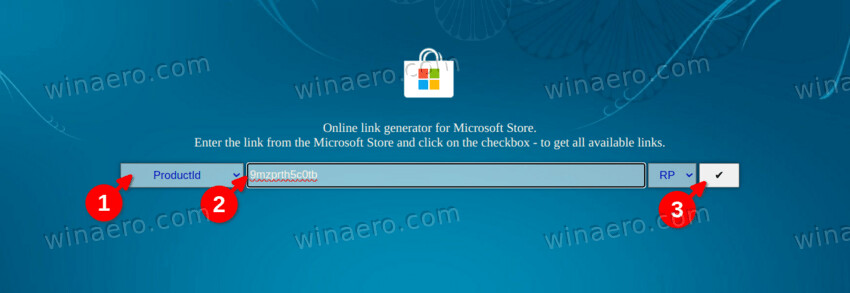
- 单击复选标记按钮文本字段旁边。 Adguard 将处理请求并显示指定应用程序的可用下载列表。
- 从文件列表中,找到并单击以下链接以下载安装程序:Microsoft.JPEG-XLImageExtension_1.2.25.0_neutral_~_8wekyb3d8bbwe.appxbundle。请注意,文件名中的版本可能会随着时间的推移而增加。
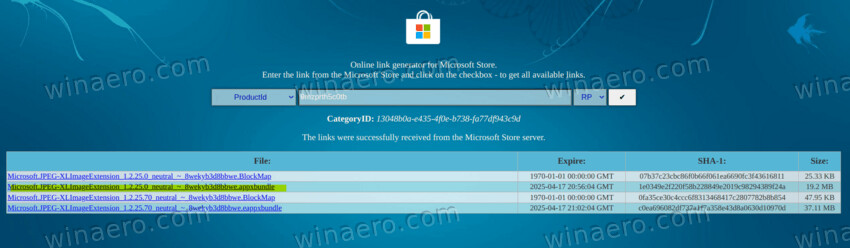
- 双击下载的文件开始安装。
如果双击对您没有任何帮助(例如,您的 Windows 中缺少 MS Store),请按照以下指南进行操作。
在没有 Microsoft Store 的情况下安装 JPEG XL 扩展
按照以下简单步骤,使用 PowerShell 中的 Add-AppxPackage 命令安装 .appxbundle 文件:
- 按赢+X并选择。
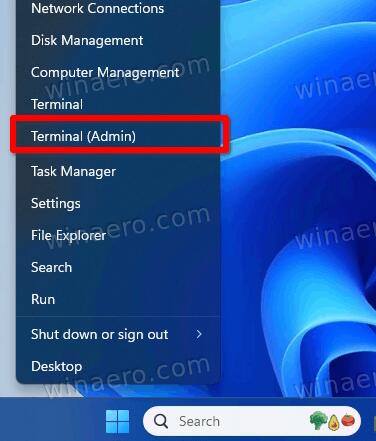
- 导航至.appxbundle 文件位置使用光盘更改目录的命令。例如:
cd C:\Users\YourUsername\Downloads - 执行以下命令安装 .appxbundle 文件:
Add-AppxPackage -Path .\Microsoft.JPEG-XLImageExtension_1.2.25.0_neutral_~_8wekyb3d8bbwe.appxbundle。提供 appxbundle 文件的正确文件名。 - PowerShell 将处理该文件并安装应用程序。如果成功,将不会显示任何输出,但终端中会出现错误(如果有)。
- 完成后,您可以通过以下方式检查已安装的应用程序设置 > 应用程序 > 已安装的应用程序。在列表中,您必须看到JPEG XL 扩展名入口。
就是这样!您已使用 PowerShell 成功安装了 .appxbundle 文件。
最后,如果在某些时候您发现添加的 JXL 支持毫无用处,您可以从“设置”中卸载该扩展。方法如下。
卸载 JXL 支持扩展
- 按
Win + I打开设置应用程序。 - 导航到已安装的应用程序:在左侧菜单中,单击应用程序。然后,选择已安装的应用程序从主窗格。
- 滚动浏览已安装的应用程序列表或使用搜索顶部的栏可以找到JPEGXL应用程序。
- 单击三个垂直点按钮可查看类似选项移动、修改和卸载。
- 单击卸载选项。可能会出现确认提示 - 单击卸载再次继续。
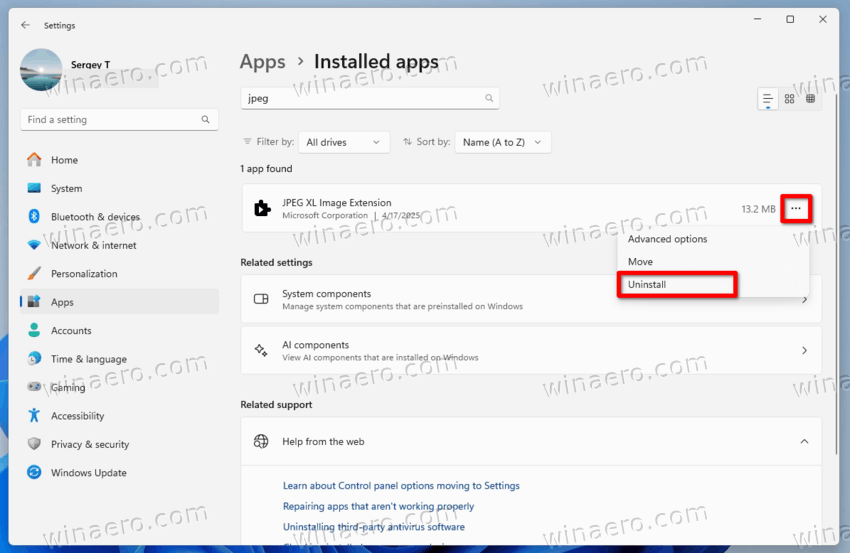
- 该过程完成后,该扩展将不再出现在已安装的应用程序列表中。
就是这样。