微软发布了Windows 11的新预览版26120.3380(KB5053660),发送给 Dev 和 Beta 渠道中的 Windows Insider。它包括“开始”菜单中的新快照推荐、资源管理器中的推荐文件、任务栏中的新表情符号按钮等等。
广告
最近,Beta 通道中的 Insider 收到了与 Dev 通道相同的 Windows 11 版本 24H2 版本。目前更新是可选的,因此您可以选择合适的时间升级到新的操作系统版本。
稍后,该更新将成为推荐更新,这意味着如果您使用 Beta 通道,您的 PC 将自动更新到 24H2。在此之前,Windows 11 24H2 和 Windows 11 23H2 版本都将在 Beta 通道上发布。
如果您使用的是 Dev 渠道,您现在可以选择升级到 Beta 渠道。只要 Dev 和 Beta 渠道接收相同的版本,此选项就可用。 2月底,Dev通道将获得更高的版本号,并且将不再可能升级到Beta通道。
开发渠道上的未来版本可能不像现在那么稳定。 Microsoft 强烈建议您考虑要保留哪个更新通道。
完整版本号:10.0.26120.3380.ge_release_svc_betaflt_prod1.250226-1832.
对于打开“一旦有最新更新就获取最新更新”开关的预览体验成员
新功能
资源管理器中推荐的文件
文件资源管理器主页上的“推荐”部分现在可供使用个人 Microsoft 帐户或使用本地配置文件登录的所有预览体验成员使用。此部分可根据您的活动快速访问相关文件。该部分是一个轮播,支持文件内容预览。该部分将显示常用文件、最近下载的文件以及添加到文件资源管理器库中的项目。现在,使用工作或学校帐户 (Entra ID) 时可以使用其他类型的推荐。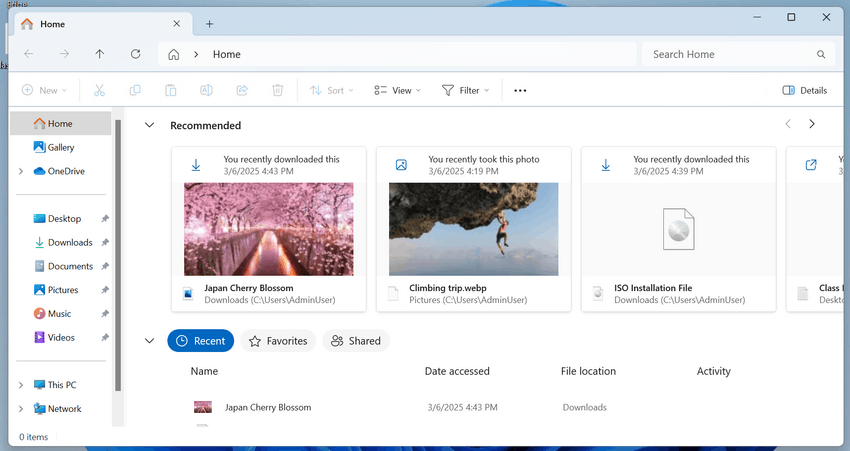
此更改尚未在欧洲经济区 (EEA) 国家/地区推出。
变化和改进
实时字幕
- 在配备 AMD 和 Intel 处理器的 Copilot+ PC 设备上,现在可以将字幕实时翻译成中文(简体)。支持的语言:阿拉伯语、保加利亚语、捷克语、丹麦语、德语、希腊语、英语、西班牙语、爱沙尼亚语、芬兰语、法语、印地语、匈牙利语、意大利语、日语、韩语、立陶宛语、挪威语、荷兰语、波兰语、葡萄牙语、罗马尼亚语、俄语、斯洛伐克语、斯洛文尼亚语和瑞典语。
- 微软正在测试对“开始”菜单的新更改。现在,“推荐”区域可能会提示您打开并固定您最常使用的两个应用程序,该功能称为“捕捉布局”。
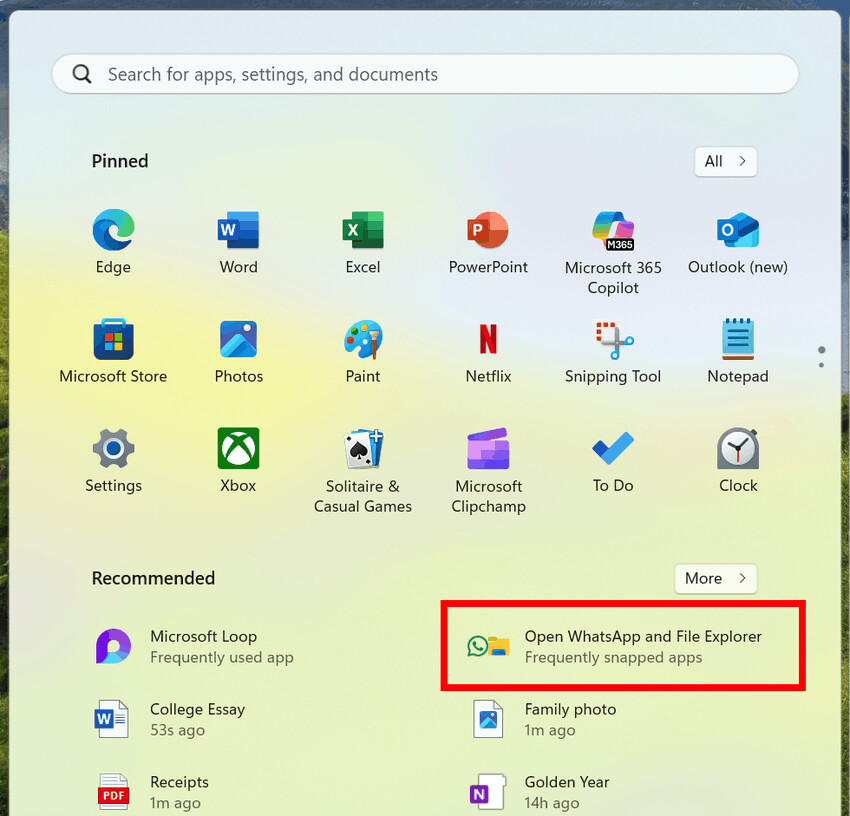
- 微软正在测试对“开始”菜单的新更改。现在,“推荐”区域可能会提示您打开并固定您最常使用的两个应用程序,该功能称为“捕捉布局”。
在任务栏上搜索
- 改进了欧洲经济区 (EEA) 用户搜索窗口中对第三方搜索引擎的支持。切换搜索引擎也得到了简化。
通知
- 为了确保您不会失去对 Microsoft 帐户的访问权限,您可能会收到一条新通知,鼓励您添加可用于恢复密码的备份电子邮件地址或电话号码。仅当您的计算机上有 Microsoft 帐户并且该信息不在您的个人资料中时,才会显示该通知。
小部件
- Web 开发人员现在可以使用现有的 Web 内容来创建动态和交互式小部件,这些小部件可以添加到 Windows 11 中的小部件面板。您可以阅读有关此内容的更多信息在微软的文档中.
输入
修复
文件浏览器
- 此更新包括对文件资源管理器、“打开”和“保存”对话框以及文件复制对话框中文本缩放的扩展支持。文本缩放在“设置”>“轻松访问”>“文本大小”中配置。
视窗
- 修复了屏幕顶部的锚点布局面板在最靠近屏幕边缘的一侧具有非圆角的问题。
输入
- 修复了 ctfmon.exe 中可能影响输入文本能力的崩溃。
设置
- 修复了在“设置”>“系统”>“显示”下添加颜色配置文件时可能导致“设置”应用程序崩溃的问题。
- 修复了使用“设置”应用登录 Microsoft 帐户 (MSA) 时可能导致该应用崩溃的问题。
- 修复了日本用户的问题,即“设置”>“帐户”顶部显示的名称以“名字姓氏”格式显示,而不是预期的“姓氏名字”格式。
其他
- 修复了退出睡眠模式时可能导致 GSOD 并出现 PDC_WATCHDOG_TIMEOUT 错误的问题。
- 修复了 windows.storage.dll 的问题,尝试从应用程序内打开文件会导致该应用程序崩溃。
已知问题
一般的
- 在“设置”>“系统”>“恢复”中重置系统设置后,内部版本号可能会更改为 26100,而不是 26120。这不会影响在 Dev 频道上接收未来的更新,这将解决该问题。
记起
- [提醒]请务必将您的 Microsoft 365 应用更新到最新版本,以便您可以返回某些文档。
- [新增] 如果您在由组织 IT 管理员管理的 PC(即使用 Microsoft Entra ID 登录)上使用 Recall,您将看到安装此版本时之前拍摄的快照将被删除。每次重新启动设备时,快照也会被删除。作为防止删除快照的临时解决方法,您可以在安装此更新之前执行以下操作。安装此更新后,您可能必须在每次系统重新启动之前执行以下步骤:
- 类型
gpedit.msc在任务栏上的搜索框中单击以打开本地组策略编辑器。 - 转至计算机配置 > 管理模板 > Windows 组件 > Windows AI。
- 将“允许启用调用”设置为“启用”。
- 将“关闭保存快照以供调用”设置为“禁用”。
- 类型
- 部分 Insider 可能会遇到 Recall 无法自动保存快照且设置呈灰色的问题。正在努力解决这个问题。
- 可以在“打开或关闭 Windows 功能”部分中启用或禁用调用。目前,即使禁用该功能,Recall 文件仍保留在磁盘上。在将来的更新中,这些文件将从系统中完全删除。
点击执行
- [提醒]如果未显示图像中对象的某些操作,请检查 Microsoft Store 中照片和画图应用程序的更新。
- [提醒]智能文本操作使用安全的 Microsoft 云来提高结果质量,确保建议和答案的安全性和适当性。该数据将被自动删除。未来,我们计划引入建议和答案的本地审核,这将取代当前的云解决方案。
- 有时,基于 Phi Silica 的智能文本操作可能会提供不必要的上下文。此问题将在未来的 Windows Insider 版本中得到修复。
改进的搜索
- [提醒]为了改善 Copilot+ PC 设备上的 Windows 搜索体验,建议您将计算机连接到电源以完成初始索引。您可以在“设置”>“隐私和安全”>“Windows 搜索”中检查搜索索引状态。
文件浏览器
工程师正在调查一个问题,即某些内部人员单击标题栏中的 X 按钮时,文件资源管理器关闭速度非常慢。此问题还可能影响标题栏中的其他按钮。
任务管理器
- 添加新的“CPU Load”列后,您可能会注意到“System Idle”进程的负载始终为 0。
- 性能页面上的 CPU 图表仍然使用旧的 CPU 使用率计算。