Windows 11 通用密钥从技术上来说是默认密钥,允许您无需激活即可安装操作系统。他们不为您提供许可副本,但非常适合测试新版本。如果 Windows 11 在没有产品密钥的情况下拒绝安装,或安装错误的版本,您可以指定适当的通用密钥。
广告
您可以在将 Windows 11 部署到组织或家庭之前对其进行测试。在这种情况下,您可以使用 VirtualBox 或 Hyper-V 等虚拟机。您可能会发现输入在真实计算机上使用的许可证产品密钥来激活虚拟实例是个坏主意。它可能对激活次数有限制。
对于这种情况,微软为 Windows 11 提供了通用密钥。正如我们所知,您可以使用此类密钥来安装操作系统,但不能用于激活。
只要你有一个或一个包含 Windows 安装程序,您可以使用通用密钥进行全新安装。
要使用通用产品密钥安装 Windows 11,请使用以下值。
| Windows 11 版 | 通用密钥 |
|---|---|
| Windows 11 家庭版 | YTMG3-N6DKC-DKB77-7M9GH-8HVX7 |
| Windows 11 家庭版 N | 4CPRK-NM3K3-X6XXQ-RXX86-WXCHW |
| Windows 11 家庭版 单语言 | BT79Q-G7N6G-PGBYW-4YWX6-6F4BT |
| Windows 11 所在国家/地区特定 | N2434-X9D7W-8PF6X-8DV9T-8TYMD |
| Windows 11 专业版 | VK7JG-NPHTM-C97JM-9MPGT-3V66T |
| Windows 11 专业版 N | 2B87N-8KFHP-DKV6R-Y2C8J-PKCKT |
| 适用于工作站的 Windows 11 专业版 | DXG7C-N36C4-C4HTG-X4T3X-2YV77 |
| 适用于工作站 N 的 Windows 11 专业版 | WYPNQ-8C467-V2W6J-TX4WX-WT2RQ |
| Windows 11 专业教育版 | 8PTT6-RNW4C-6V7J2-C2D3X-MHBPB |
| Windows 11 专业教育版 N | GJTYN-HDMQY-FRR76-HVGC7-QPF8P |
| Windows 11 教育 | YNMGQ-8RYV3-4PGQ3-C8XTP-7CFBY |
| Windows 11 教育版 N | 84NGF-MHBT6-FXBX8-QWJK7-DRR8H |
| Windows 11 企业版 | XGVPP-NMH47-7TTHJ-W3FW7-8HV2C |
| Windows 11 企业版 N | WGGHN-J84D6-QYCPR-T7PJ7-X766F |
| Windows 11 企业版GN | FW7NV-4T673-HF4VX-9X4MM-B4H4T |
完毕!
此外,还有产品密钥KMS客户端。如果您的操作系统需要与 KMS 服务器配合使用,则必须安装适当的产品密钥 (GVLK),而不是零售密钥。按键如下。
适用于 Windows 11 的 KMS 客户端产品密钥
| Windows 11 版 | KMS 客户端密钥 |
|---|---|
| Windows 11 家庭版 | TX9XD-98N7V-6WMQ6-BX7FG-H8Q99 |
| Windows 11 家庭版 N | 3KHY7-WNT83-DGQKR-F7HPR-844BM |
| Windows 11 家庭版 单语言 | 7HNRX-D7KGG-3K4RQ-4WPJ4-YTDFH |
| Windows 11 所在国家/地区特定 | PVMJN-6DFY6-9CCP6-7BKTT-D3WVR |
| Windows 11 专业版 | W269N-WFGWX-YVC9B-4J6C9-T83GX |
| Windows 11 专业版 N | MH37W-N47XK-V7XM9-C7227-GCQG9 |
| 适用于工作站的 Windows 11 专业版 | NRG8B-VKK3Q-CXVCJ-9G2XF-6Q84J |
| 适用于工作站 N 的 Windows 11 专业版 | 9FNHH-K3HBT-3W4TD-6383H-6XYWF |
| Windows 11 专业教育版 | 6TP4R-GNPTD-KYYHQ-7B7DP-J447Y |
| Windows 11 专业教育版 N | YVWGF-BXNMC-HTQYQ-CPQ99-66QFC |
| Windows 11 教育 | NW6C2-QMPVW-D7KKK-3GKT6-VCFB2 |
| Windows 11 教育版 N | 2WH4N-8QGBV-H22JP-CT43Q-MDWWJ |
| Windows 11 企业版 | NPPR9-FWDCX-D2C8J-H872K-2YT43 |
| Windows 11 企业版 N | DPH2V-TTNVB-4X9Q3-TJR4H-KHJW4 |
| Windows 11 企业版 G | YYVX9-NTFWV-6MDM3-9PT4T-4M68B |
| Windows 11 企业版GN | 44RPN-FTY23-9VTTB-MP9BX-T84FV |
| Windows 11 企业版 LTSC 2019 | M7XTQ-FN8P6-TTKYV-9D4CC-J462D |
| Windows 11 企业版 N LTSC 2019 | 92NFX-8DJQP-P6BBQ-THF9C-7CG2H |
因此,一旦您使用通用产品密钥安装了 Windows 11,您将无法激活它。但是,您可能会改变主意并决定使其完全发挥作用。为此,您需要将已安装的产品密钥替换为允许激活的产品密钥,例如使用您的零售密钥。
笔记:如果您已从 Windows 10 或 Windows 8 升级到 Windows 11数字许可证链接到您的 Microsoft 帐户,操作系统将在升级过程中自动使用通用密钥。该密钥将保存到注册表中。因此,Nirsoft ProduKey 和类似的产品密钥查看器等工具只会向您显示通用密钥。显然,您将无法使用它进行稍后激活的全新安装。
如何在 Windows 11 中更改产品密钥
要在使用通用密钥安装 Windows 11 后更改产品密钥,请执行以下操作。
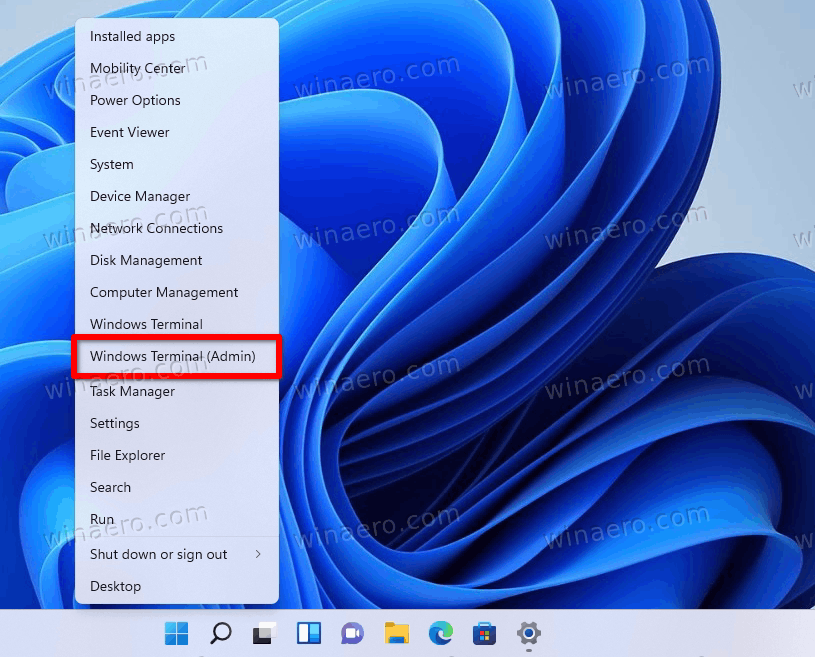
- 右键单击“开始”菜单按钮并选择“Windows 终端(管理员)”来运行它。
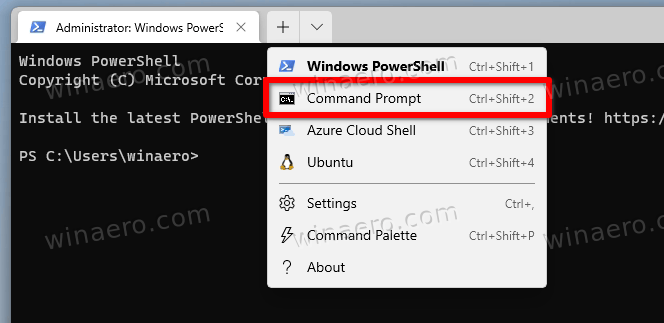
- 如果默认为 PowerShell,请按控制键+转移+2或选择命令提示符从它的菜单中。
- 类型
slmgr /ipk <product key>,替换<product key>与支持激活的实际产品密钥部分。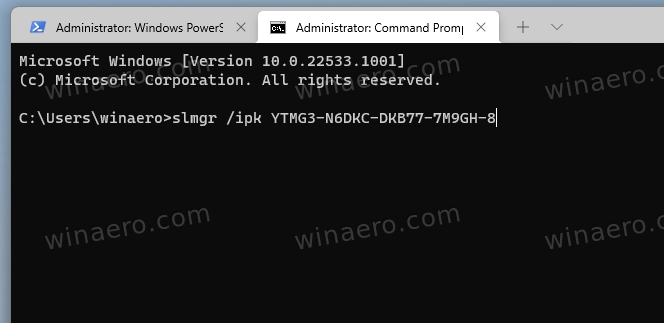
- 如果 Windows 11 没有立即自行激活,请键入
slmgr.vbs -ato命令强制激活过程。
或者,您可以使用“设置”应用程序在 GUI 中更改产品密钥。
在“设置”中更改 Windows 11 产品密钥
- 按 Win + I 打开 Windows 11 设置应用程序。
- 点击系统在左侧。
- 在右侧,选择激活。
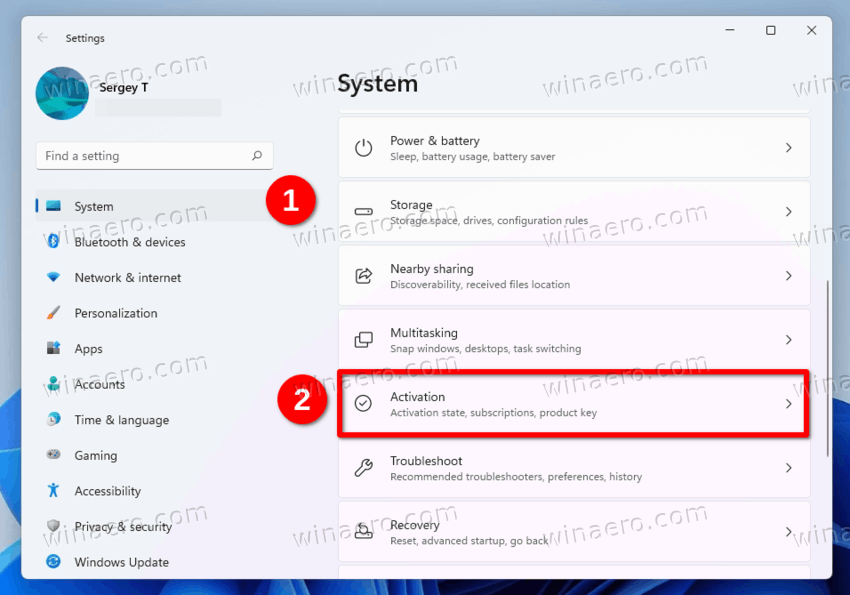
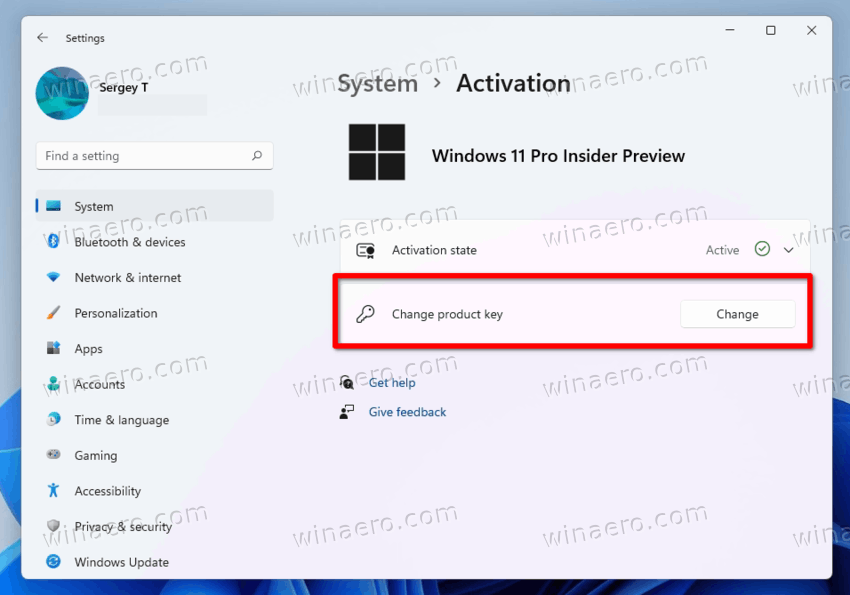
- 在下一页上,单击改变按钮下的更改产品密钥部分。
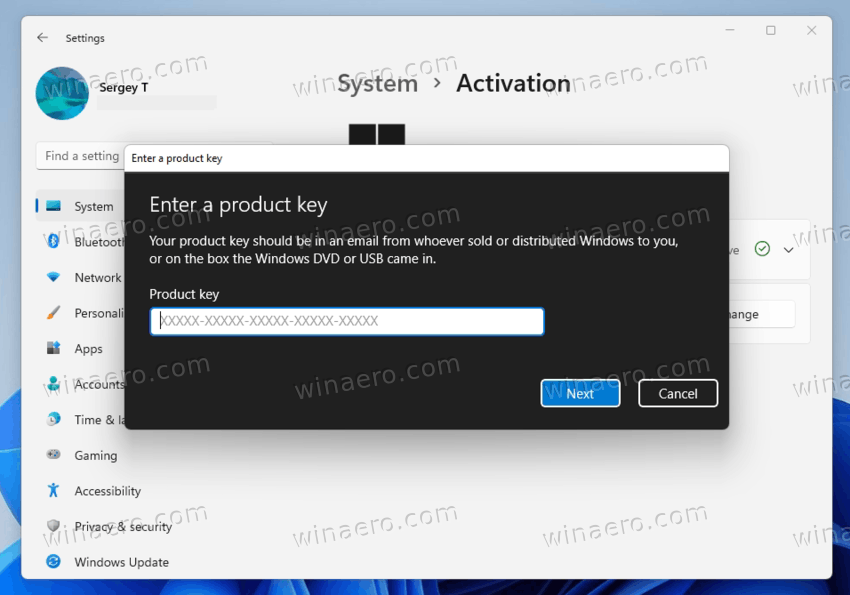
- 最后,键入或复制粘贴要在 Windows 11 中安装的新产品密钥值。
你完成了。现在您知道如何使用通用密钥安装 Windows 11 并在稍后使用产品密钥激活它。
就是这样。