资料来源:Switchingtomac.com
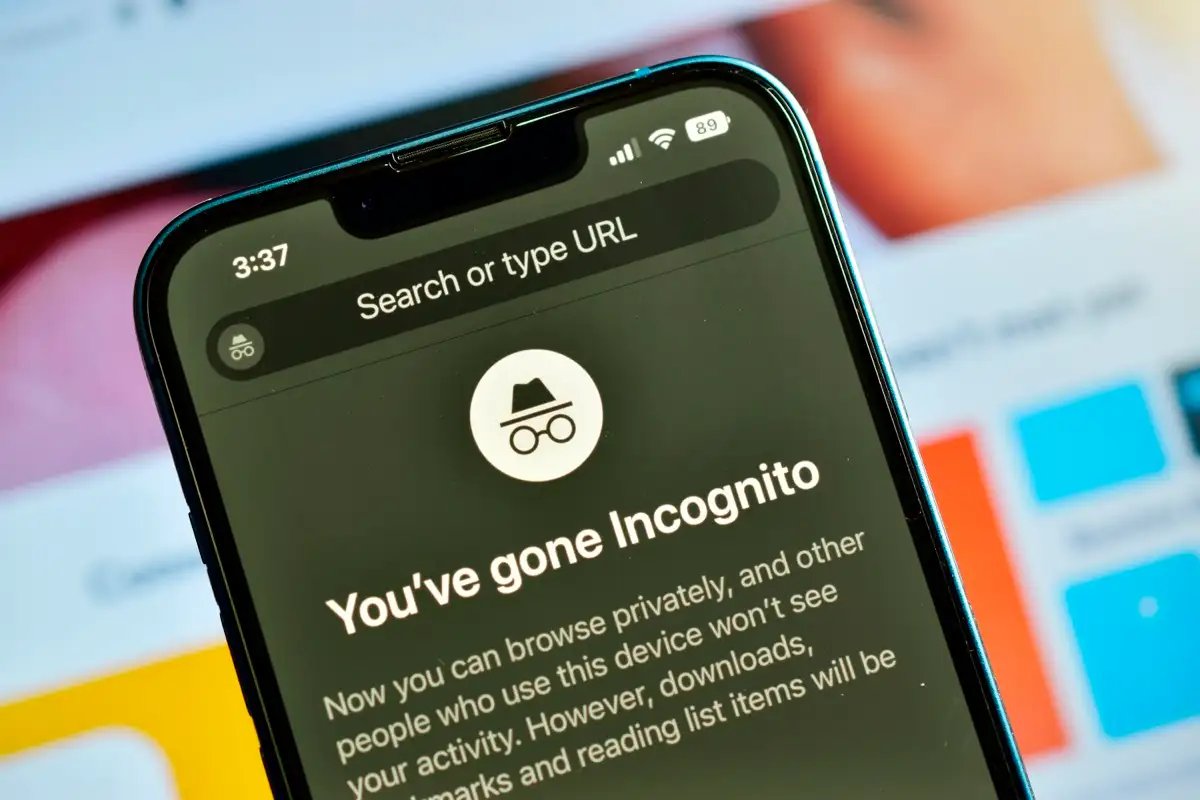
隐身模式也称为隐私浏览,是一种允许您在 iPhone 上浏览网页的功能,而不会留下浏览历史记录、cookie 或其他会话数据的痕迹。它提供一定程度的匿名性和隐私性,非常适合当您想要保持在线活动谨慎或阻止其他人访问您的浏览信息时。
在 iPhone 上启用隐身模式是一个简单的过程,只需几个简单的步骤即可完成。在本文中,我们将指导您如何在 iPhone 上打开隐身模式并开始私密浏览。无论您是想隐藏搜索、访问受限制的内容,还是只是维护在线隐私,使用隐身模式都可以成为您 iPhone 浏览体验的宝贵工具。
这篇文章里面
在 Safari 上启用隐身模式
如果您想在 iPhone 上私密地浏览互联网,Safari 的隐身模式是完美的解决方案。此模式允许您上网冲浪,而不会在设备上留下浏览历史记录、cookie 或网站数据的痕迹。在 Safari 上启用隐身模式是一个简单而快速的过程。请按照以下步骤激活隐私浏览:
第 1 步:在 iPhone 上打开 Safari,然后点击屏幕右下角的选项卡图标。它看起来像两个重叠的正方形。这将带您进入选项卡管理屏幕。
步骤2:在标签管理屏幕中,点击左下角的“私人”按钮。 Safari 界面将变为黑色背景,表明您处于隐身模式。
第 3 步:您现在正在 Safari 上以隐身模式浏览。您可以开始访问网站,而不会在设备上留下任何痕迹。请注意,在隐身模式下浏览时,其他可能使用您 iPhone 的人不会看到您的活动,但互联网服务提供商或您访问的网站不会提供完全匿名。
步骤 4(可选):如果您想退出隐身模式,只需再次点击选项卡图标,然后点击“私人”按钮即可切换回常规浏览模式。
就是这样!您已成功在 Safari 上启用隐身模式在你的 iPhone 上。享受更安全、更谨慎的互联网体验,无需担心您的浏览历史记录存储在您的设备上。
使用第三方浏览器进行隐身模式
如果您正在寻找在 iPhone 上启用隐身模式的替代选项,那么您很幸运! App Store 上有多种第三方浏览器,它们提供自己的隐私浏览版本。这些浏览器提供附加功能和自定义选项,使您能够以增强的隐私和安全性浏览网页。让我们看一下一些流行的第三方浏览器以及如何使用它们的隐身模式。
1.海豚浏览器:海豚浏览器以其用户友好的界面和广泛的定制选项而闻名。要在海豚浏览器中使用隐身模式,请打开应用程序,点击屏幕底部的海豚图标,然后选择“新建私人标签”。现在,您可以浏览网页,而不会在 iPhone 上留下任何痕迹。
2. 歌剧触摸:Opera Touch 是一款快速、安全的浏览器,优先考虑用户隐私。要在 Opera Touch 中启用隐身模式,请打开应用程序并点击屏幕底部的“选项卡”图标。从那里,点击“私人”选项卡开始私人浏览。
3.勇敢的浏览器:Brave 浏览器以其对隐私的关注和更快的浏览速度而闻名。要在 Brave 浏览器中使用隐身模式,请打开应用程序,点击右下角的三条水平线,然后选择“新建私人窗口”。您现在可以私密浏览,而不会在设备上留下任何痕迹。
4.火狐焦点:Firefox Focus 是 Mozilla 开发的一款以隐私为中心的浏览器。要在 Firefox Focus 中激活隐身模式,请打开应用程序并点击屏幕右上角的垃圾桶图标。这将自动启动一个新的私人浏览会话,当您关闭应用程序时,您的浏览历史记录和其他数据将自动删除。
这些只是提供隐身模式或隐私浏览功能的第三方浏览器的几个示例。每个浏览器可能都有自己独特的启用此模式的方式,因此最好探索相应应用程序中的设置和选项以找到具体步骤。
无论您选择使用哪种第三方浏览器,启用隐身模式都可以帮助在浏览网页时保护您的隐私。熟悉浏览器的附加隐私功能和设置始终是一个好主意,以确保您的在线活动保密。
管理隐身模式设置
虽然在 iPhone 上使用隐身模式可以通过不保存浏览历史记录、cookie 或搜索数据来帮助保护您的隐私,但了解和管理设置以充分利用此功能至关重要。以下是在流行的网络浏览器上管理隐身模式设置的步骤:
在 Safari 中启用隐身模式
1. 打开 iPhone 上的 Safari 应用程序。
2. 点击屏幕右下角的选项卡图标。它看起来像两个重叠的正方形。
3. 在选项卡视图中,您将在左下角找到“私人”选项。点击它以启用隐身模式。
4. Safari 将打开一个带有深色背景的新选项卡,表明您处于隐身模式。
在 Firefox 中激活隐私浏览
1. 在 iPhone 上启动 Firefox 应用程序。
2. 点击右下角的菜单图标。它看起来像三条水平线。
3. 从菜单中选择“私人浏览”以启用隐身模式。
4. Firefox 将切换到隐私浏览模式,您可以开始隐私浏览,不留任何痕迹。
在 Google Chrome 中使用隐身模式
1. 在 iPhone 上打开 Google Chrome 应用程序。
2. 点击右下角的菜单图标。它看起来像三个垂直的点。
3. 从菜单中选择“新隐身选项卡”以启用隐身模式。
4. Google Chrome 将打开一个深色背景的新标签,表明您正在以隐身模式浏览。
在 Microsoft Edge 中打开隐私模式
1. 在 iPhone 上启动 Microsoft Edge 应用程序。
2. 点击右下角的菜单图标。它看起来像三个水平点。
3. 从菜单中选择“新建 InPrivate 选项卡”以启用隐身模式。
4. Microsoft Edge 将打开一个新选项卡,左上角会出现“InPrivate”标签,表明您处于隐私模式。
请记住,使用隐身模式只会向可能访问您设备的其他人隐藏您的浏览活动。您的互联网服务提供商 (ISP) 和您访问的网站仍然可以跟踪您的在线活动。此外,您在隐身模式下下载的文件和创建的书签仍会保存在您的设备上。要清除浏览会话的所有痕迹,请确保关闭所有隐身选项卡并清除浏览数据。
现在您已经了解了如何在 iPhone 的网络浏览器上管理隐身模式设置,您可以在需要时随时享受私密且安全的浏览体验。
了解隐身模式的局限性
隐身模式有不同的名称,例如“隐私浏览”或“InPrivate Browsing”,是 Safari、Firefox、Chrome 和 Edge 等流行网络浏览器提供的一项功能。它旨在通过阻止浏览器在本地存储历史记录、cookie 和其他数据,为用户提供更加私密的浏览体验。
虽然隐身模式在某些情况下可能很有用,但了解其局限性也很重要。以下是一些需要记住的关键因素:
- 不会向 ISP 或网络管理员隐藏您的在线活动:当您使用隐身模式时,您的浏览活动仍然对您的互联网服务提供商 (ISP) 和网络管理员可见。他们可以跟踪您的在线活动,甚至阻止或限制某些网站。
- 无法防范恶意软件或黑客:隐身模式不提供任何额外的安全措施来保护您免受恶意软件或黑客的侵害。它只会阻止浏览器保存您的浏览历史记录和其他本地数据。为了确保上网安全,使用可靠的防病毒软件并保持系统更新非常重要。
- 不隐藏您的 IP 地址:当您使用隐身模式时,您的 IP 地址仍然对网站和在线服务可见。他们可以跟踪您的位置并收集有关您的浏览习惯的信息。要匿名浏览并隐藏您的 IP 地址,请考虑使用虚拟专用网络 (VPN)。
- 不会让您退出网站:虽然隐身模式会阻止浏览器保存您的登录信息,但它不会自动让您退出网站。如果您在隐身模式下登录网站或在线服务,则退出隐身模式后您仍会登录。
重要的是要记住,隐身模式并不是确保完全隐私的万无一失的方法。它的主要目的是在本地设备上提供更加私密的浏览体验。如果您需要更高级别的隐私和安全性,建议使用 VPN 和加密消息应用程序等其他工具。
结论
总之,在 iPhone 上激活隐身模式是在浏览互联网时保护隐私的简单而有效的方法。此功能允许您上网冲浪,而不会在设备上留下浏览历史记录或 cookie 的痕迹。无论您是想保持在线活动的私密性还是只是想避免有针对性的广告,隐身模式都可以提供便捷的解决方案。
通过遵循本指南中概述的步骤,您可以轻松在 iPhone 上启用隐身模式,并开始享受更谨慎的浏览体验。请记住此功能的局限性 - 虽然它可以保护您在设备本身上的隐私,但您访问的网站仍然可以收集数据并跟踪您的在线行为。
因此,下次您需要浏览互联网而不用担心留下任何数字足迹时,请打开 iPhone 上的隐身模式,享受更私密的在线体验。
常见问题解答
1. iPhone 上的隐身模式是什么?
隐身模式,也称为私人浏览,是 iPhone 上提供的一项功能,可让您私下浏览互联网。启用后,您的浏览历史记录、cookie 和其他网站数据不会保存,从而确保更安全和私密的浏览体验。
2. 如何在 iPhone 上开启隐身模式?
要在 iPhone 上打开隐身模式,请按照以下步骤操作:
- 打开 iPhone 上的 Safari 应用。
- 点击屏幕右下角的选项卡图标。
- 点击“+ 图标”打开新选项卡。
- 点击屏幕左下角的“私人”。
- 将打开一个带有深色主题的新选项卡,表明您处于隐身模式。
3. 除了Safari之外,我可以在其他浏览器上使用隐身模式吗?
是的,Chrome 和 Firefox 等其他流行浏览器也提供隐身或隐私浏览模式。启用此模式的过程在不同的浏览器之间可能略有不同,但通常,它涉及点击浏览器中的菜单或设置图标并选择“新隐身选项卡”或类似选项。
4. 隐身模式是否会向我的互联网服务提供商 (ISP) 或网站隐藏我的浏览活动?
虽然隐身模式会阻止您的浏览历史记录存储在您的设备上,但它不会向您的 ISP 或网站隐藏您的活动。您的 ISP 仍然可以跟踪您的在线活动,网站可以收集有关您访问的数据,包括您的 IP 地址。如果您想保护自己的隐私,除了启用隐身模式之外,您可能还需要考虑使用虚拟专用网络 (VPN)。
5. 我可以使用隐身模式同时登录多个帐户吗?
隐身模式主要旨在通过防止在设备上存储浏览数据来增强隐私。它不允许您同时登录多个帐户。如果您需要同时访问多个帐户,您可能需要使用不同的浏览器应用程序或分别利用每个浏览器应用程序中的“隐私浏览”或“隐身模式”功能。