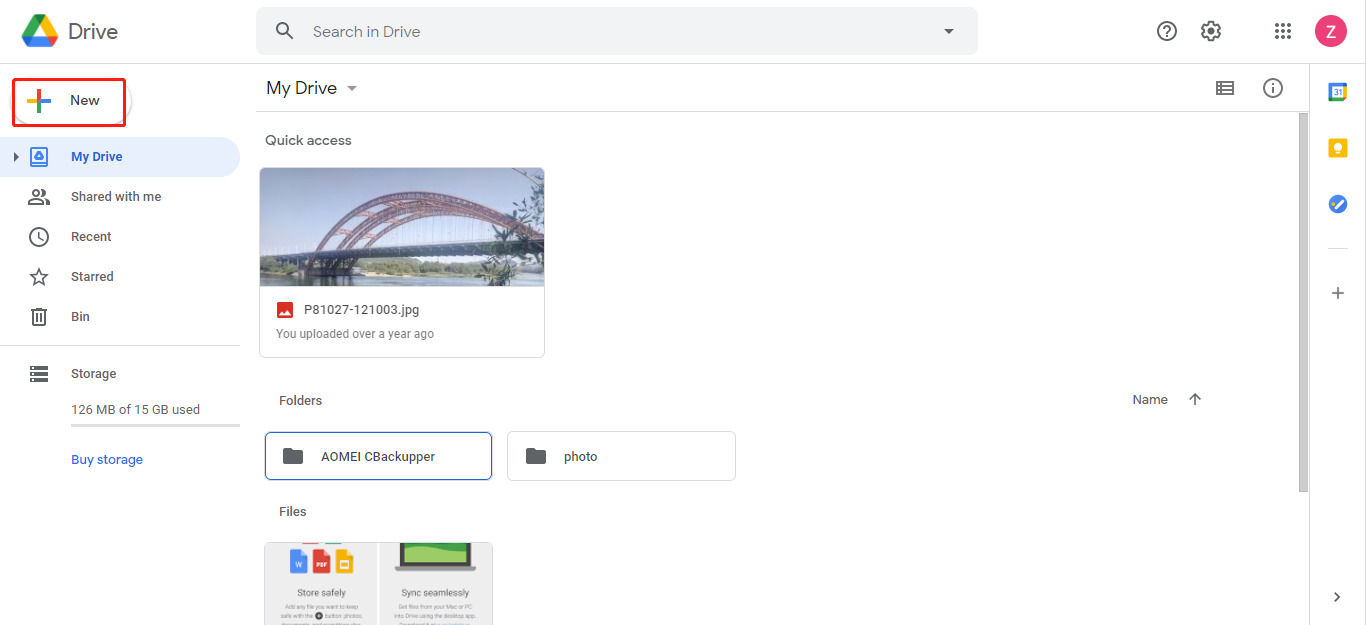
来源:Ubackup.com
您是否正在寻找一种将 HEIC 文件转换为 JPG 格式的便捷方法?别再犹豫了!在本文中,我们将指导您完成使用 Google Drive 将 HEIC 文件转换为 JPG 的简单过程。 HEIC(高效图像格式)是一种较新的图像格式,可提供更高的图像质量和更小的文件大小。然而,某些设备和应用程序可能不支持 HEIC,这就是转换为 JPG 至关重要的地方。借助 Google 云端硬盘,您可以轻松将 HEIC 文件转换为广泛支持的 JPG 格式,从而可以在更广泛的设备和应用程序上访问它们。因此,如果您准备好解锁 HEIC 文件的兼容性,让我们深入了解在 Google 云端硬盘中将 HEIC 转换为 JPG 的分步过程。
这篇文章里面
对于数字图像,文件格式在确定图像的质量、大小和多功能性方面起着至关重要的作用。两种常用的图像文件格式是 HEIC 和 JPG。在本节中,我们将概述这两种格式并讨论它们的差异和特征。
HEIC 代表高效图像格式,是 Apple 推出的一种相对较新的文件格式。它旨在提供更好的图像质量,同时显着减小文件大小。 HEIC 文件使用先进的压缩算法,可以更有效地在设备上存储图像,而不会影响其质量。这使得 HEIC 成为存储容量有限的设备的首选。
另一方面,JPG,也称为 JPEG(联合图像专家组),是最广泛使用的图像文件格式之一。它已经存在了几十年,几乎所有设备和软件应用程序都支持它。 JPG 文件具有良好的图像质量且高度兼容,非常适合在各种平台上共享和显示图像。
HEIC 和 JPG 之间的主要区别之一是文件大小。与 JPG 文件相比,HEIC 文件更紧凑,可以在更小的文件大小中包含更多图像数据。这意味着您可以在设备或云存储上存储更多 HEIC 图像,而无需占用太多空间。
就图像质量而言,与 JPG 文件相比,HEIC 文件通常提供更好的清晰度和色彩准确度。这是因为 HEIC 支持更宽的色域和更高的位深度,从而可以呈现更细致、更真实的图像。然而,图像质量的差异可能并非在所有设备上都很明显,尤其是那些分辨率较低的设备。
另一个需要考虑的因素是文件格式的兼容性。虽然 JPG 受到普遍支持并且可以在任何设备或图像查看软件上打开,但 HEIC 文件可能并不与所有平台兼容。 HEIC 主要由 Apple 设备使用,可能需要额外的软件或转换才能在非 Apple 设备上查看。
总的来说,HEIC 和 JPG 之间的选择取决于您的具体需求和偏好。如果您优先考虑图像质量和存储效率,HEIC 可能是更好的选择。然而,如果兼容性和易用性更重要,那么 JPG 是一个可靠且得到广泛支持的选择。
方法一:使用Google Drive内置的转换功能
Google Drive 提供了一个简单方便的解决方案将 HEIC 文件转换为 JPG 格式。可以直接从您的 Google 云端硬盘帐户访问此内置转换功能。以下是使用 Google 云端硬盘将 HEIC 文件转换为 JPG 的方法:
1. 登录您的 Google 云端硬盘帐户。
2. 单击“+”按钮创建新文件夹或导航至您的文件夹所在的现有文件夹被存储。
3. 打开文件夹并单击“新建”按钮,然后从下拉菜单中选择“文件上传”。
4. 找到并选择要转换为 JPG 的 HEIC 文件,然后单击“打开”按钮。该文件将上传到您的 Google 云端硬盘。
5. 文件上传后,右键单击该文件并从上下文菜单中选择“打开方式”。在子菜单中,选择“Google 文档”以在 Google 文档中打开文件。
6. 当文件在 Google 文档中打开时,转到“文件”菜单,然后从下拉菜单中选择“下载”。
7. 在下载选项中,选择“JPEG”作为文件格式。如果需要,您还可以指定所需的质量。
8. 单击“下载”按钮将 HEIC 文件转换为 JPG 格式。转换后的文件将保存到计算机的默认下载文件夹中。
9. 现在,您可以根据需要访问和使用转换后的 JPG 文件,无论是共享、编辑还是打印。
使用 Google Drive 的内置转换功能是将 HEIC 文件转换为 JPG 格式的一种快速、轻松的方法。但是,请记住,文件转换过程可能会轻微影响图像的质量。建议在转换之前对原始 HEIC 文件进行备份。
方法二:使用第三方在线转换工具
如果您不想依赖 Google Drive 的内置转换功能,或者更喜欢使用在线工具将 HEIC 文件转换为 JPG,可以使用多种第三方选项。
OnlineConvert.com 是一种流行的将 HEIC 文件转换为 JPG 的在线转换工具。该网站提供简单明了的界面,只需单击几下即可转换文件。
要使用 OnlineConvert.com 将 HEIC 文件转换为 JPG,请按照以下步骤操作:
- 访问 OnlineConvert.com 网站。
- 单击“选择文件”按钮选择要转换的 HEIC 文件。
- 选择文件后,选择“JPG”作为输出格式。
- 单击“转换”按钮开始转换过程。
- 转换完成后,您将能够将转换后的 JPG 文件下载到您的设备。
在线将 HEIC 文件转换为 JPG 的另一个可靠选择是 Zamzar.com。该平台支持多种文件转换,包括 HEIC 到 JPG。
以下是如何使用 Zamzar.com 转换 HEIC 文件:
- 访问 Zamzar.com 网站。
- 单击“添加文件”按钮上传您的 HEIC 文件。
- 在“转换为”部分中,选择“JPG”作为所需的输出格式。
- 在指定字段中输入您的电子邮件地址以接收转换后的文件。
- 单击“立即转换”按钮开始转换过程。
- 转换完成后,您将收到一封电子邮件,其中包含用于检索 JPG 文件的下载链接。
需要注意的是,在使用第三方在线转换工具时,您应该谨慎行事并考虑隐私和安全影响。请务必查看您选择的工具的服务条款和隐私政策,以确保您的文件受到保护。
随着各种第三方在线转换工具的出现,将 HEIC 文件转换为 JPG 变得快速且轻松。选择最适合您需求的工具并继续转换,以享受图像文件的兼容性和轻松共享。
方法三:使用桌面软件将HEIC转换为JPG
如果您更喜欢将 HEIC 转换为 JPG 的更通用且功能丰富的解决方案,那么使用桌面软件是一个不错的选择。有几种可靠且用户友好的软件程序可以轻松地为您执行此转换。
一种流行的选择是名为“iMazing HEIC Converter”的软件。该软件适用于 Windows 和 Mac 操作系统,并提供了一种将 HEIC 文件转换为 JPG 的简单有效的方法。
要使用 iMazing HEIC Converter 将 HEIC 转换为 JPG,请按照以下步骤操作:
- 从官方网站下载并安装 iMazing HEIC Converter。
- 打开软件,单击“选择 HEIC 照片”按钮,选择要转换的 HEIC 文件。
- 从下拉菜单中选择输出格式“JPEG”。
- 选择要保存转换后的 JPG 文件的目标文件夹。
- 单击“转换”按钮开始转换过程。
- 转换完成后,您可以在指定的目标文件夹中找到转换后的 JPG 文件。
另一个将 HEIC 转换为 JPG 的知名软件选项是“Apowersoft HEIC Converter”。该软件提供了一个简单直观的界面,可以快速、轻松地进行转换。
以下是使用Apowersoft HEIC转换器将HEIC转换为JPG的方法:
- 从官方网站下载并安装Apowersoft HEIC Converter。
- 启动软件并单击“添加文件”按钮以选择要转换的 HEIC 文件。
- 选择输出格式为“JPEG”并指定转换文件的目标文件夹。
- 单击“转换”按钮启动转换过程。
- 转换完成后,您可以在指定文件夹中找到转换后的JPG文件。
这些只是可以高效地将 HEIC 转换为 JPG 的桌面软件的两个示例。市场上还有各种其他选项,具有各自独特的特性和功能。
使用桌面软件将 HEIC 转换为 JPG 可以让您更好地控制转换过程,并允许您执行批量转换,使其成为处理大量 HEIC 文件的用户的合适选择。
然而,值得注意的是,桌面软件可能需要安装,并且在可访问性方面可能不如在线解决方案方便。
总的来说,如果您需要经常将 HEIC 转换为 JPG 并希望转换过程具有高级功能和灵活性,那么使用桌面软件是一个很好的选择。
结论
将 HEIC 转换为 JPG 文件是一个简单直接的过程,可以在 Google Drive 中无缝完成。通过执行本文中提到的步骤,您可以轻松地将 HEIC 图像转换为广泛兼容的 JPG 格式,可以在任何设备或平台上查看和共享。无论您是希望与非 iPhone 用户共享照片的 iPhone 用户,还是只是需要转换 HEIC 文件以便于存储或编辑,Google Drive 都能提供可靠且方便的解决方案。凭借其用户友好的界面和强大的功能,Google Drive 可以轻松地将您的 HEIC 图像转换为 JPG,并享受更大的灵活性和兼容性。今天就尝试一下,释放您的图像库的全部潜力!
常见问题解答
问:我可以在 Google Drive 中将 HEIC 转换为 JPG 吗?
答:是的,Google Drive 允许您将 HEIC(高效图像格式)文件转换为 JPG(联合摄影专家组)格式,以便更轻松地在不同平台和设备上查看和共享图像。
问:如何在 Google 云端硬盘中将 HEIC 转换为 JPG?
答:要将 Google 云端硬盘中的 HEIC 转换为 JPG,请按照以下步骤操作:
- 将 HEIC 文件上传到您的 Google 云端硬盘帐户。
- 右键单击 HEIC 文件并选择“打开方式”,然后选择“Google Photos”或“Google Drive Viewer”。
- 在 Google Photos 或 Google Drive Viewer 中,单击“更多”选项(由三个点表示)。
- 选择“下载”或“保存到驱动器”将 HEIC 文件以 JPG 格式保存到您想要的位置。
问:在 Google Drive 中将 HEIC 转换为 JPG 时是否有任何限制或文件大小限制?
答:Google 云端硬盘根据您的存储配额施加文件大小限制。然而,对于大多数用户来说,只要文件大小保持在允许的限制内,在 Google Drive 中将 HEIC 转换为 JPG 应该不是问题。
问:我可以一次性将多个 HEIC 文件转换为 JPG 吗?
答:不幸的是,Google Drive 目前不提供同时将多个 HEIC 文件转换为 JPG 的选项。您需要使用上述方法单独转换每个 HEIC 文件。
问:将 HEIC 转换为 JPG 有什么优势?
答:将 HEIC 转换为 JPG 有几个优点。 JPG 是一种广泛支持的图像格式,可以在各种设备和平台上轻松打开和查看。它还允许较小的文件大小,从而更容易共享和存储图像。将 HEIC 转换为 JPG 可确保图像文件在不同设备和软件上的兼容性和可访问性。