尝试使用 Telegram Desktop 时看到弹出“发生错误 AUTH_TOKEN_EXPIRED”消息?这个烦人的通知意味着您的身份验证令牌已过期,从而切断了对您的聊天和联系人的访问。
不用担心!通过几个简单的故障排除步骤,您可以刷新令牌并再次。按照本指南快速解决身份验证令牌过期错误。

Telegram 使用授权令牌跨设备验证您的帐户。这些令牌每隔几个月就会在后台自动刷新。如果您的令牌在刷新之前过期,您将收到 AUTH TOKEN EXPIRED 错误。
您的 Telegram Desktop 身份验证令牌可能提前过期的潜在原因包括:
- 您计算机上的时间和日期配置错误
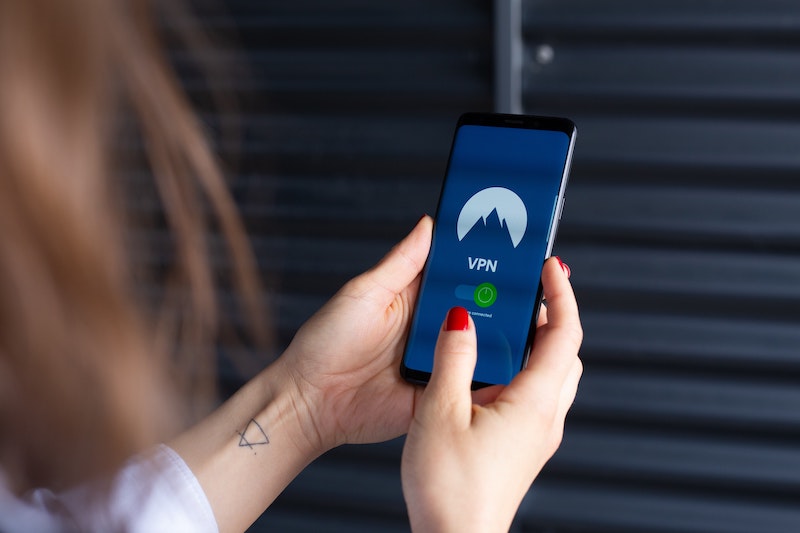
- 使用 VPN 或代理更改您的 IP 地址
- 与防病毒或防火墙软件冲突
- 多个帐户登录 Telegram Desktop
- Telegram 最近为您的帐户添加了两步验证
- 您的帐户已从其他设备上的活动会话中注销
- 过时的 Telegram 桌面应用程序 – 不自动更新
修复 AUTH_TOKEN_EXPIRED Telegram 桌面应用程序错误的最佳解决方案
步骤#1 – 注销并终止所有会话
在对桌面应用程序进行故障排除之前,最好先首先在您的移动设备上。这将清除任何可能与您的桌面令牌冲突的已连接会话。
在每个移动设备上:
- 打开 Telegram 应用程序并转到“设置”>“设备”
- 点击“终止所有会话”即可在各处注销
- 完全关闭移动 Telegram 应用程序
终止会话可确保您的桌面身份验证令牌可以在不受任何冲突影响的情况下进行刷新。
步骤#2 – 检查 Telegram 桌面权限

Telegram Desktop 应用程序需要访问您计算机上的某些资源才能自动维护有效的身份验证令牌。确保 Telegram 有权:
- 通过防火墙和防病毒程序发送和接收数据
- 使用相机扫描二维码
- 调整时间和日期设置以保持同步
- 在后台接收自动应用程序更新
- 为缓存数据和日志创建文件和文件夹
检查您的操作系统和安全应用程序设置,以确保 Telegram Desktop 具有所需的访问权限。如果需要,授予任何其他权限。
步骤#3 – 更改代理/VPN 设置
代理连接和为您分配一个与计算机的直接地址不同的临时 IP 地址。这会让 Telegram 误认为您更换了设备。
尝试暂时关闭所有活动代理或 VPN 服务,看看正常连接是否会刷新您的身份验证令牌。
如果需要保持一致的 IP 地址,您还可以在 VPN/代理应用程序设置中将 Telegram Desktop 列入白名单。
步骤#4 – 再次扫描二维码
手动刷新授权令牌的最简单方法是重新扫描 Telegram 二维码。
在 Telegram 桌面上:
- 单击您的个人资料图片 > 设置 > 设备。
- 选择“到处注销”进行重置。
- 在您的移动应用程序上,转到“设置”>“设备”,然后单击“二维码”。
- 使用桌面应用程序相机扫描二维码以重新链接您的帐户。
这应该会迫使 Telegram 生成一个全新的身份验证令牌来修复过期的错误。
步骤#5 – 使用 Telegram Web
如果您的桌面仍然无法正常激活,请尝试通过网络应用程序访问 Telegram 作为临时解决方法。
- 前往 web.telegram.org
- 扫描二维码链接您的帐户。
- 您现在可以正常聊天,直到桌面应用程序问题得到解决。
Web 应用程序可能会在桌面客户端失败的地方成功。但功能会更加有限。

如果重新扫描二维码、更改权限以及解决代理/VPN 问题无法修复过期的身份验证令牌,请联系 Telegram 支持寻求帮助。
要联系 Telegram 支持:
- 在 Telegram 应用中,转到“设置”>“提问”
- 访问@SpamBot 并发送直接消息
- 前往https://telegram.org/support
解释过期的身份验证令牌错误以及您尝试过的步骤。提供任何日志或错误屏幕截图。然后,Telegram 团队可以深入挖掘以解决持续的令牌刷新问题。