
要知道什么
- 要在 iPhone 上发送音频消息,请在 iMessage 对话中选择“音频”选项。
- 录音开始后,说出您的信息并在完成后点击停止按钮。
- 发送消息后,可以在右侧找到音频按钮,以便您可以轻松录制更多消息。
在“消息”应用程序中,您可以与其他 iPhone 用户发送和接收音频消息。发送和接收音频消息是一种有趣的语音交流方式,无需打电话,也无需使用 iPhone 的语音转文本功能。以下是如何在 iPhone 上发送音频消息。
如何在 iPhone 上发送语音消息
如何在 iPhone 上发送语音消息?有时,键入的消息并不是与朋友或家人沟通的最佳方式。如果您想通过语音传达您的想法但没有时间拨打电话,您可以从 iPhone 发送音频消息。以下是在 iPhone 上发送语音消息的方法:
笔记
您发送的音频消息将在设定的时间后消失,除非收件人点击保持或者如果您将音频消息设置为永不过期。
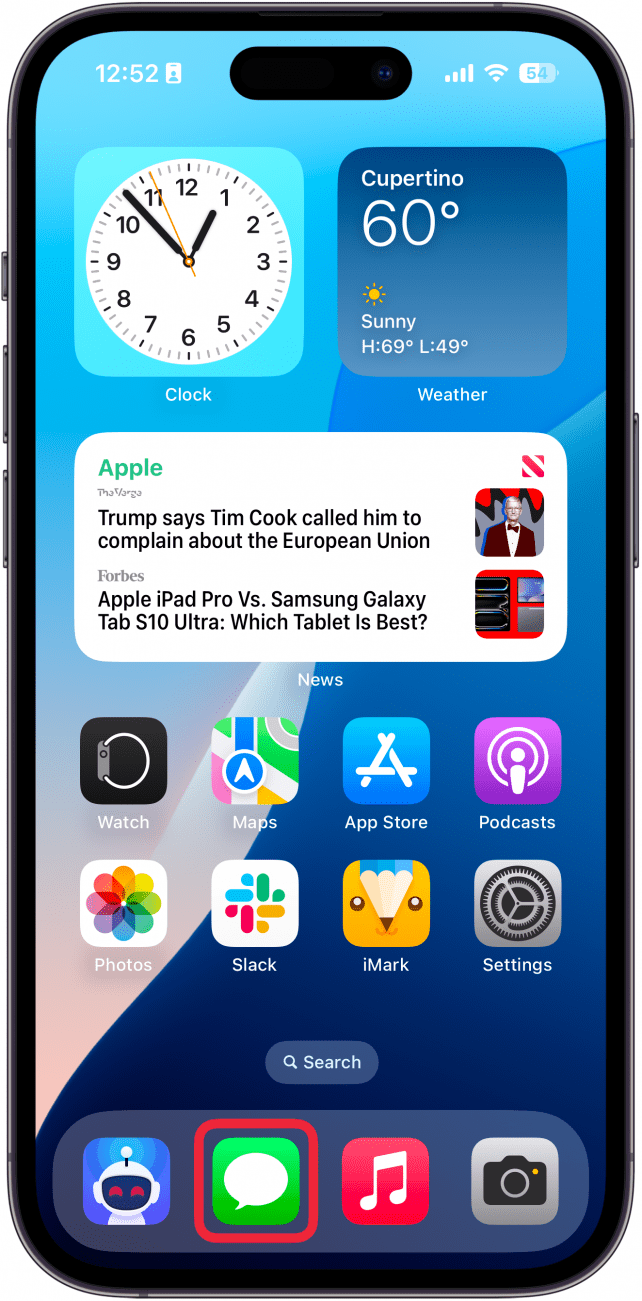
- 打开消息应用程序并开始或继续对话线程。
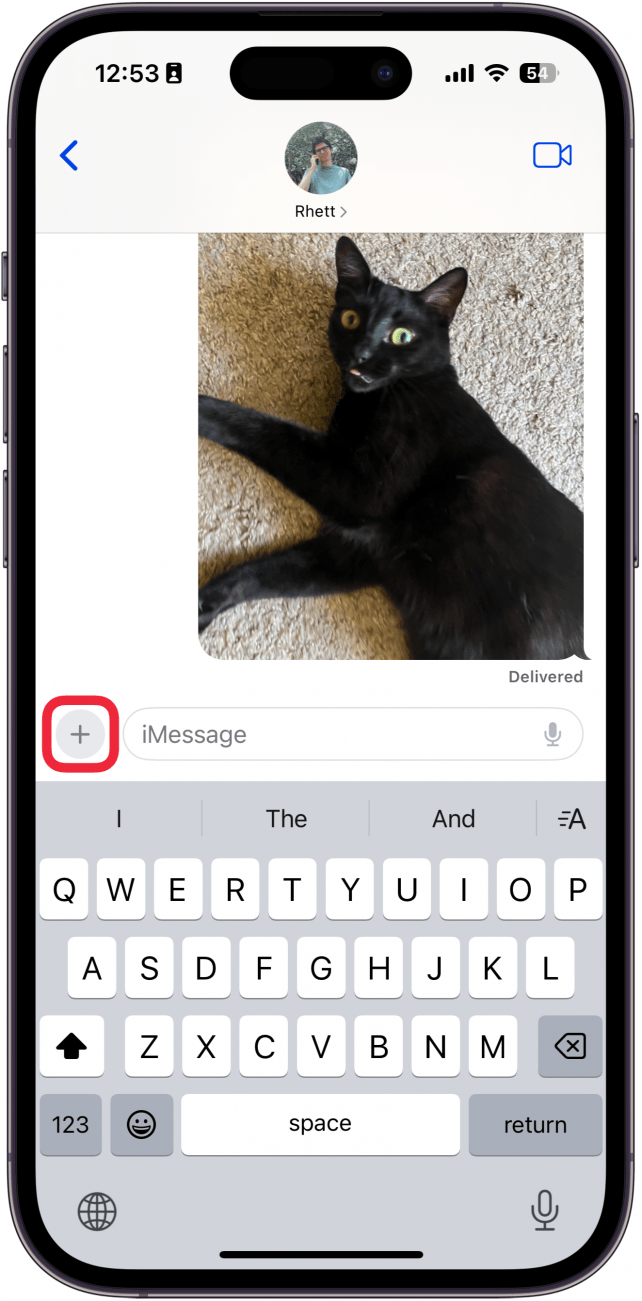
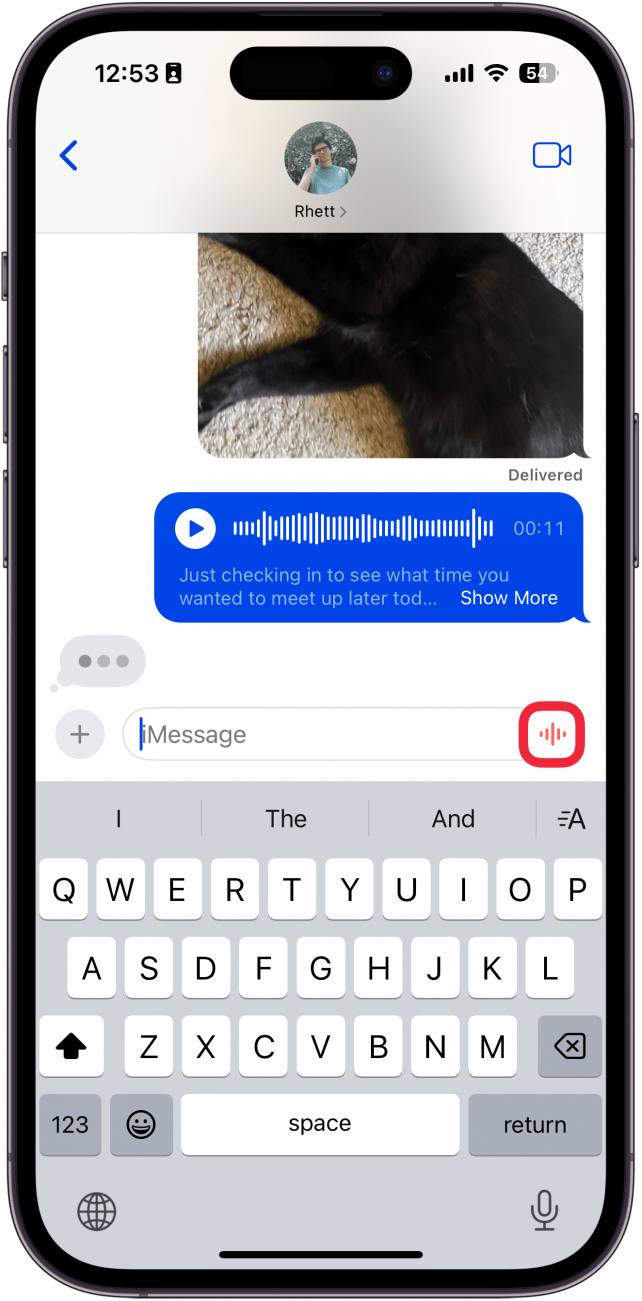
- 点击加号图标消息撰写字段的左侧。
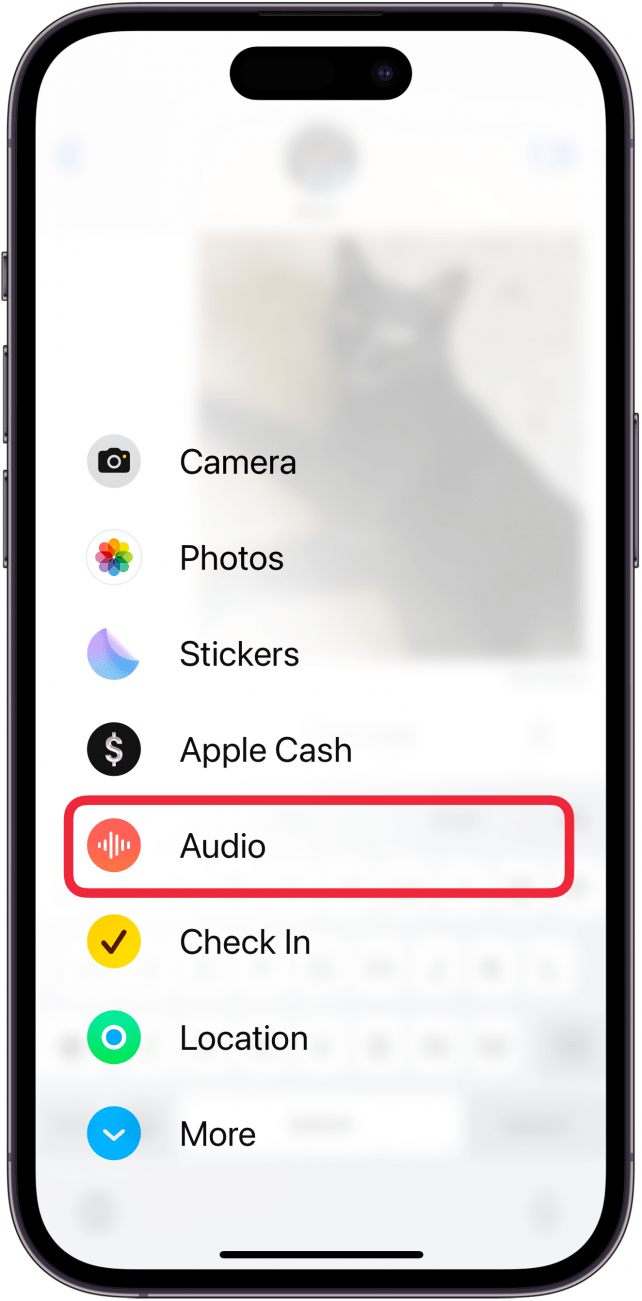
- 轻敲声音的。注意:当您点击此按钮时,您的 iPhone 将立即开始录制消息。
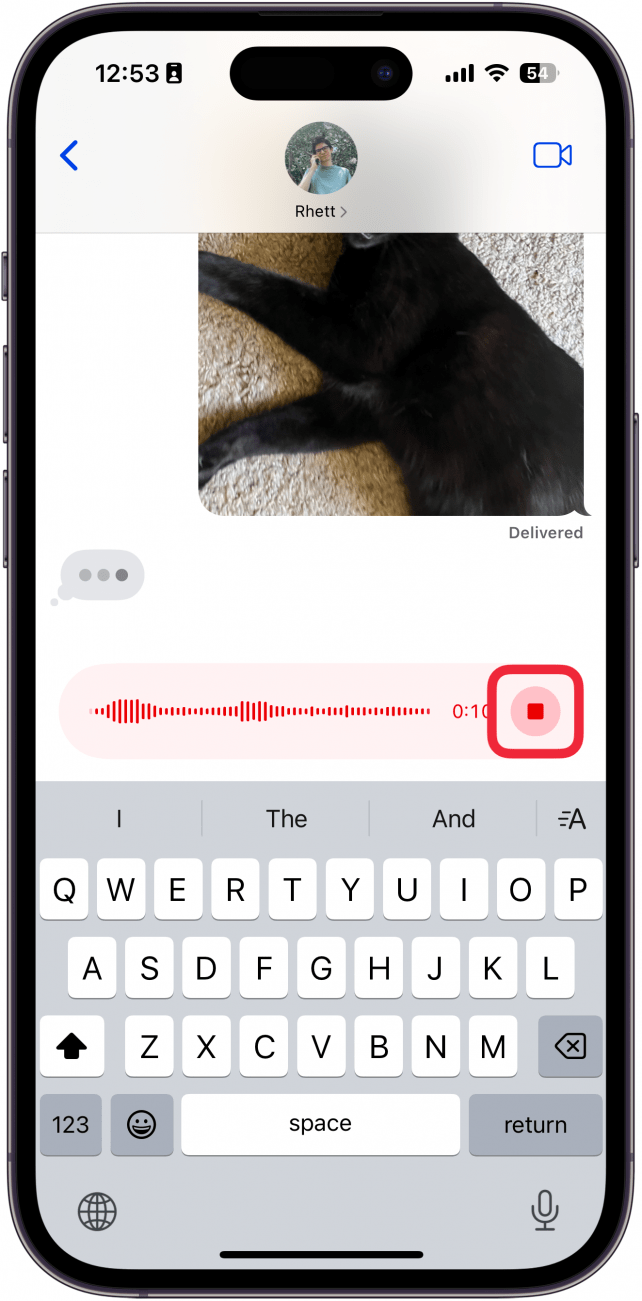
- 说出您的信息,然后点击停止图标当你完成时。
- 发送消息后,消息撰写字段右侧的图标将变为音频消息图标。该图标看起来像线条的集合。要发送另一条音频消息,请按住音频消息图标开始录音。您无需在消息发送期间持续按住该图标;只需点击停止图标即可结束录制。
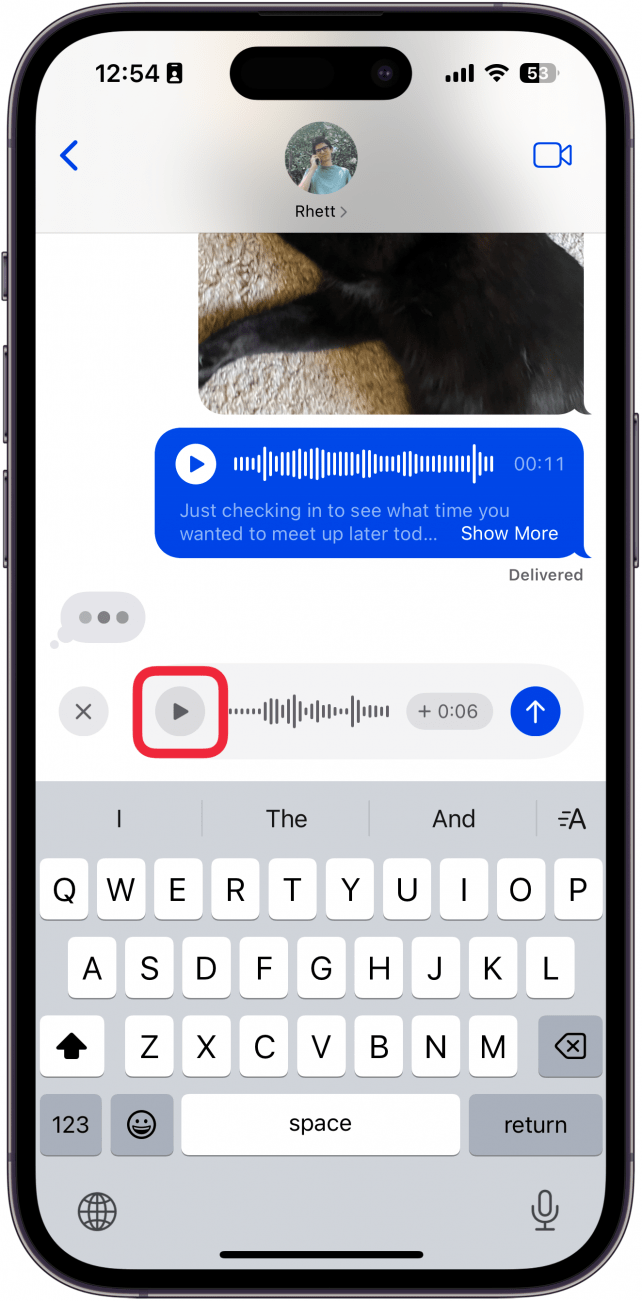
- 要在发送之前收听录制的消息,请点击玩箭头.
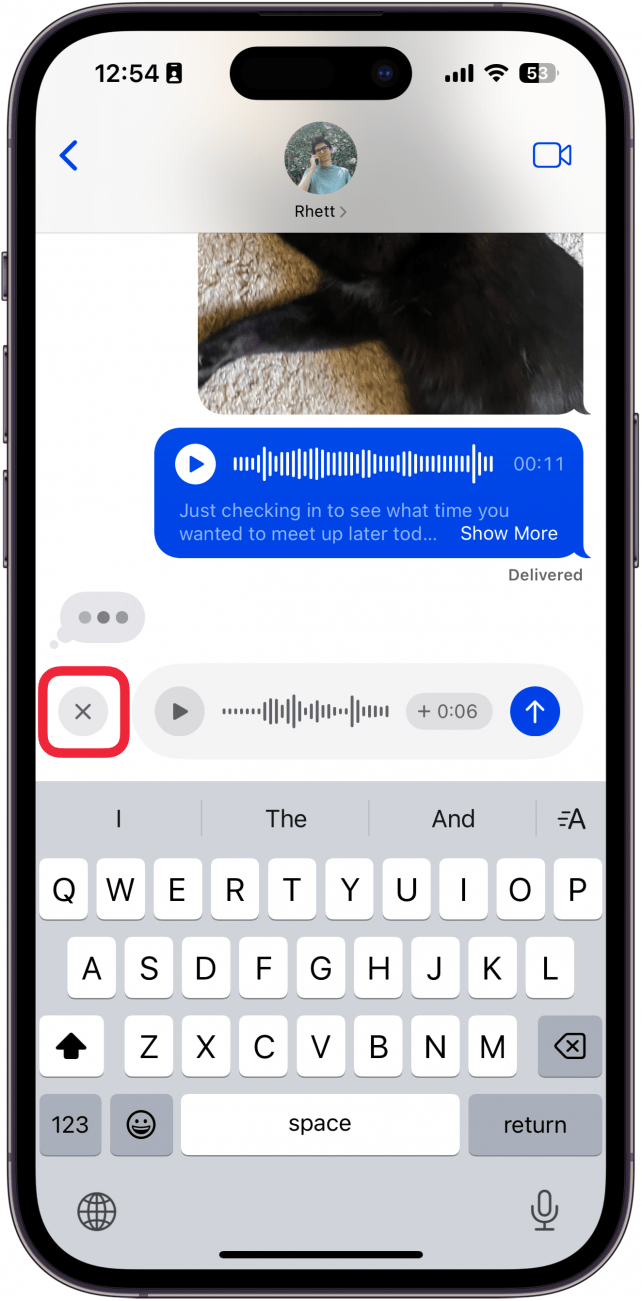
- 要删除录音,请点击X 图标.
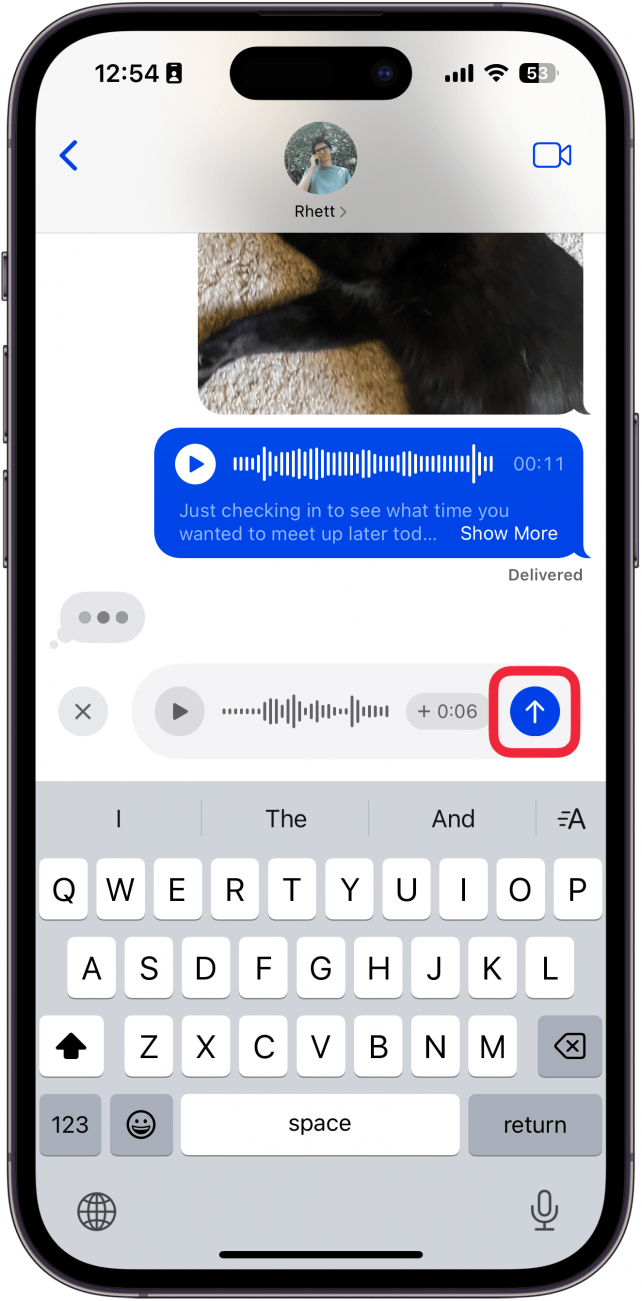
- 要发送消息,请点击发送箭头.
这就是在 iPhone 上发送语音留言的方法。如果您的 iPhone 运行的是 iOS 17 或更高版本,您还会在音频消息下方看到文字记录。如需更多有用的 iPhone 教程和技巧,请务必免费注册通讯。
如何收听您收到的音频消息
打开包含录音的消息并收听该消息后,该消息将在两分钟后自动过期,除非您选择保留它或将音频消息设置为永不过期。要了解如何收听和保留音频消息,请查看我们的文章。通过这些步骤,您现在可以在 iPhone 上的“消息”应用程序中轻松导航发送和接收音频或语音消息。