要知道什么
- 您的 iPhone 在“电话”应用程序中具有“收藏夹”列表,而不是快速拨号。
- 您还可以使用小部件或快捷方式将最常用的联系人添加到主屏幕。
- 让 Siri 无需触摸手机即可呼叫联系人列表中的任何人。
使用 iPhone 拨打电话从未如此简单。过去,快速拨号是与朋友和家人联系的最快方式。现在,您可以将联系人添加到收藏夹,将常用联系人放在主屏幕上,或者创建快捷方式以快速呼叫您最亲密的朋友。只需轻按一下即可访问您的联系人,所以让我们来看看如何在 iPhone 上使用快速拨号。
1. 添加收藏夹到 iPhone
我们所知道的快速拨号已经成为过去。相反,现代智能手机都包含可以执行快速拨号功能的功能以及更多功能。 iPhone 也不例外。在电话应用程序中,您可以列表,以便轻松调用它们。您甚至可以选择主要联系方式,这样您只需轻按一下即可开始文本对话、电话或 FaceTime 通话。想了解更多iPhone快捷键和隐藏技巧,请务必通讯。
2. 使用小部件快速联系联系人
自从 iOS 中添加小部件以来,就出现了它允许您将最常用的联系人放在主屏幕或“今日视图”中。通过将“联系人”小部件放在主屏幕上,您可以轻松地与您最喜欢的人取得联系。
点击联系人将显示他们的联系人卡片,其中包含最近的消息、共享笔记、链接等,包括短信、通话或 FaceTime 选项。
3. 使用快捷方式将联系人添加到主屏幕
您还可以使用“快捷方式”应用程序在主屏幕上添加快捷方式,以快速呼叫您选择的联系人。以下是将联系人添加到主屏幕的方法:
- 打开快捷方式应用程序。

- 点击加号图标在右上角。

- 轻敲添加动作。

- 点击搜索栏。
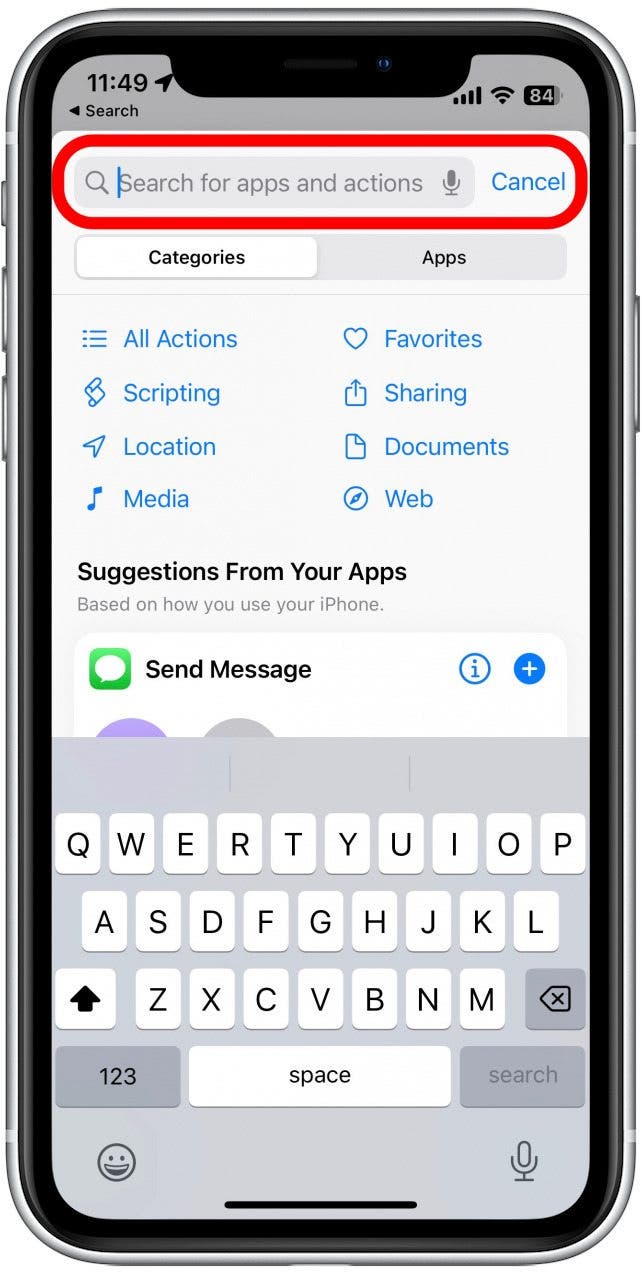
- 类型称呼,然后点击操作称呼在下面联系方式。
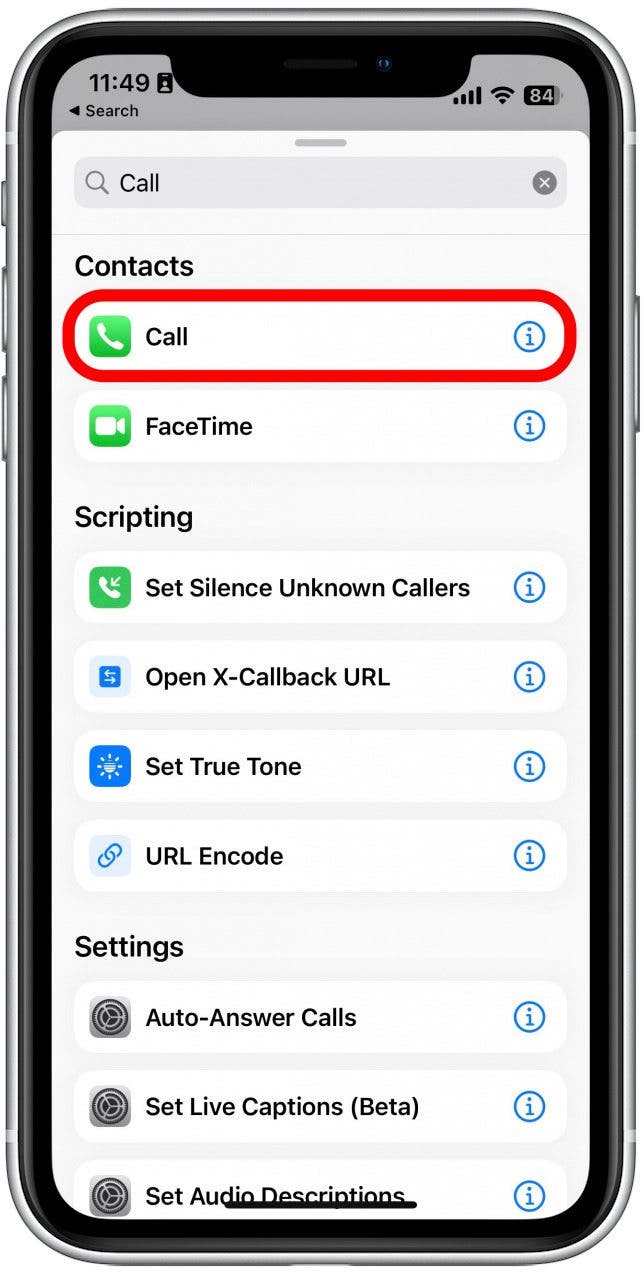
- 点击蓝色联系按钮。
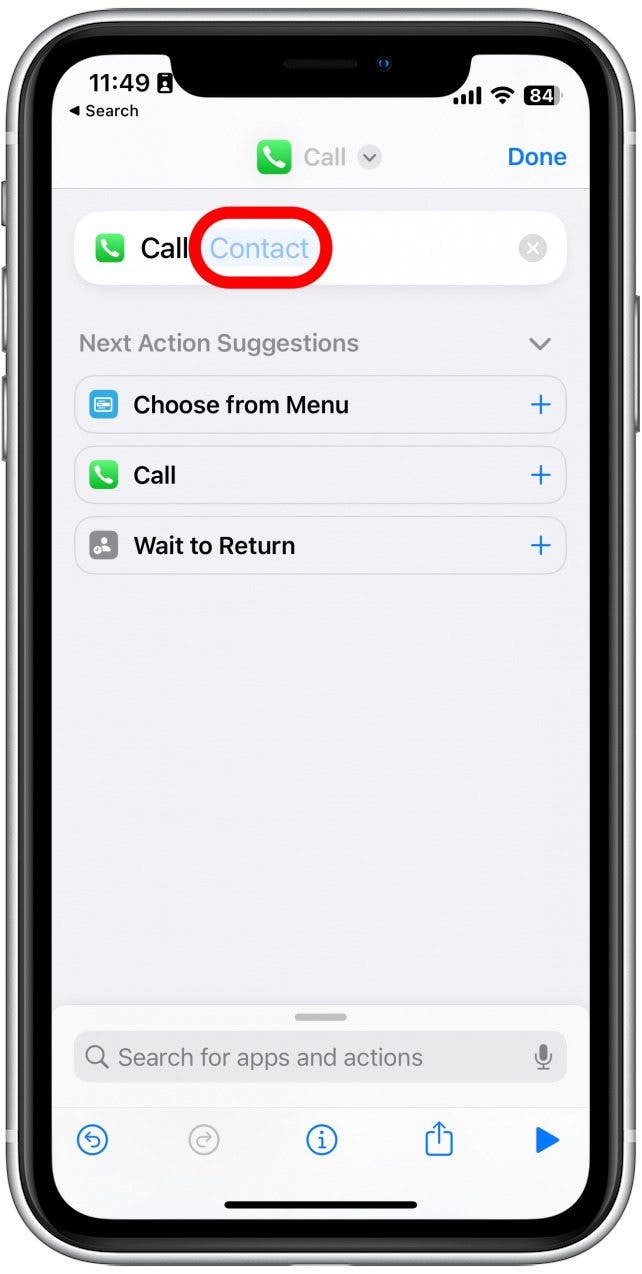
- 找到并点按您要添加的联系人。

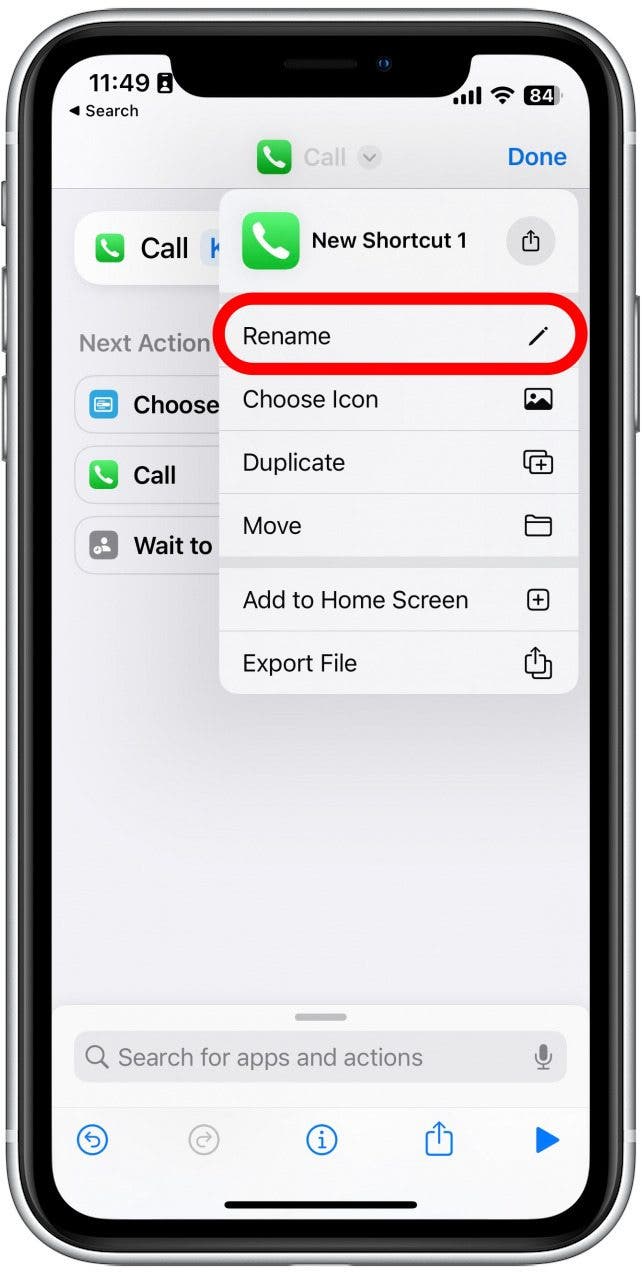
- 点击屏幕顶部的快捷方式名称。

- 轻敲重命名重命名它。
- 轻敲选择图标更改图标。

- 您可以选择电话图标或查找其他图标以将其与电话应用程序区分开来。
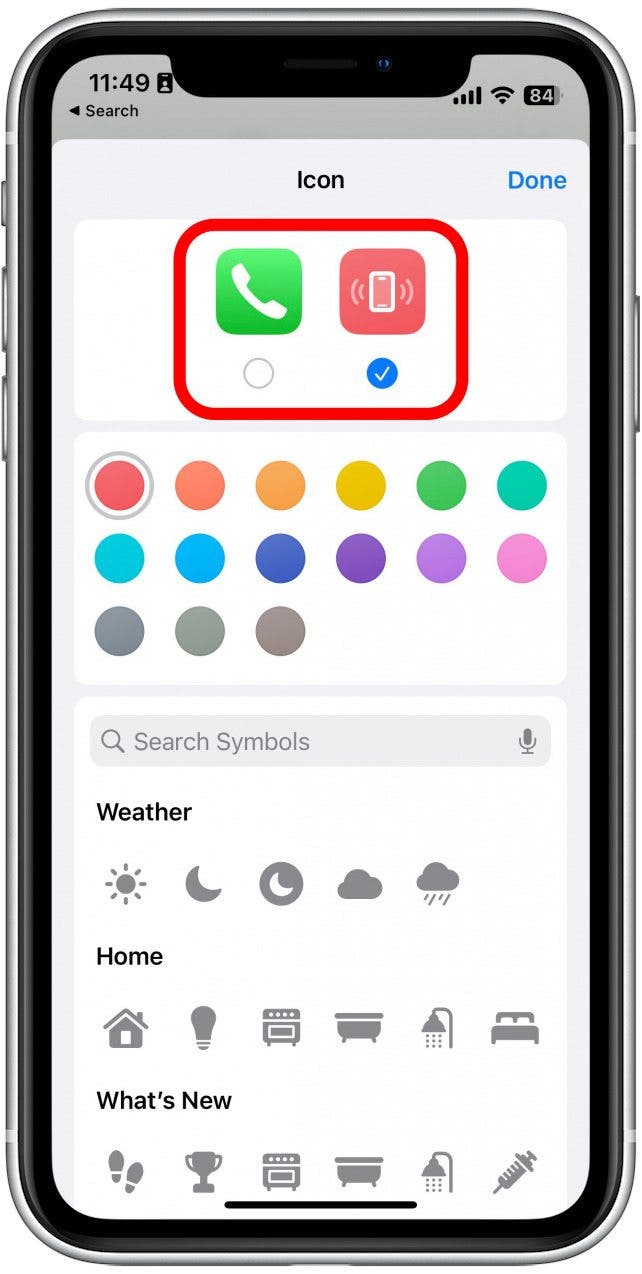
- 轻敲完毕当你满意的时候。

- 再次点击快捷方式的名称,然后点击添加到主屏幕。
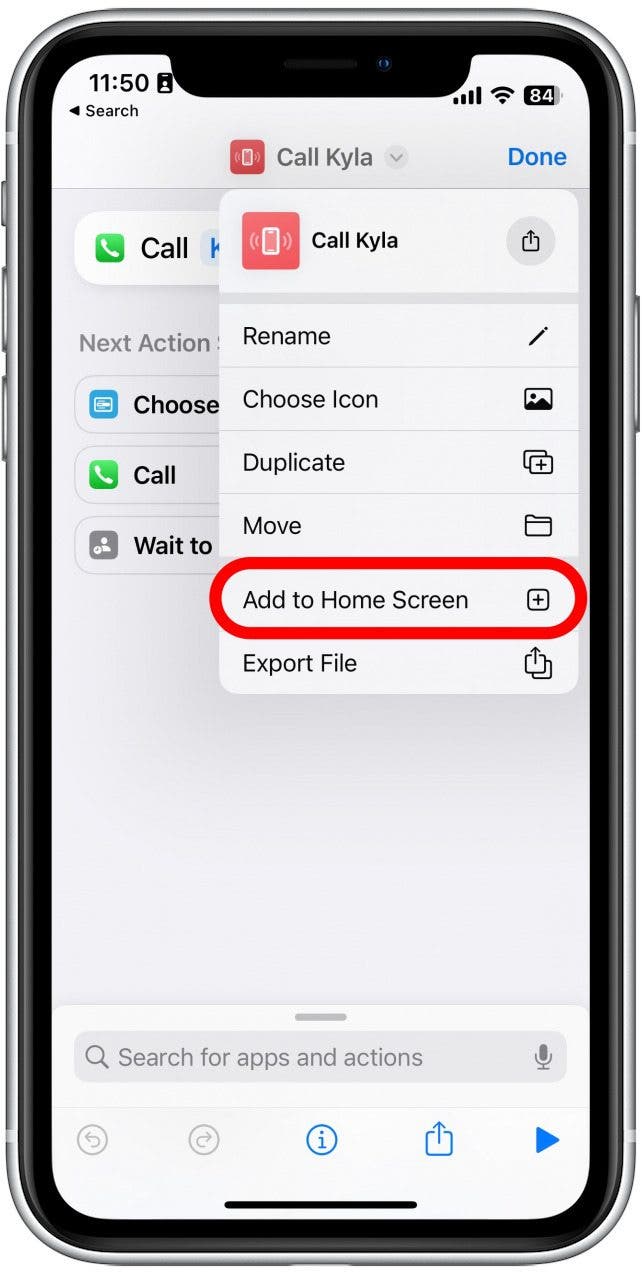
- 轻敲添加。
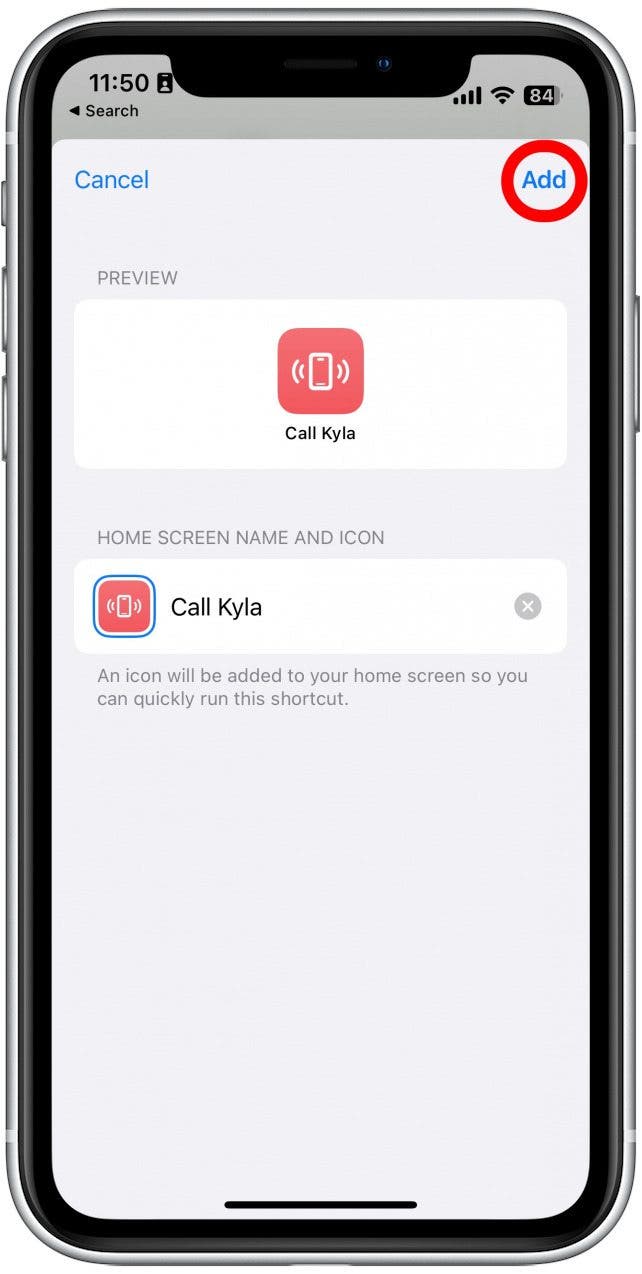
- 现在,通过主屏幕上的快捷方式,您可以随时点击它以立即与所选联系人发起呼叫。
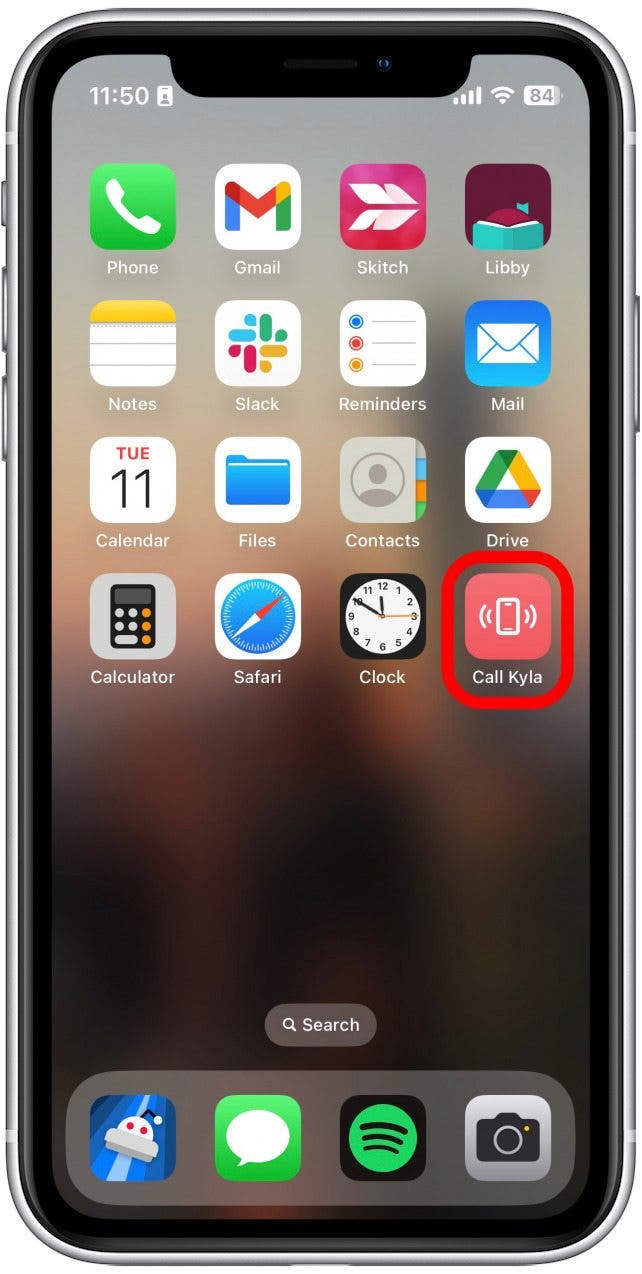
您可以对您希望快速联系的每个联系人重复此过程。
4. 在 iPhone 上使用 Siri 快速拨号
对于几乎所有 iOS 用户来说,Siri 都是一个未被充分利用的工具。虚拟助理最有用的功能之一是 Siri 可以快速为您拨打电话。如果您启用了 Hey Siri,只需说“嘿,Siri,呼叫 [联系人姓名]”,Siri 就会立即拨打电话。如果您没有启用 Hey Siri,只需按住侧面按钮即可激活 Siri,然后重复上述命令。它快速、简单,几秒钟内即可将您连接到您的联系人。
现在您知道在 iPhone 上使用快速拨号的四种最佳方法!虽然快速拨号与您记忆中的不完全相同,但仍然有很多方法可以快速与您最喜欢的人取得联系。