要知道什么
- 在 watchOS 更新可用之前,您可能需要更新 iPhone 上的 iOS。
- 电池电量低、没有 Wi-Fi 连接以及存储空间不足都可能导致更新问题。
- 当其他修复不起作用时,取消手表与 iPhone 的配对并重新配对通常可以修复 Apple Watch 无法更新的问题。
就像 iPhone 一样,Apple Watch 软件需要定期更新以进行维护和错误修复。但如果 Apple Watch 更新无法安装怎么办?当您的 Apple Watch 无法更新时,以下故障排除提示应该会对您有所帮助。
为什么我的 Apple Watch 无法更新?故障排除步骤
Apple Watch 软件更新卡住的原因可能有多种。如果你的,您的 Apple Watch 已充电,但更新仍未开始,请先尝试以下步骤。如果您已经这样做了,我将解释如何解决这个问题Apple Watch 上出现“无法安装更新”错误以及其他更新问题。如果您尝试更新,步骤会略有不同。以下是解决 Apple Watch 无法更新的问题的方法。
1. 重新启动您的 Apple Watch
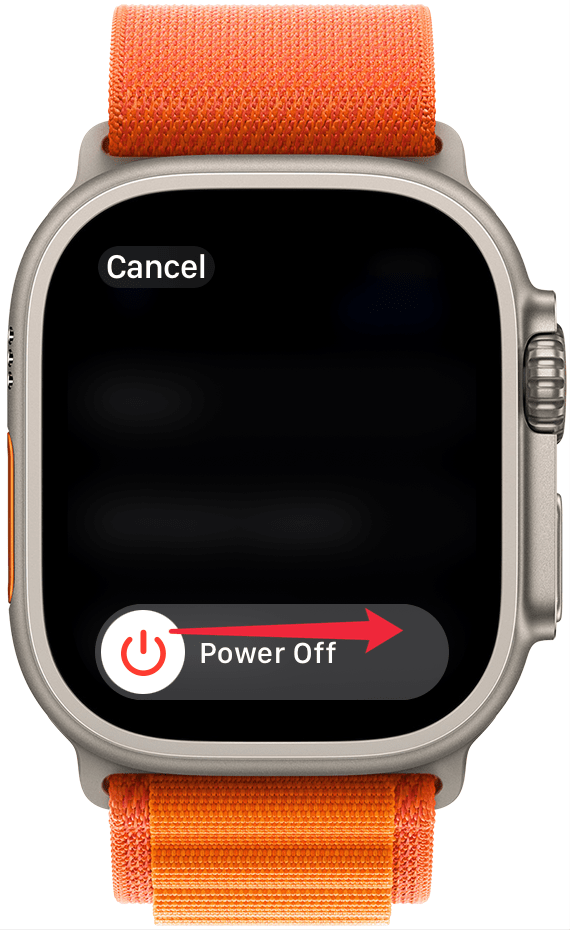
如果您的 Apple Watch 更新卡住,Apple Watch 上不会像 iPhone 那样提供重新启动选项。你必须关闭然后打开手表。以下是重新启动 Apple Watch 的方法:
- 按住侧面按钮。

- 在出现的新屏幕中,点击电源图标在右上角。
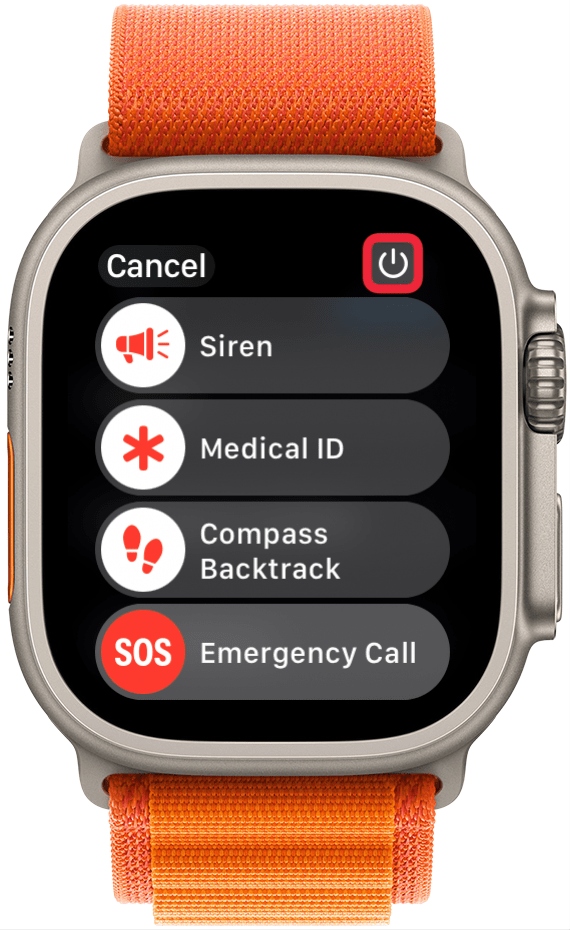
- 滑动关闭电源滑块向右。
- 手表关闭后,等待 30 秒,然后按住侧面按钮将其重新打开,直到看到 Apple 徽标。
现在您知道如何重新启动 Apple Watch Ultra 2 和 Series 10 以及所有早期型号。
2. 取消 Apple Watch 与 iPhone 的配对
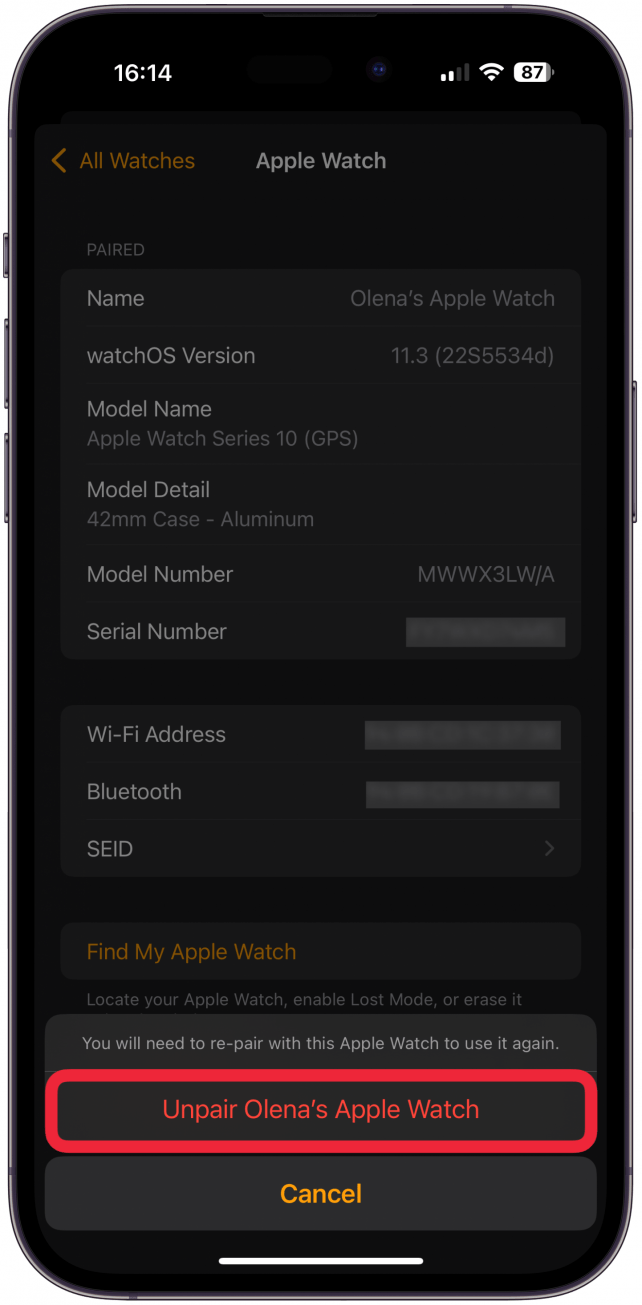
如果 Apple Watch 在重新启动后无法更新,下一步就是取消配对。如果 Apple Watch 无法更新,请按以下步骤取消 Apple Watch 与 iPhone 的配对:
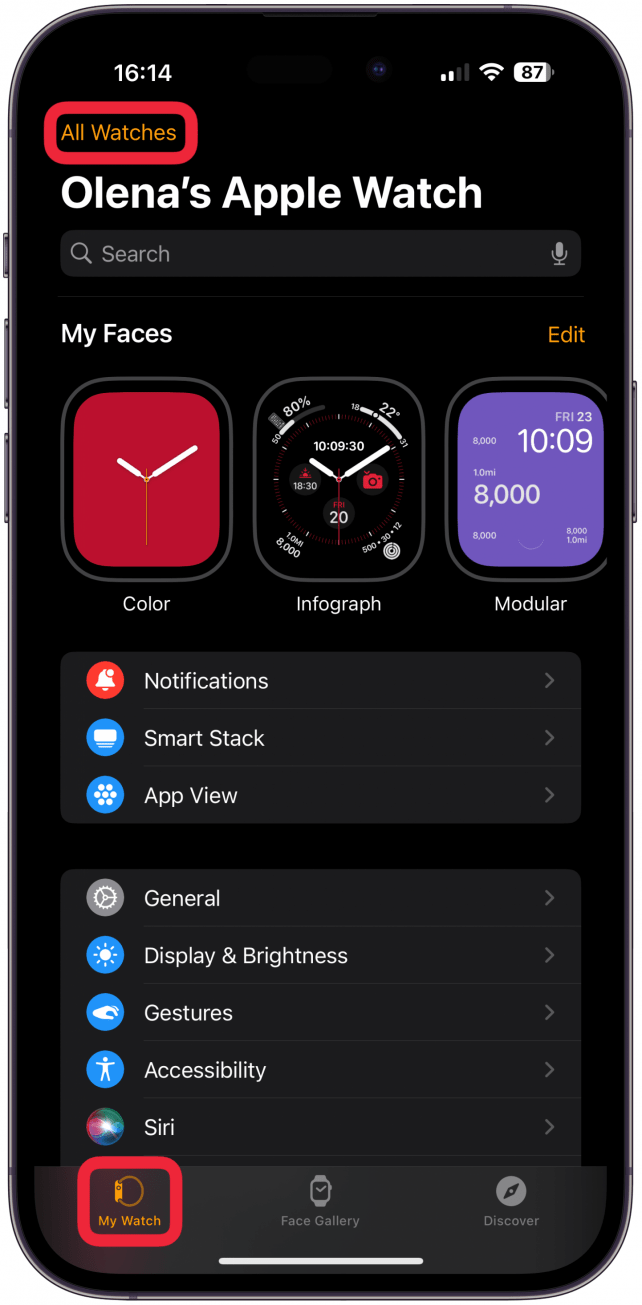
- 打开手表应用程序在你的 iPhone 上。
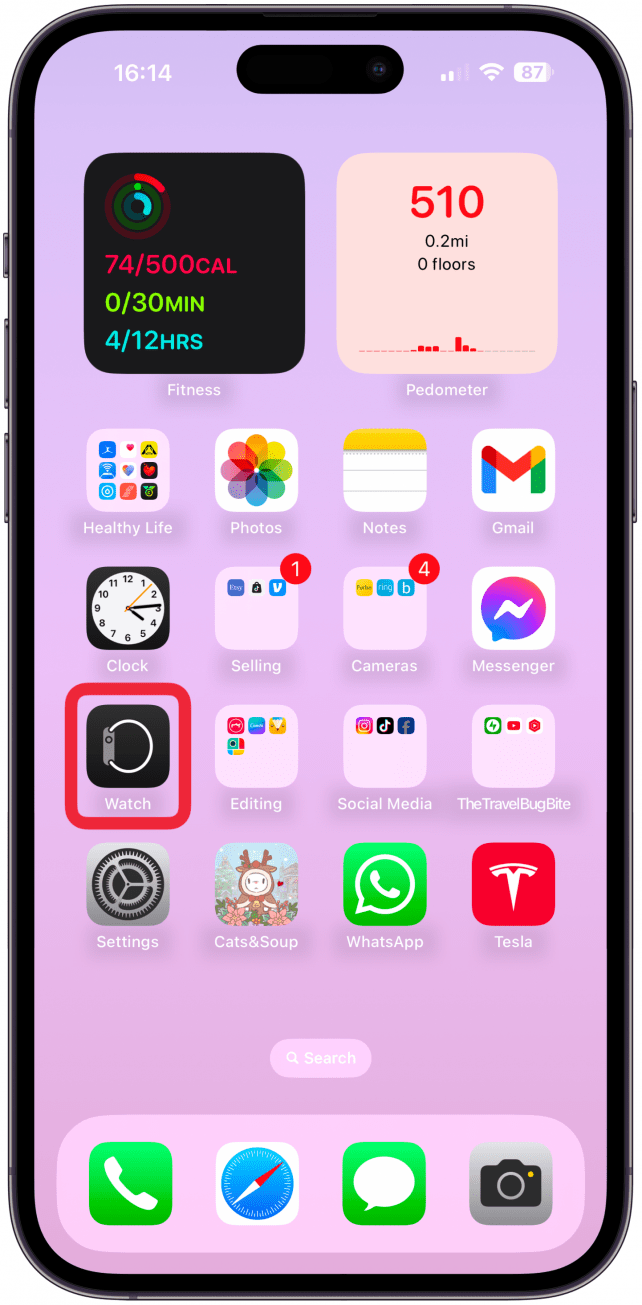
- 当在我的手表选项卡,点击所有手表在屏幕顶部。
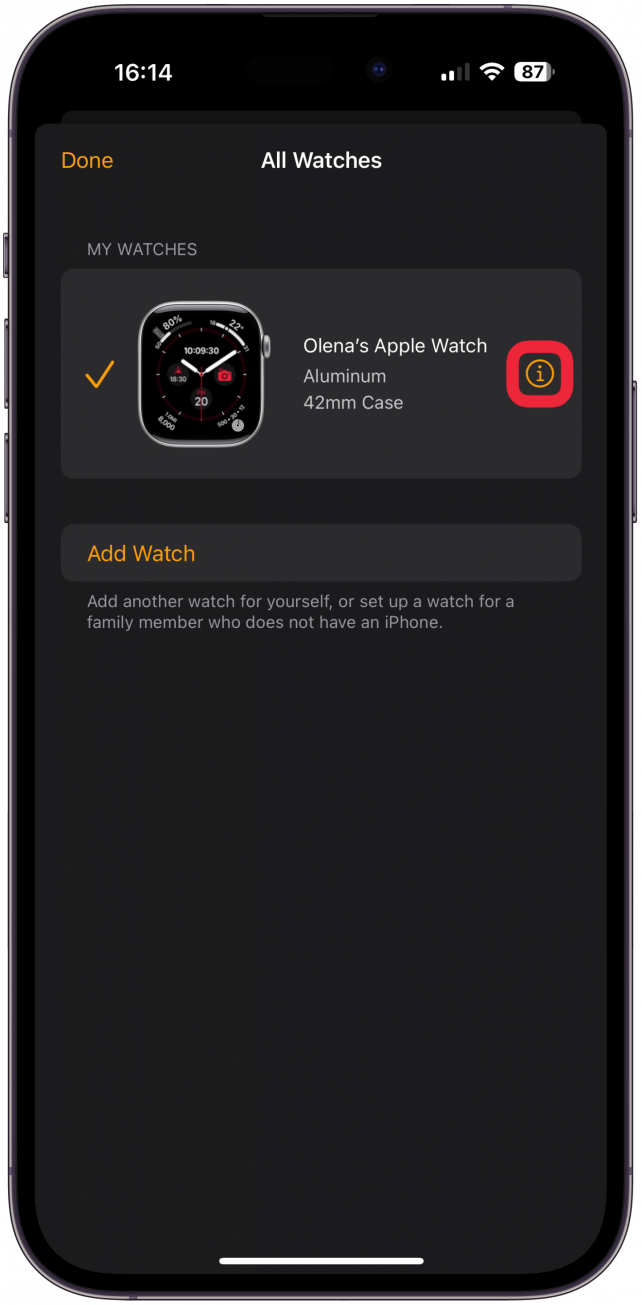
- 点击信息图标位于您想要取消配对的手表旁边。
- 选择取消配对 Apple Watch。
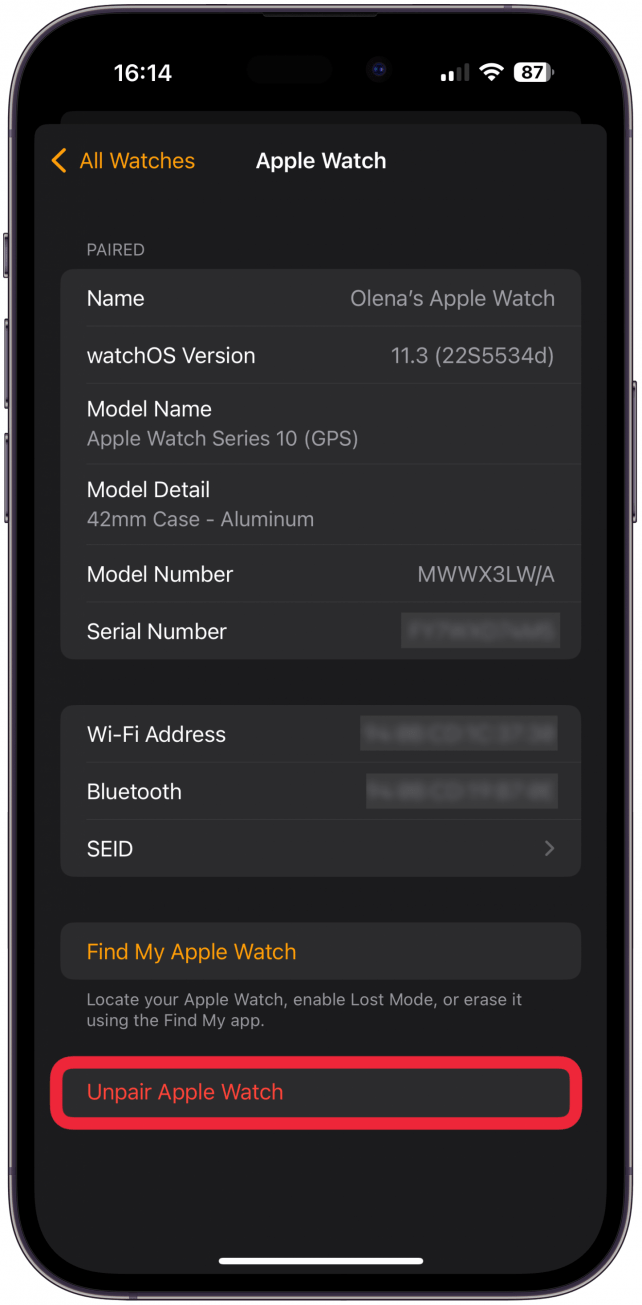
- 轻敲取消 [姓名] Apple Watch 的配对取消配对。
3. 取消配对后将 Apple Watch 与 iPhone 配对
- 确保您的 Apple Watch 已打开,或者按下侧面按钮直至出现 Apple 徽标将其打开。
- 打开手表应用程序在你的 iPhone 上。
- 轻敲开始配对。

- 从这里,您可以选择是为家庭成员还是为自己设置。

- 将您的 Apple Watch 放置在手机屏幕上的黄色框中。或者,您也可以选择手动配对。

- 现在您的设备已配对,您可以通过点击从另一个手表备份中恢复它从备份恢复,或通过点击重新开始设置为新 Apple Watch。

- 系统将提示您更多一些指导菜单。继续按照屏幕上的说明完成 Apple Watch 配对过程。

4. 确保您满足所有 Apple Watch 更新要求。
- 确保您的 iPhone 是。
- 将 Apple Watch 充电至 50% 或更多。
- 。
- 在整个更新过程中,请将 iPhone 放在 Apple Watch 旁边。
5. 尝试让您的 Apple Watch 自动更新过夜。
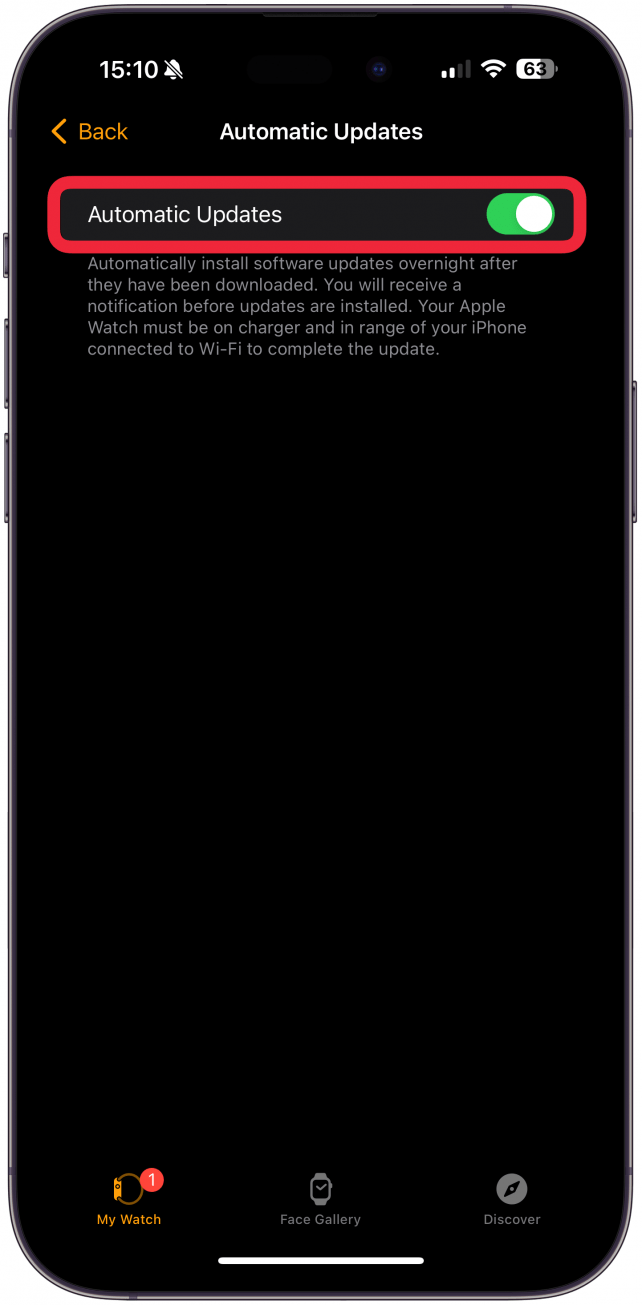
有时更新问题无需您的帮助即可自行解决。确保 Apple Watch 设置中的自动更新已打开。然后,只需在睡觉前将手机保持连接到 Wi-Fi,并将 Apple Watch 放在 iPhone 覆盖范围内的充电器上即可。以下是开启 Apple Watch 自动更新的方法:
- 打开手表应用程序在你的 iPhone 上。
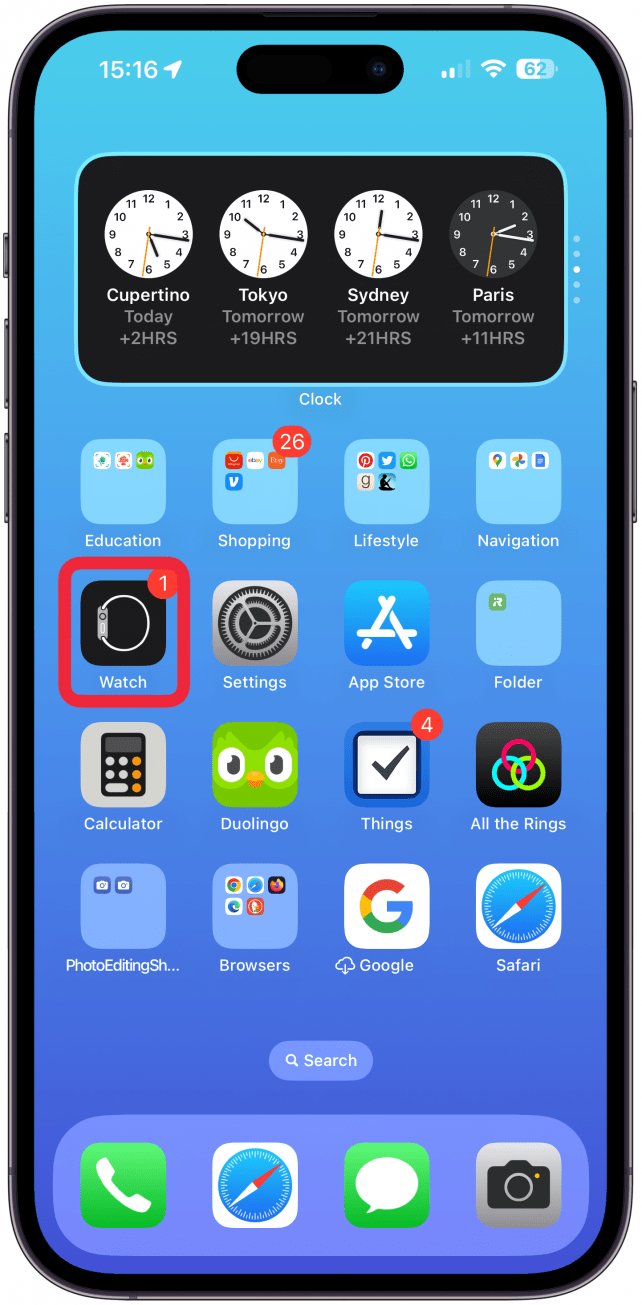
- 从我的手表选项卡,点击一般的。
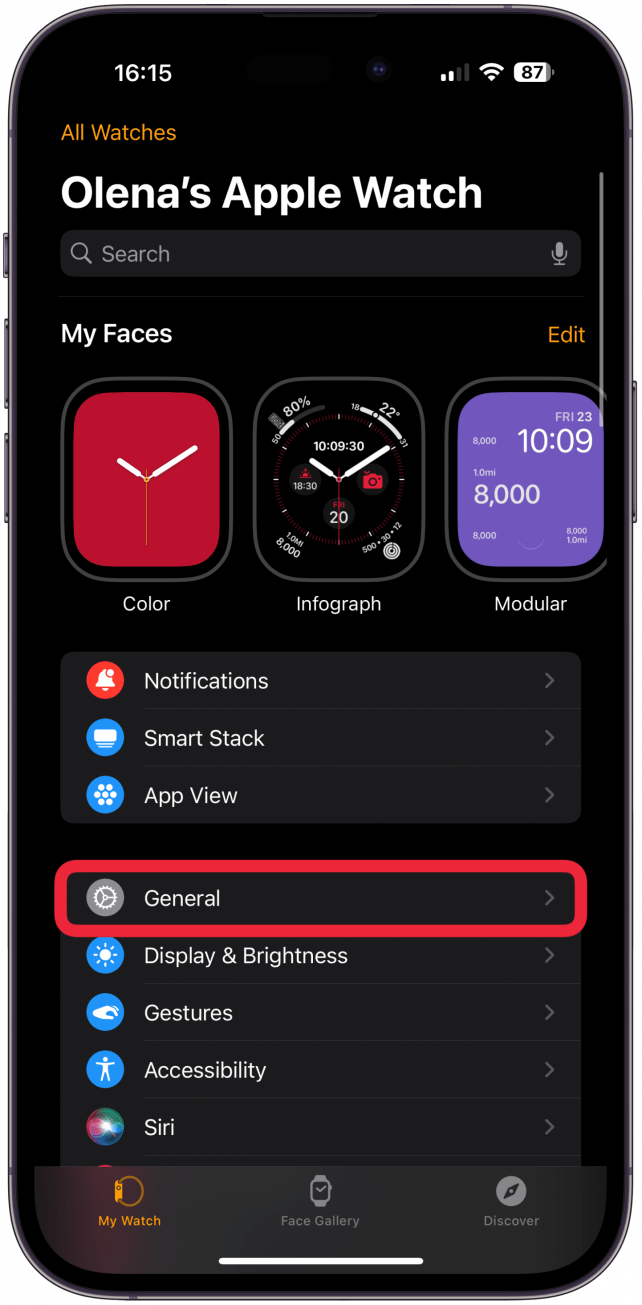
- 选择软件更新。
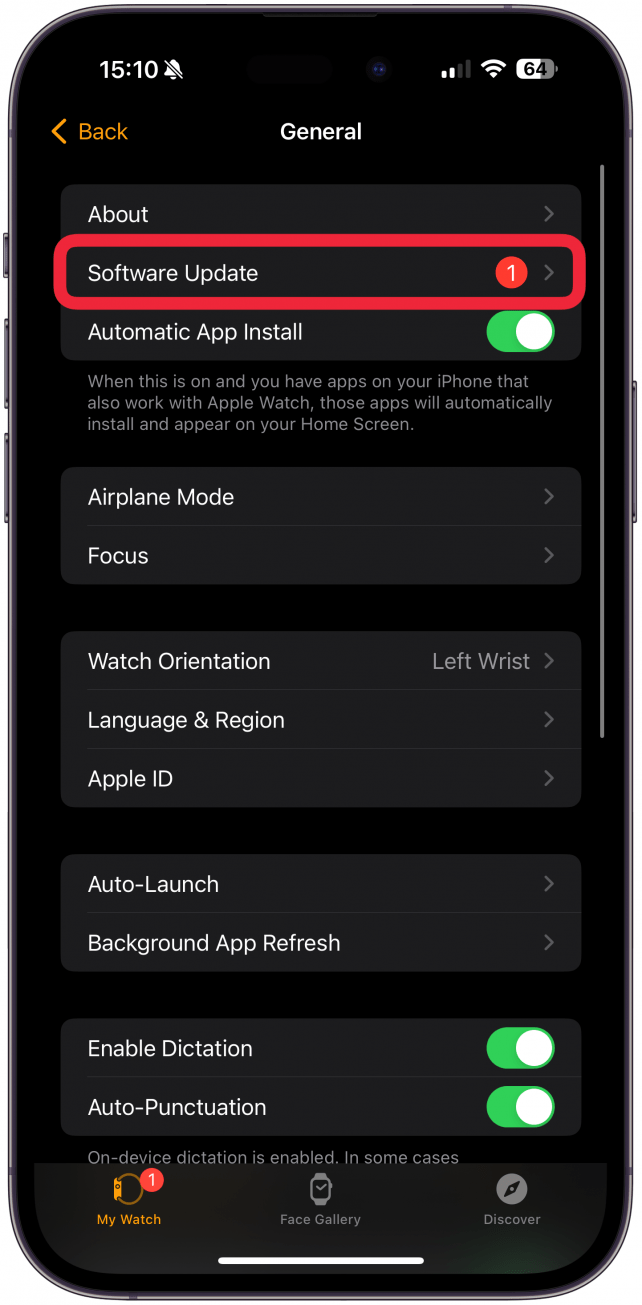
- 点击自动更新。

- 确保自动更新已启用;开关应该是绿色的。
6. 确保您正确更新您的 Apple Watch。
获取最新手表更新的最佳方法之一是让它在一夜之间自动更新。但是,您也可以手动安装更新:
- 打开设置应用程序在您的 Apple Watch 上。
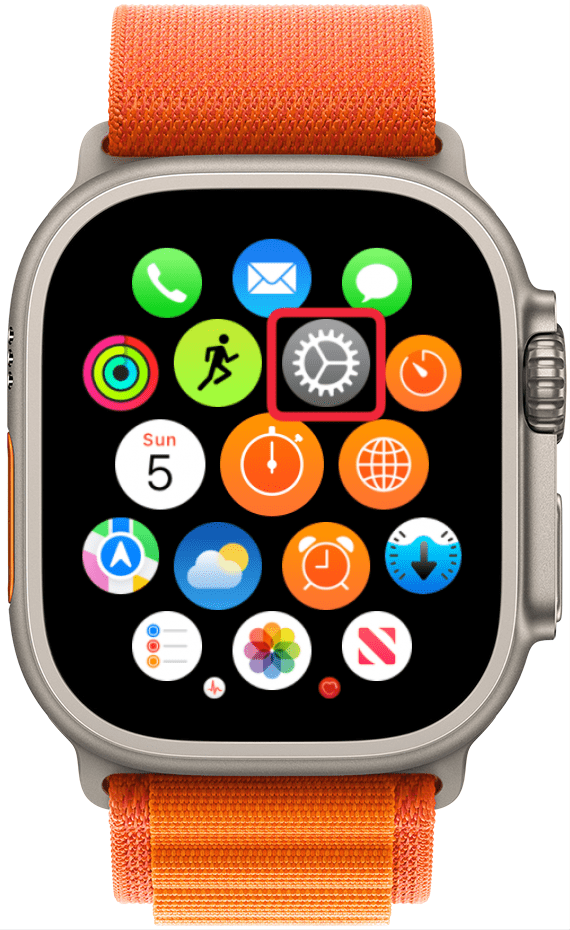
- 轻敲一般的。

- 接下来,点击软件更新e.
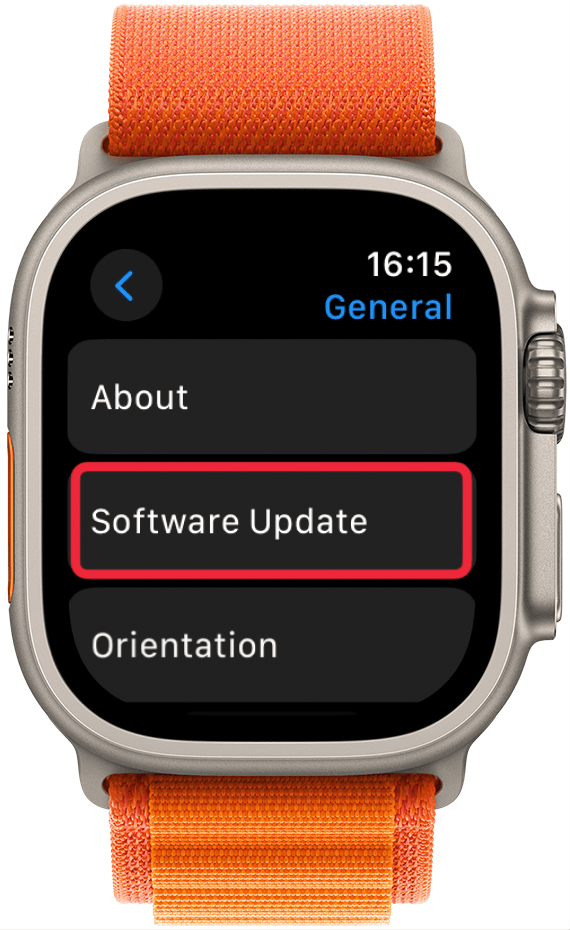
- 轻敲安装如果您看到有新的更新可用,请按照屏幕上的说明进行安装。完成此过程后,您的手表将需要几分钟时间进行同步。同步后,就可以开始使用了,应该可以再次工作了!
现在您知道如何将 Apple Watch 升级到最新软件了。全年,您经常可以期待 Apple Watch 的小型新更新,这些更新将修复错误并可能添加新功能。每当您想知道 Apple Watch 软件的最新版本是什么时,请按照上述步骤查看您正在运行的版本。如果没有可用的更新,那么您正在运行最新的更新。您是否将其放置过夜并遵循了所有更新要求,但仍然无法更新您的 Apple Watch?尝试执行以下故障排除步骤,最终获得 Apple Watch 软件更新。有关所有 Apple 设备的更多提示和技巧,请务必注册我们的免费。
如何修复 Apple Watch 上的“无法安装更新”错误
如果您看到弹出消息“无法安装更新”,可以通过多种方法进行故障排除。 Apple Watch 无法检查更新的一种故障排除技巧是关闭该选项。另一种方法是让你的 Apple Watch 夜间自动更新。如果您有支持蜂窝网络服务的 Apple Watch,您可以尝试在关闭 iPhone 上的蓝牙和 Wi-Fi 后直接更新手表。
Apple Watch 更新后,请不要忘记重新打开“使用 iPhone 解锁”设置。另一个常见的错误消息是“Apple 无法检查更新”,或者您可能会遇到 Apple Watch 更新在验证时卡住的情况。本文中的步骤也应该有助于解决这些问题,特别是检查您的 Wi-Fi 连接并重新启动 Apple Watch。如果所有其他方法都失败了,只要您的 iPhone 上运行的是 iOS 15.4 或更高版本的软件,您就可以再尝试一种技巧。查看从您的 iPhone 进行故障排除。
如果您的 Apple Watch 更新无法安装更新,可以通过多种方法进行故障排除并解决“无法检查更新 Apple Watch”错误。我们希望我们的指南可以帮助您成功安装最新的 Apple Watch 更新!你最后的手段之一应该是执行。
常问问题
- 如果 Apple Watch 更新永远无法进行,我该怎么办?如果您的 Apple Watch 更新需要很长时间,请保持电量充足并保持耐心。 Apple Watch 更新的安装可能需要一些时间。仅当超过两个小时后才重新启动。
- 如果我的 Apple Watch 更新卡在准备状态怎么办?确保您的 iPhone 正在运行最新的软件并且靠近您的手表。给它一些时间并确保它已连接到充电器,有时您可能需要等待过夜以查看它是否最终更新。
- Apple Watch 更新真的需要两个小时吗?Apple Watch 更新最多可能需要两个小时,但情况并非总是如此。这取决于许多因素,包括更新的大小。
- 我可以中断 Apple Watch 更新吗?可以中断 Apple Watch 更新,但不建议这样做。几乎在所有情况下,最好先进行更新,然后再使用 Apple Watch 进行任何其他操作。
- 为什么我的 Apple Watch 无法配对?某些版本的 watchOS 需要特定版本的 iOS。例如,要,您将需要一部运行 iOS 18 或更高版本的 iPhone。