要知道什么
- 设置为拍摄高效照片的 iPhone 将保存为 HEIC 图像。
- 您可以直接在 iPhone 上将 HEIC 转换为 JPG,方法是将照片从“照片”应用复制并粘贴到“文件”应用中,或者通过电子邮件发送给自己。
- 第三方应用程序和网站还可以帮助您将 HEIC 转换为 JPG。
好消息是,如果您想要转换一张或多张图像,则不需要 HEIC 到 JPG 转换器。我将教您如何确保您将来拍摄的每张照片都是 JPG,以及如何直接在 iPhone 上将 HEIC 转换为 JPG,无需第三方应用程序。
如何在 iPhone 上将 HEIC 转换为 JPG
从 HEIC/HEIF 转换为 JPG 的最快方法是将照片从“照片”应用程序复制并粘贴到“文件”应用程序,或者通过电子邮件发送给自己。以下是通过复制粘贴将 HEIC 更改为 JPG 的方法:
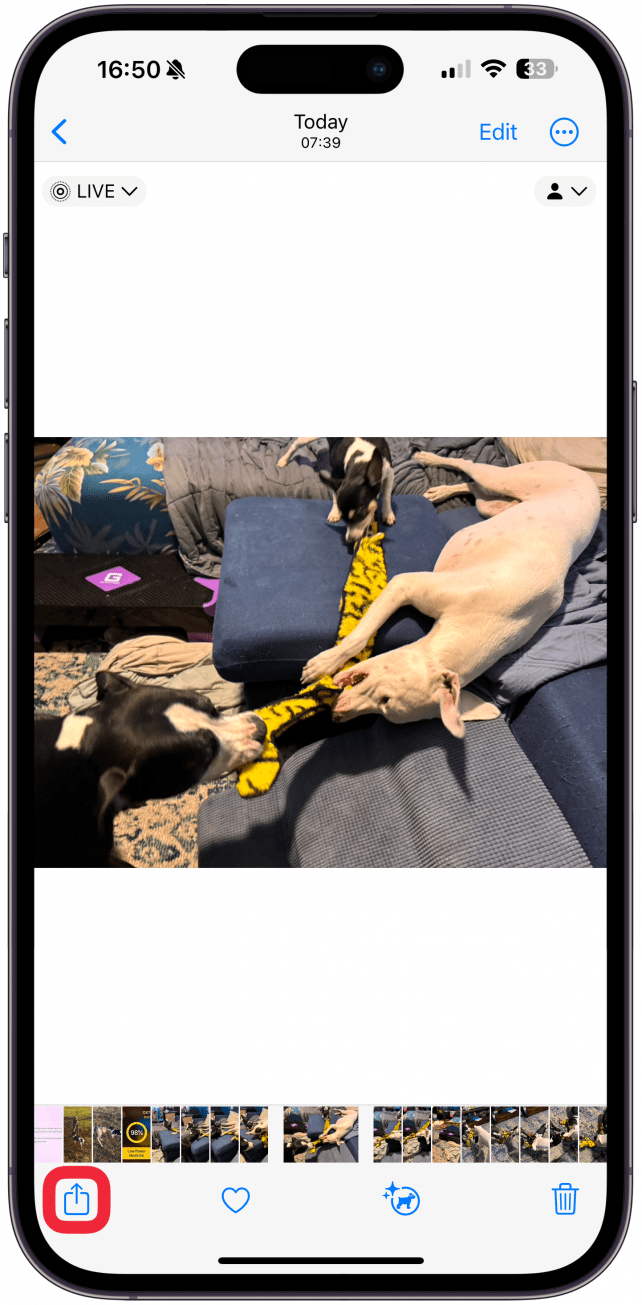
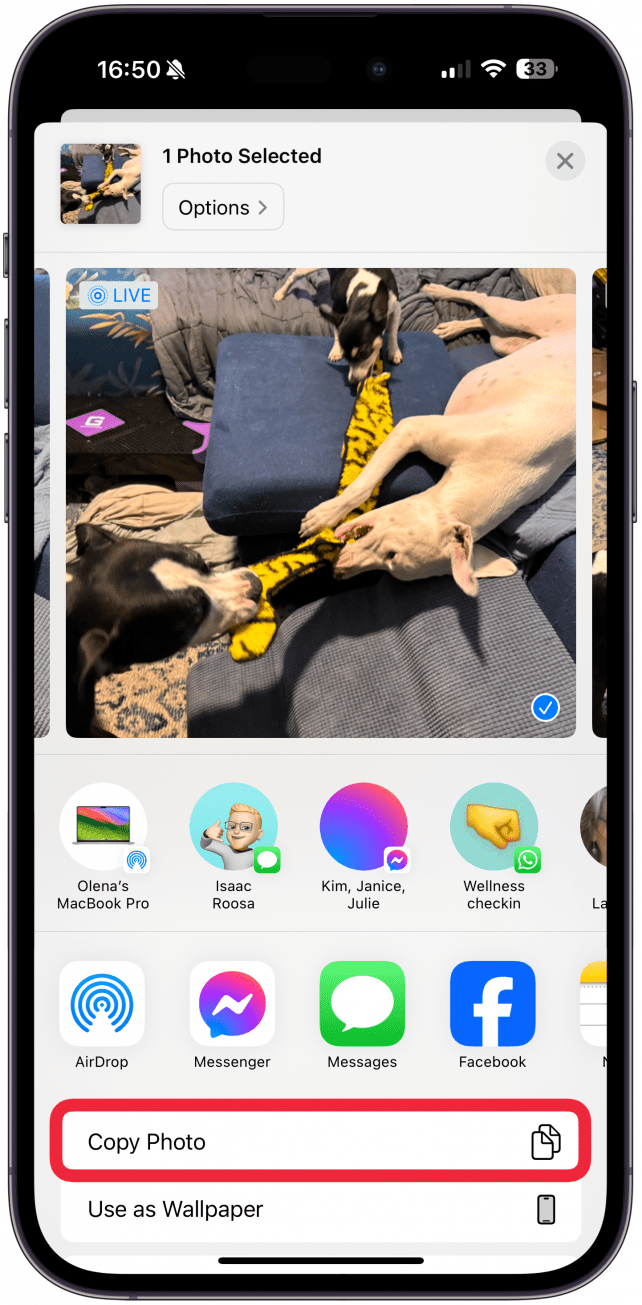
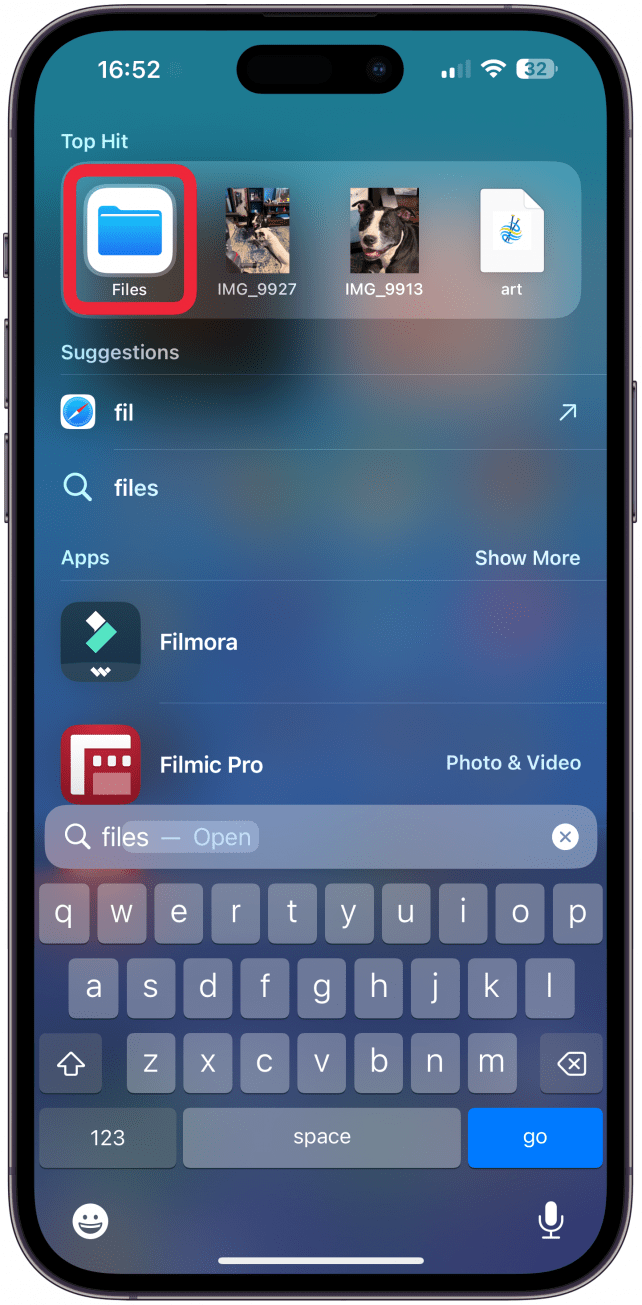
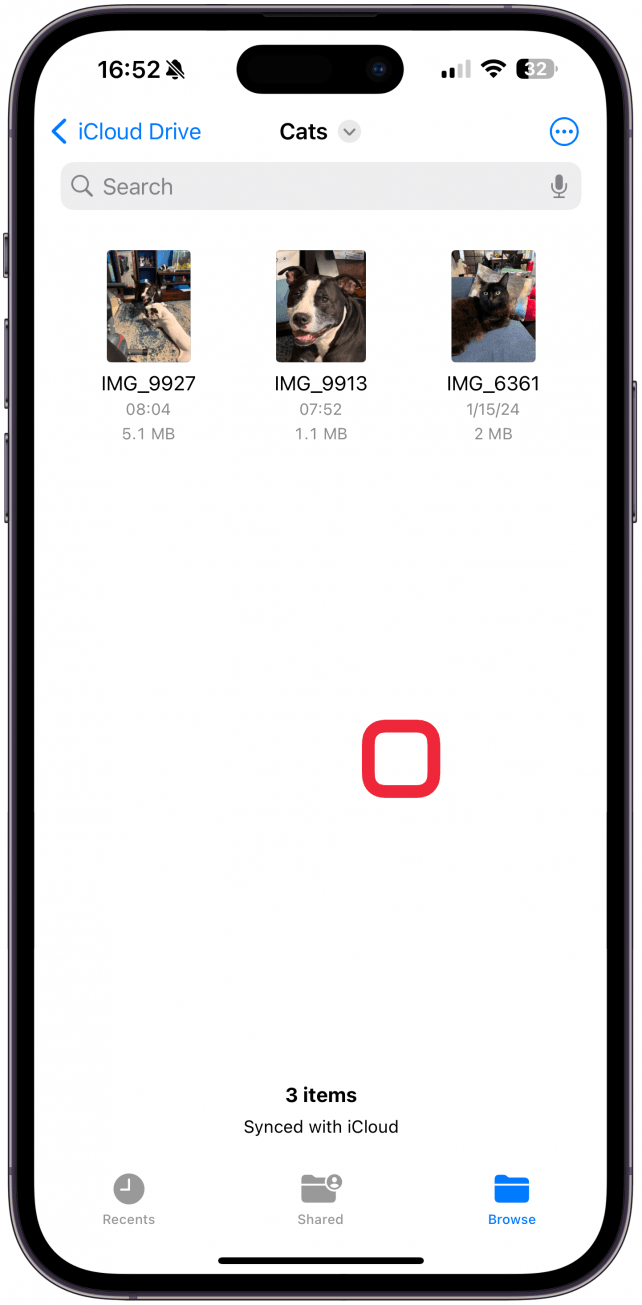
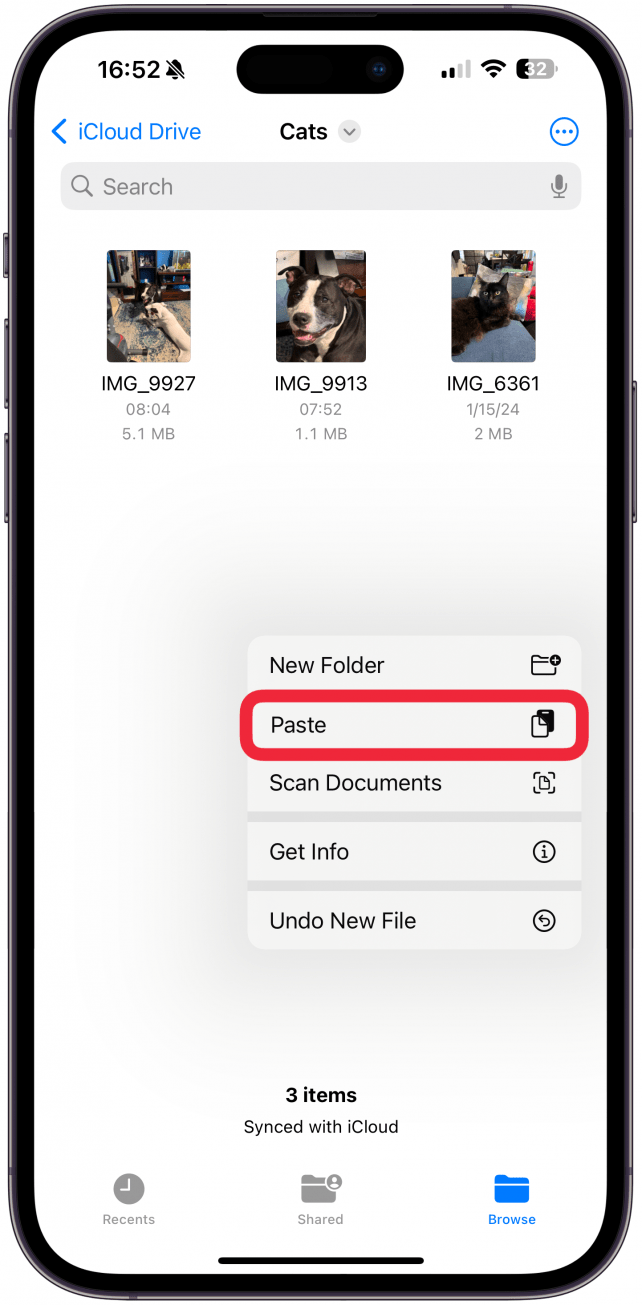
您的照片将粘贴为 JPG,您可以从“文件”应用程序以新格式共享它。如果您更喜欢电子邮件方式,只需添加,收件人将收到 JPG 格式的邮件。如果您想批量转换照片格式,您可能需要使用应用程序或网站,例如转变,每天最多可以免费转换 10 个文件,如果您每月支付 9.99 美元,则可以无限量转换。如需更多 iPhone 技巧,请不要忘记免费注册!
如何在 iPhone 上拍摄 JPG 照片
如果您再也不想担心照片转换问题,可以更改相机应用中的设置。虽然这会使您的照片占用更多存储空间,但如果您经常需要使用 JPG 而不是 HEIC 照片,那么这将非常有用。
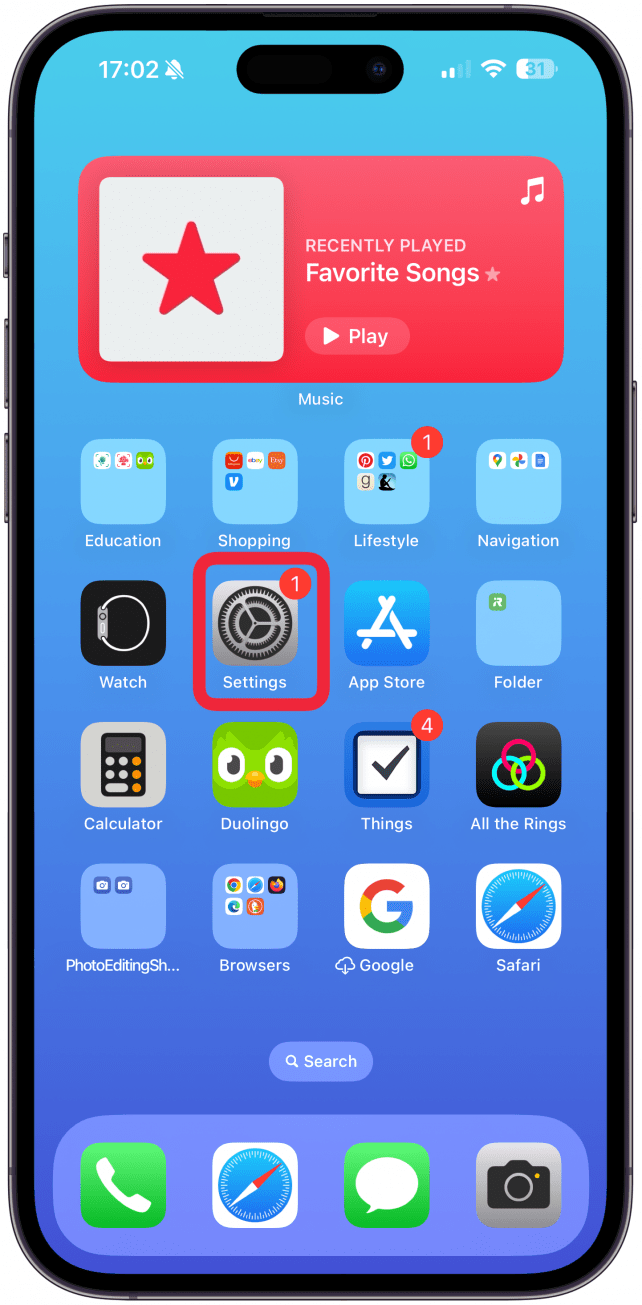
- 打开设置。
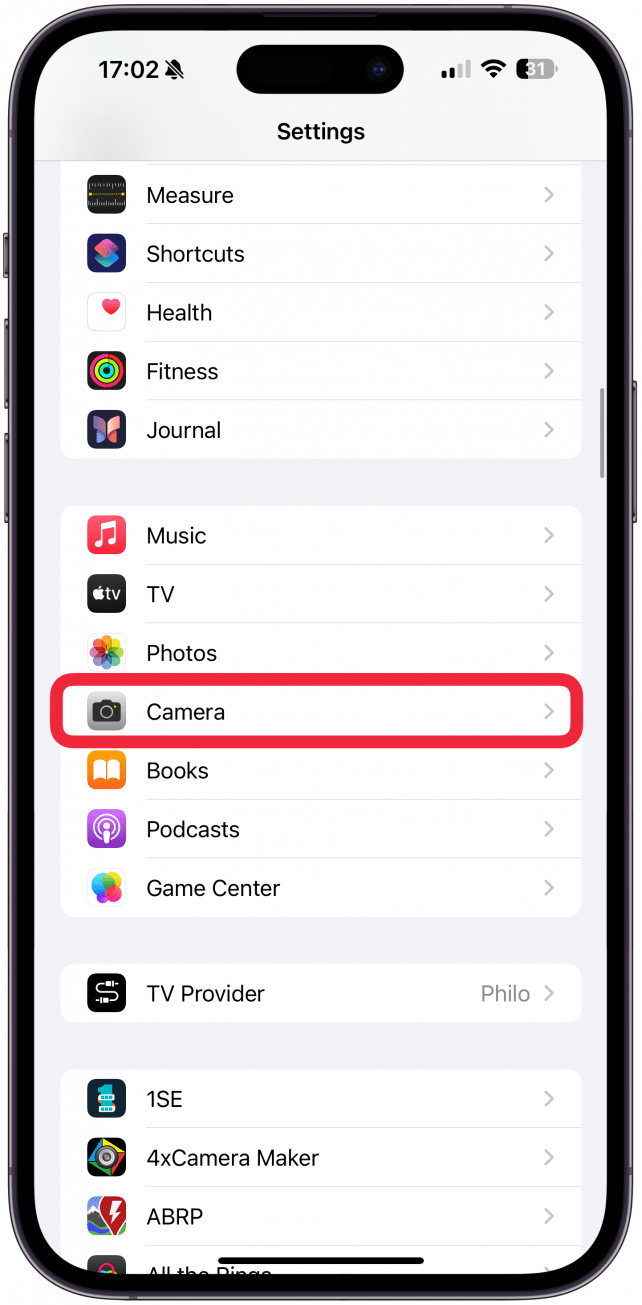
- 轻敲相机。
- 选择格式。
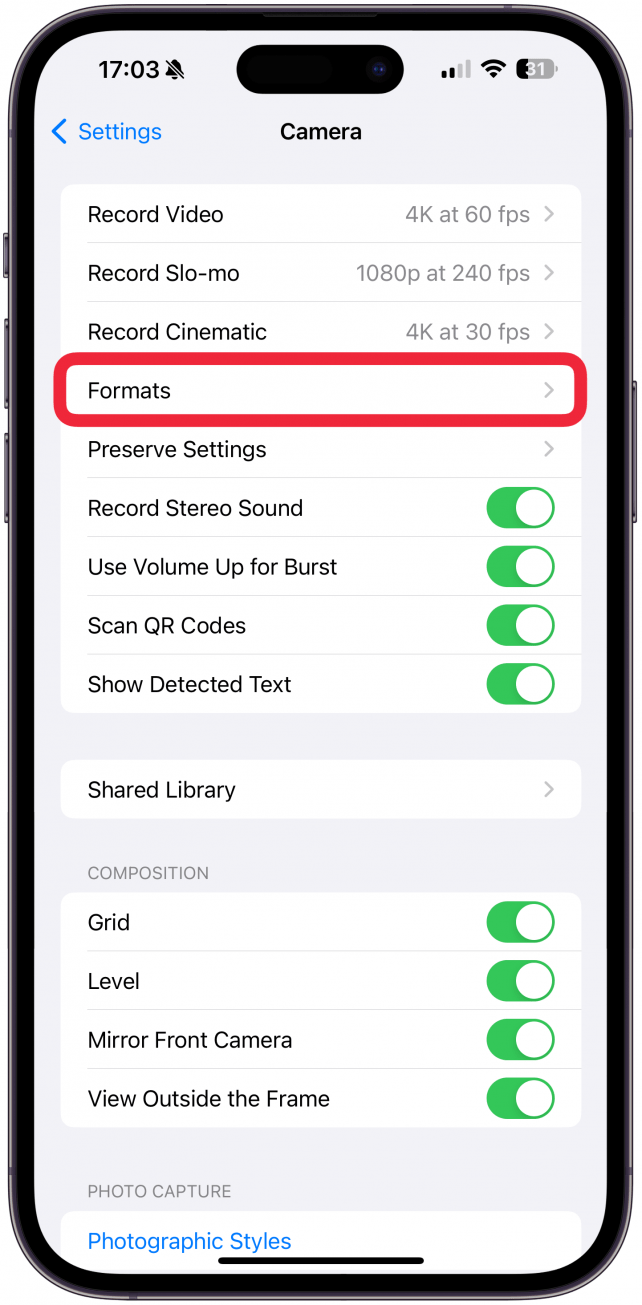
- 在“相机捕捉”下选择最兼容。
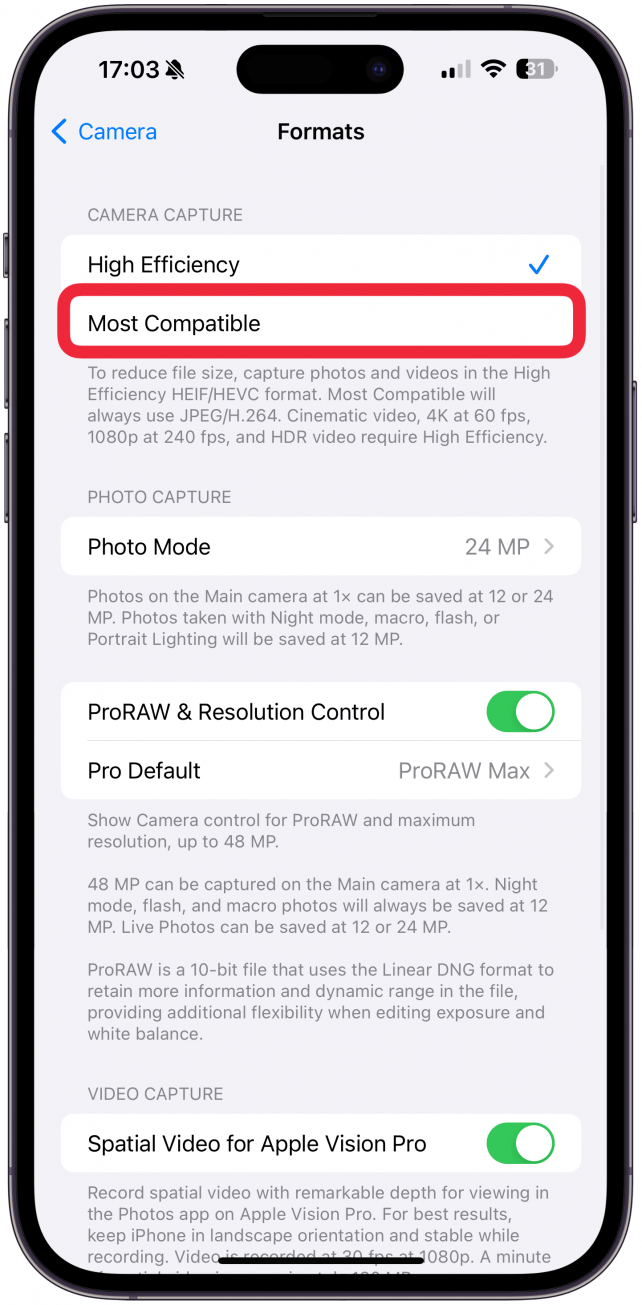
现在,您拍摄的每张照片都会自动变成 JPG。
现在您知道如何以几种不同的方式将 HEIC 转换为 JPG,而且您知道如何在将来停止拍摄那些讨厌的 HEIC 格式照片。接下来学习一下。

Olena Kagui 是 iPhone Life 的专题撰稿人。在过去的10年里,她在数十种国际出版物上发表文章,并获得了优秀奖。自 2020 年加入 iPhone Life 以来,她撰写了有关 Apple 产品、软件和应用程序的操作方法文章以及复杂指南。 Olena 从小就使用 Mac 长大并探索所有最新技术。她在毛伊岛的家是苹果生态系统的缩影,充满了兼容的智能设备。 Olena 最喜欢的设备是 Apple Watch Ultra,因为它可以陪伴她所有的冒险和旅行,甚至是她的毛宝宝。