要知道什么
- iPhone 上有很多密码管理器应用程序,因此很难找到合适的一款。
- 我们通常建议 Apple 用户使用密码应用程序,因为它开箱即用。
- 如果您正在寻找第三方密码管理器,Bitwarden 是一个不错的选择。
我们几乎所有事情都使用互联网;购物、银行业务、与朋友和家人沟通以及存储音乐、照片和视频。为每个帐户使用不同的强密码来保护与这些服务相关的所有个人数据至关重要。密码管理器可以帮助您生成并保证每个密码的安全。有很多信誉良好的免费密码管理器可供选择,因此很难选择合适的。让我们讨论一下 iPhone 上最好的密码安全应用程序。
最适合您 iPhone 的密码管理器
有许多密码管理器可供选择,但我们先来看看我们为 Apple 用户推荐的两个。
苹果密码
成本:免费使用您的 iPhone
设备:iPhone、iPad、Mac、Windows
支持的浏览器:Safari、Chrome、火狐、Edge
特点:密码生成器、密码泄露警报
进一步阅读:查看苹果的支持页面了解更多信息。
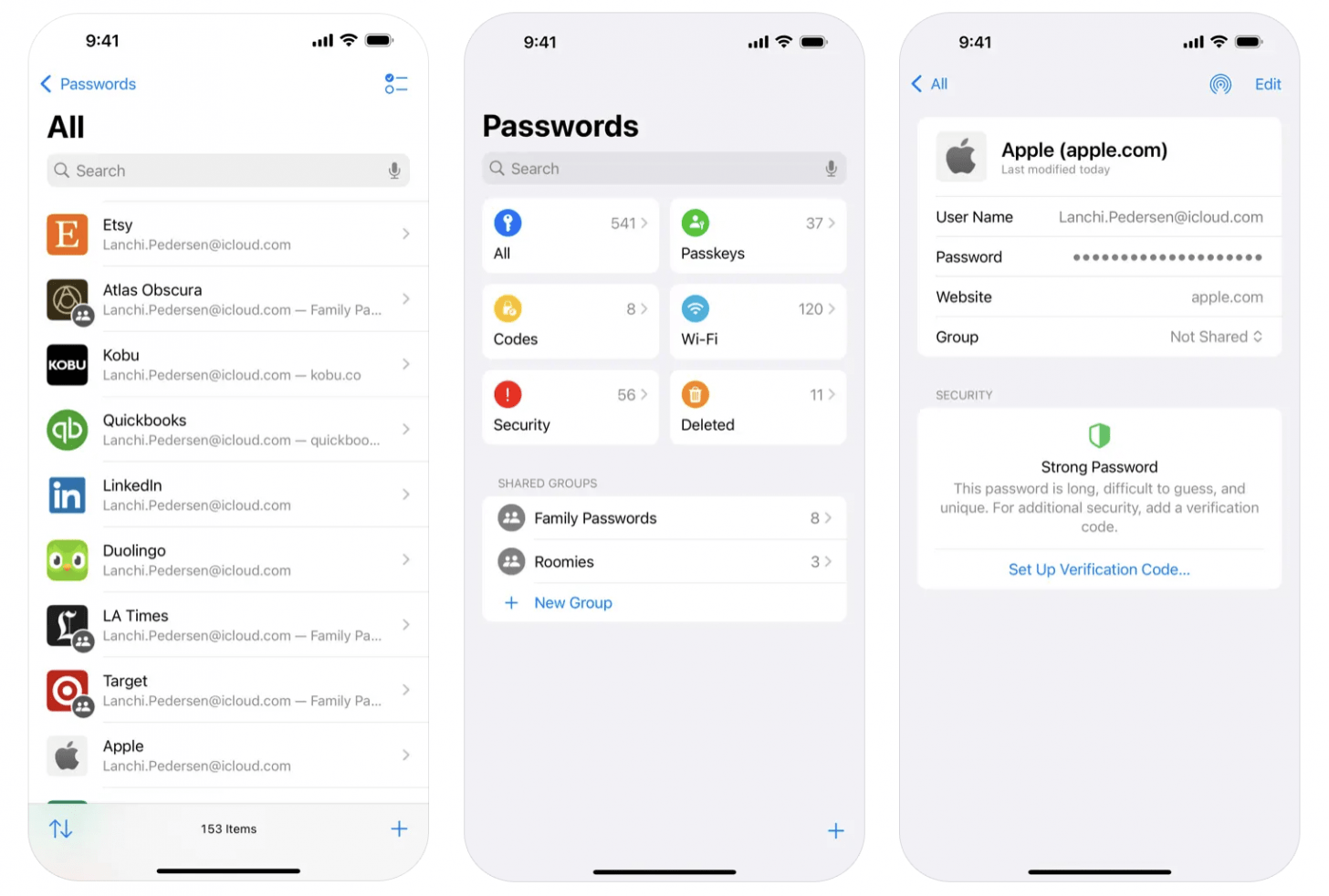
图片来源:密码 Apple App Store 页面
我们通常建议 Apple 用户使用密码,因为它已预装在您的 iPhone 上(只要您的设备更新到 iOS 18 或更高版本)。它易于使用,可以从 Chrome 或 Firefox 导入密码。密码应用程序也是 iCloud 钥匙串的演变,因此如果您一直使用钥匙串来存储密码,那么您就可以使用密码应用程序了。密码应用程序还可以通过 iCloud 应用程序和浏览器扩展与 Windows PC 一起使用。
比特沃登
成本:标准应用程序免费,高级应用程序每年 10 美元,家庭计划(最多 6 个用户)每年 40 美元
设备:iPhone、iPad、Mac、Windows
支持的浏览器:适用于 Safari、Chrome、Firefox、Edge、Opera 等的扩展按钮
特点:密码和用户名生成器、安全密码共享、数字钱包、文件附件
进一步阅读:了解有关 iOS 版 Bitwarden 的更多信息这里。

图片来源:Bitwarden Apple App Store 页面
下载 Bitwarden 应用程序并使用主密码设置您的帐户,然后填写您希望在保管库中保护的用户名和密码。从现在开始,您所要做的就是记住您的主密码或使用面部识别码或触摸 ID,每当您访问应用程序或网站时,Bitwarden 都会自动填充您的用户名和密码。当您创建新帐户时,Bitwarden 可以帮助您为其创建强密码,您也可以返回并用更好的密码替换弱密码。 Bitwarden 可以跨设备使用,因此您可以在 iPhone 和 Windows PC 上使用它。
如何在您的设备上安装密码管理器
一旦您决定使用哪种密码管理器,将其下载到您的 iPhone 并开始使用它既快捷又简单。只需点击上面的链接之一即可打开 App Store,然后点击得到。安装应用程序后,将其打开并按照屏幕上的提示进行设置并开始在 iPhone 上使用密码管理器。
如何为第三方应用程序启用自动填充密码
选择第三方密码管理器后,您需要为其启用自动填充密码。为此:

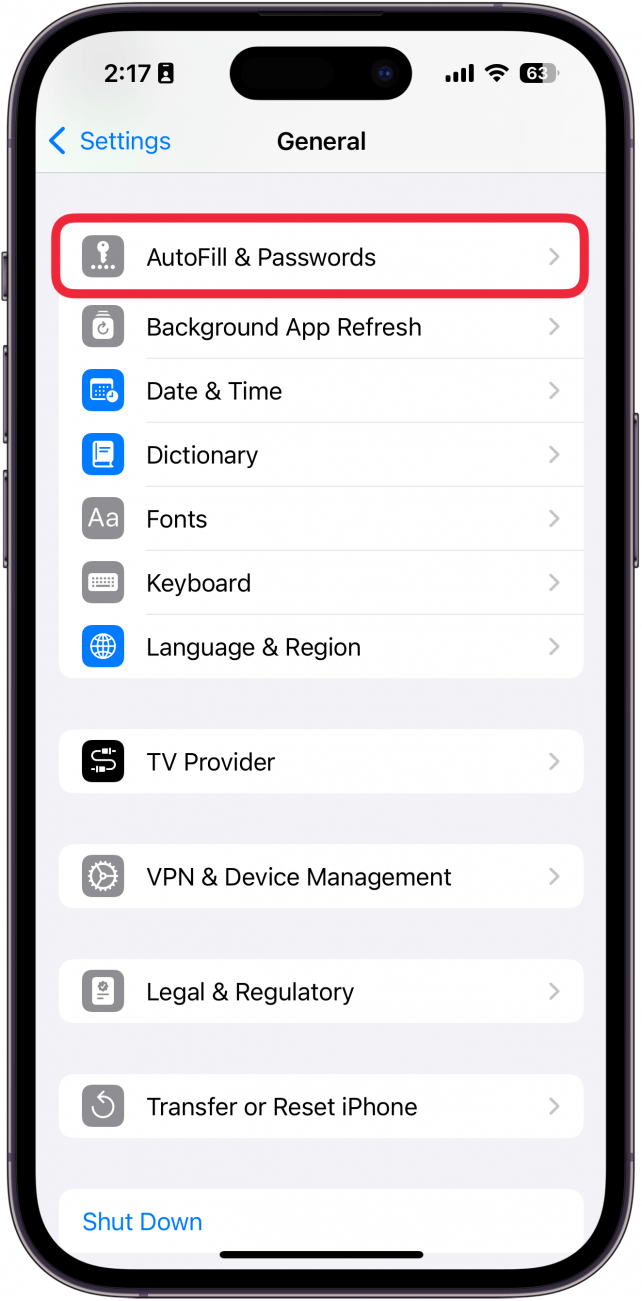
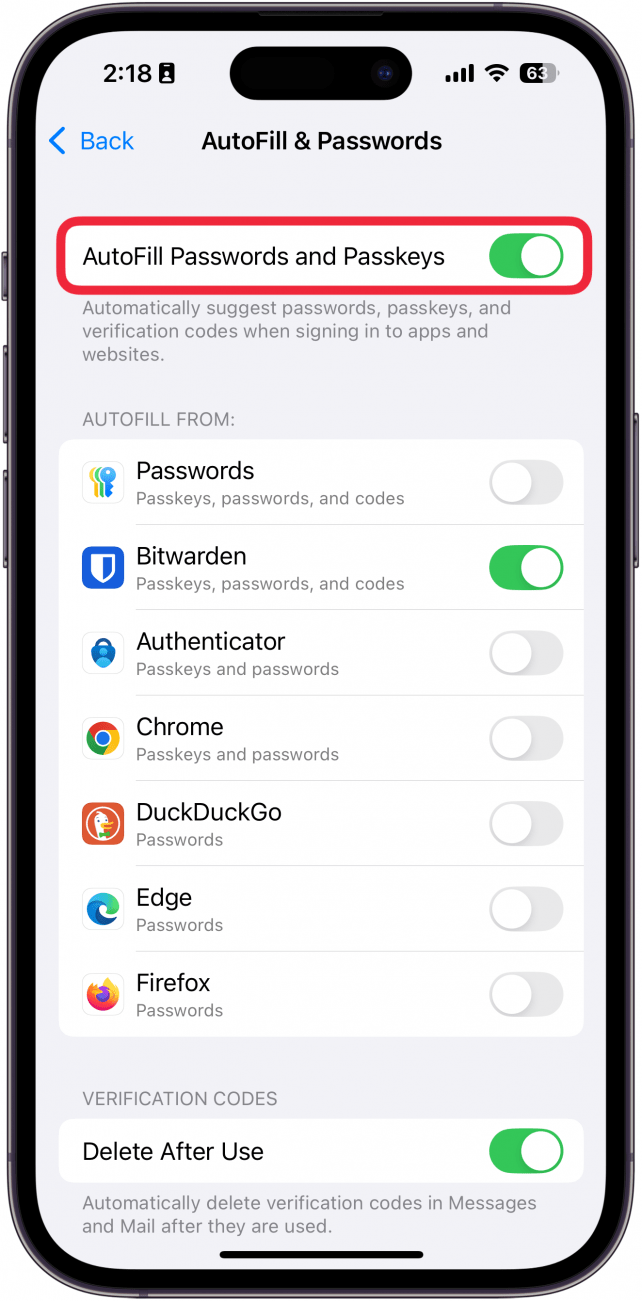
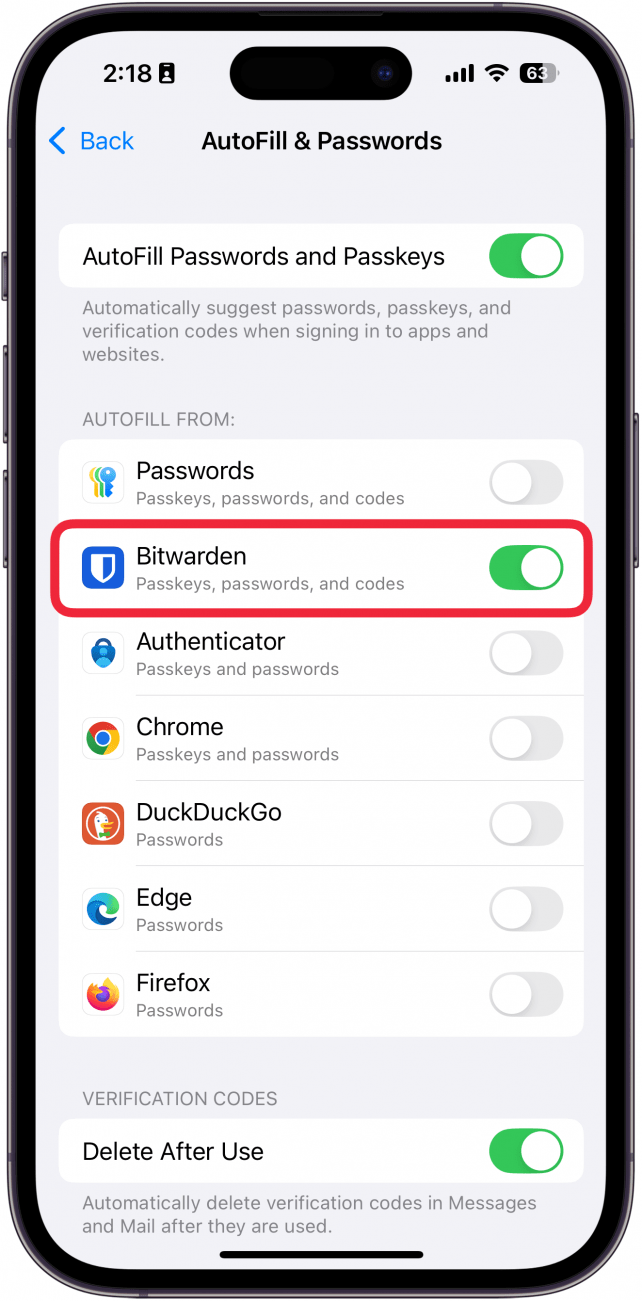
您会在您选择的右侧看到一个勾号,表明它已启用;如果需要,您可以选择第三方应用程序和密码应用程序。不过,我们建议您在 iPhone 上仅使用一种密码管理器。
常问问题
- 如果我使用其他应用程序(例如 LastPass)在 iPhone 上存储密码会怎样?密码管理器有很多,而且大多数都很好。在 iPhone Life,我们喜欢保持建议简单,因此我们主要建议用户在只使用 Apple 设备的情况下使用密码应用程序。如果您使用混合操作系统,Bitwarden 是我们的首选。但是,如果您已经在使用其他密码管理器并且它适合您,那么您可以继续使用该密码管理器。
- 如何将密码保存到密码应用程序?开始使用“密码”应用程序后,系统会在登录或创建密码以将其保存到应用程序时自动提示您。查看我们的文章了解更多详情。
- 如何使用密码应用程序?密码应用程序使用起来相当简单,并且开箱即用,因为它与您的 Apple 帐户同步。我们有一个提示,介绍如何使用这样您就可以了解使用该应用程序的最佳方法。
顶部图片来源:Koshiro K / Shutterstock.com