消息应用程序中的图像游乐场功能还有一个名为 Playground 的独立应用程序。 Image Playground 库包含所有已保存的生成图像,可以从 Playground 应用程序访问,也可以直接从消息应用程序访问。了解如何查找您使用 Image Playground 创建的所有图像。
为什么你会喜欢这个技巧:
- 在一处查找您使用 Image Playground Apple Intelligence 功能创建的所有图像。
- 了解如何直接从“消息”应用程序访问您的 Image Playground 库。
如何访问在 Image Playground 中创建的图像
系统要求
本技巧适用于运行 iOS 18.2 或更高版本的 iPhone 15 Pro、iPhone 16 和 iPhone 16 Pro。了解如何更新到。
我们已经介绍过生成独特的图像或艺术品,但保存后它会去哪里?您可以通过独立访问所有图像Apple Image Playground 应用程序(免费)或从消息应用程序内。
- 打开操场。
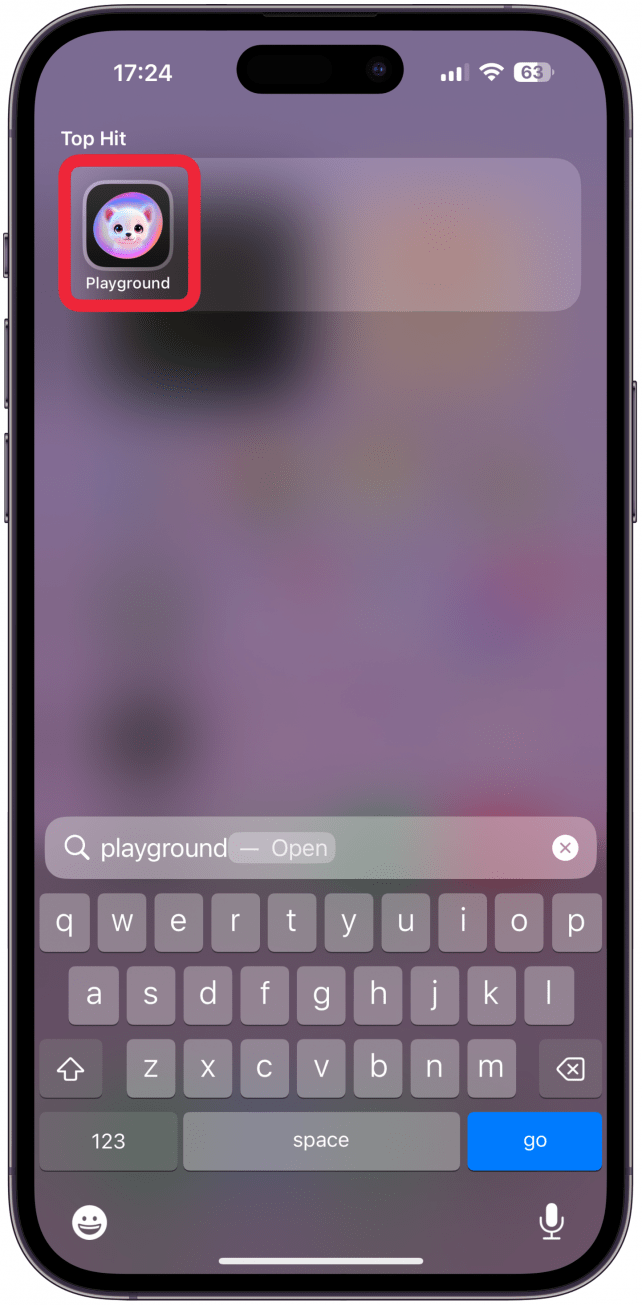
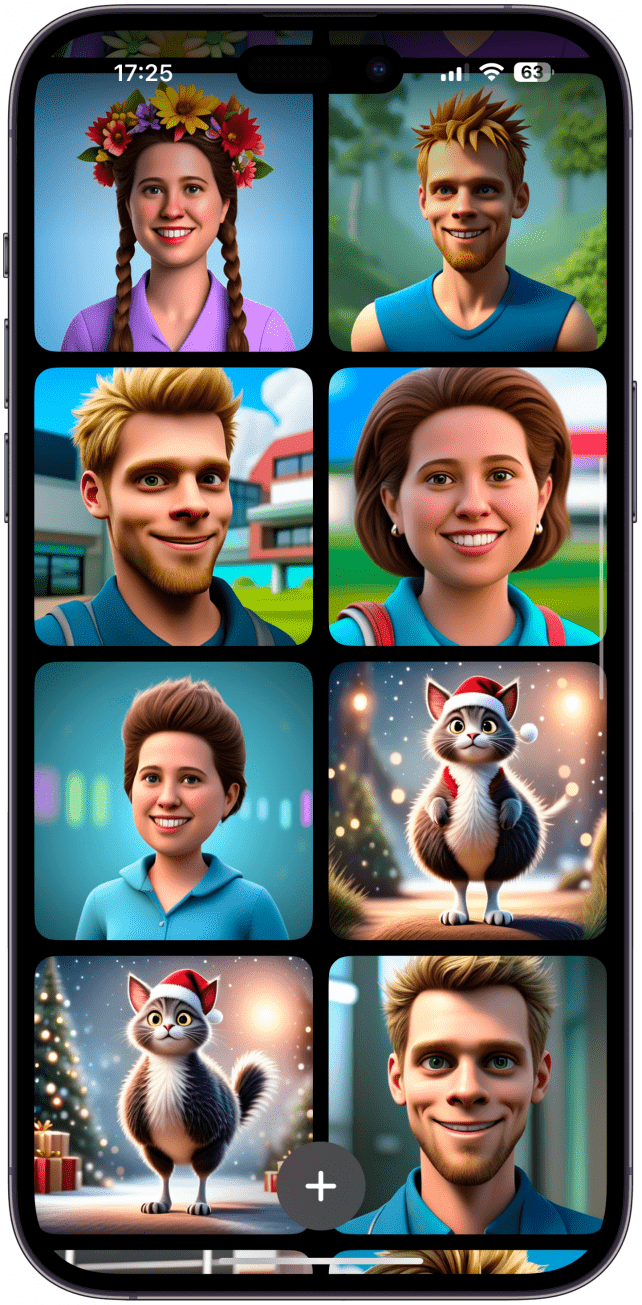
- 您将被带到 Image Playground 库。向下滚动查看您的图像。您可以长按图像来编辑、共享、复制、复制、添加标题或删除它。
- 接下来,打开消息应用程序并启动一个新的消息线程或导航到现有的消息线程。点击加号图标。
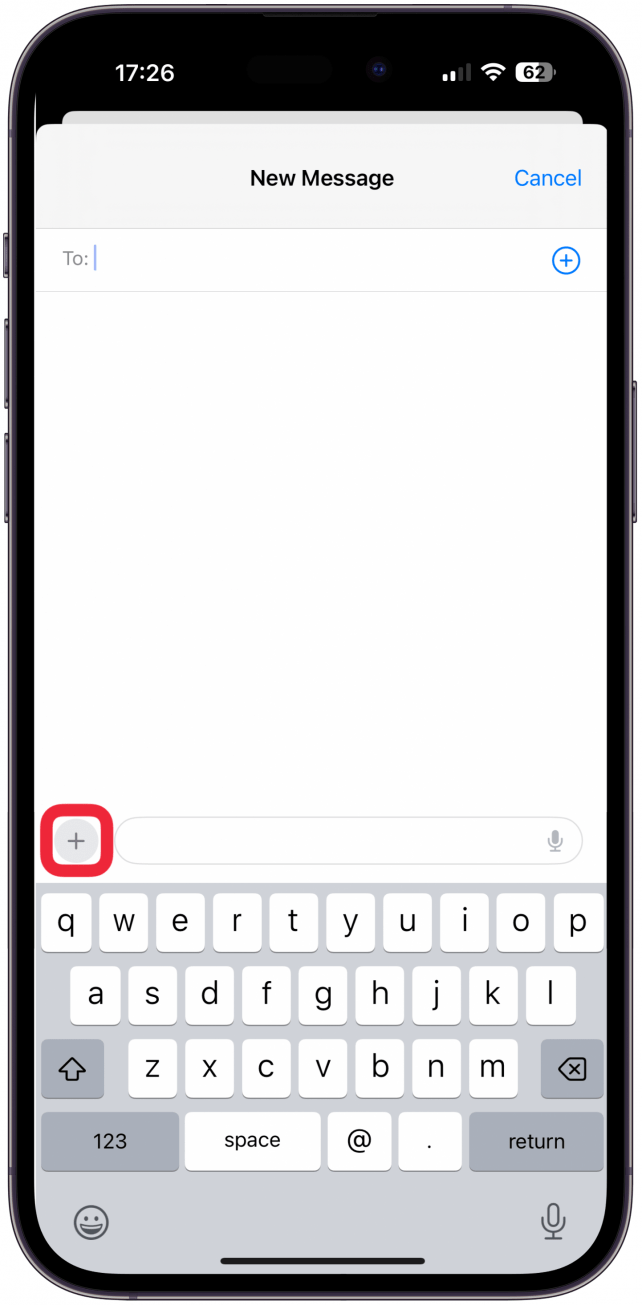
- 选择图像游乐场,如果您没有立即看到 Image Playground,您可能需要滚动才能看到更多选项。

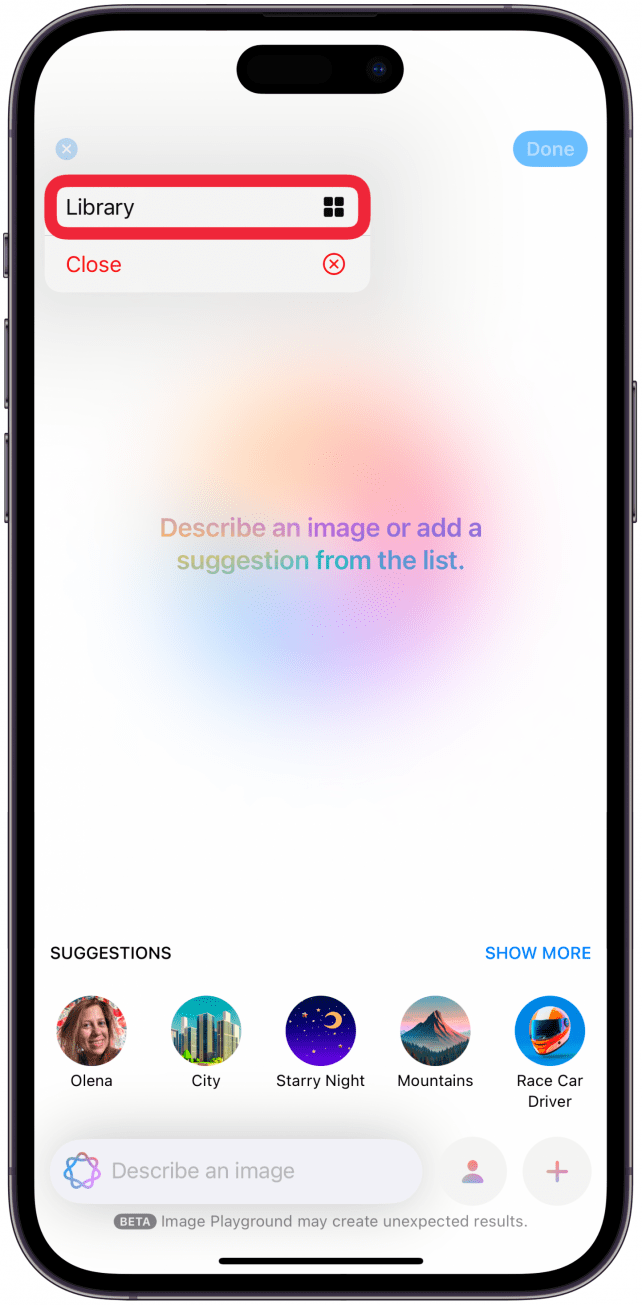
- 点击x 图标在左上角。

- 选择图书馆。
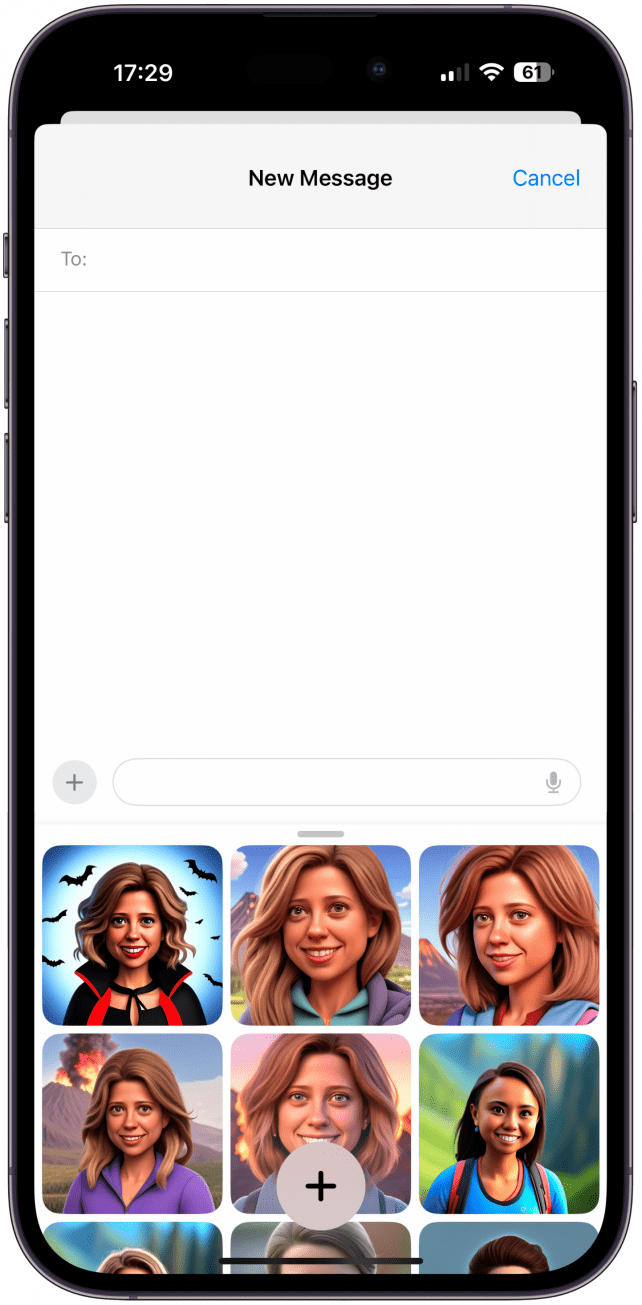
- 在文本字段下方,您将看到所有生成的图像。
- 从屏幕底部向上滑动可查看更多图像。
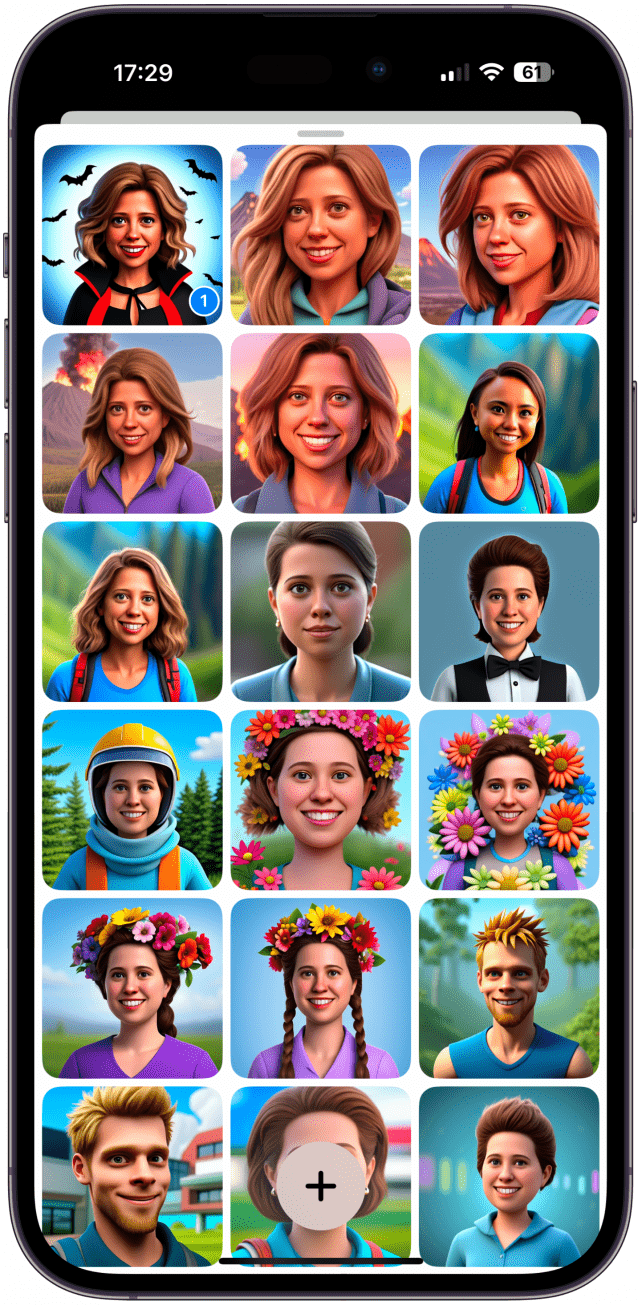
现在,您知道 Image Playground 一代保存后会去哪里!要从查看图像返回到创建新图像,只需点击加号图标即可。接下来学习一下,另一个简洁的 Apple Intelligence 功能。

Olena Kagui 是 iPhone Life 的专题撰稿人。在过去的10年里,她在数十种国际出版物上发表文章,并获得了优秀奖。自 2020 年加入 iPhone Life 以来,她撰写了有关 Apple 产品、软件和应用程序的操作方法文章以及复杂指南。 Olena 从小就使用 Mac 长大并探索所有最新技术。她在毛伊岛的家是苹果生态系统的缩影,充满了兼容的智能设备。 Olena 最喜欢的设备是 Apple Watch Ultra,因为它可以陪伴她所有的冒险和旅行,甚至是她的毛宝宝。