
您正在 iPhone 上浏览 Safari,并且看到您想要制作的食谱或手工项目。通常,您会离开 Safari,打开 Notes,键入或粘贴信息,然后返回到开始的位置。在 iOS 16 中,您现在可以从应用程序添加注释,而无需切换应用程序,这要归功于“快速注释”,该功能以前只能在 iPad 或 Mac 上使用。使用共享表时,添加快速注释甚至更快。我们将向您展示如何使用共享表添加快速注释。
为什么你会喜欢这个技巧
- 在 iPhone 上记笔记时避免切换应用程序。
- 为文章的食谱或来源添加注释可以节省时间。
有关的:
如何使用共享表添加快速注释
当您在 iPhone 上共享内容时看到的菜单称为“共享表”。您可以将快速注释添加到共享表中,以便每次看到共享图标时,都可以将该内容添加到快速注释中。您可以添加到快速笔记的内容包括 Safari 页面、“文件”应用程序中的文档,甚至照片或视频。
请务必在完成这些步骤之前。完成这些步骤后,请务必注册我们的免费时事通讯以查看更多快速注释提示。
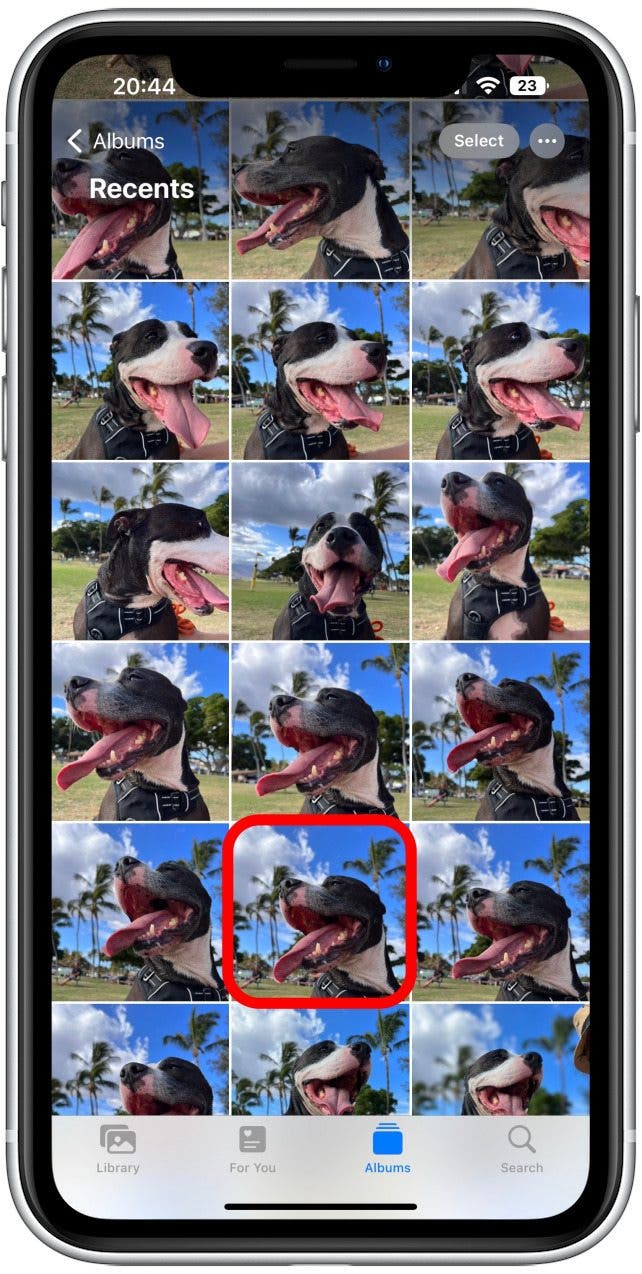
- 打开包含要添加到快速笔记的内容的应用程序。我将使用照片应用程序作为示例。

- 选择一张照片。
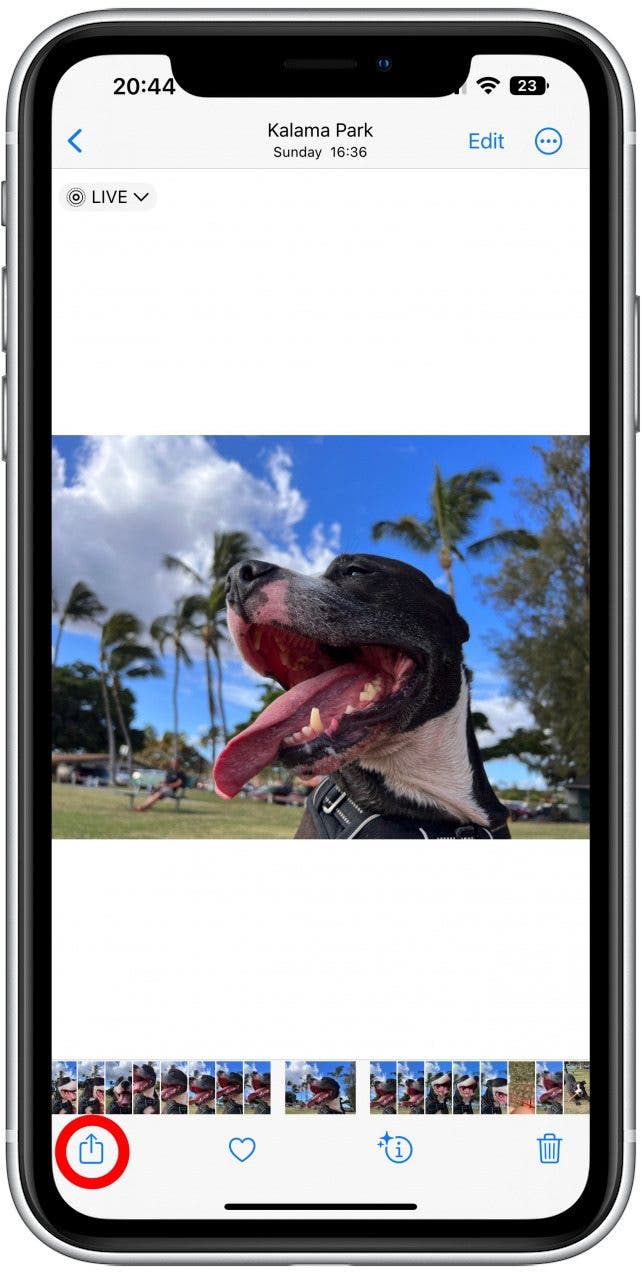
- 点击分享图标.
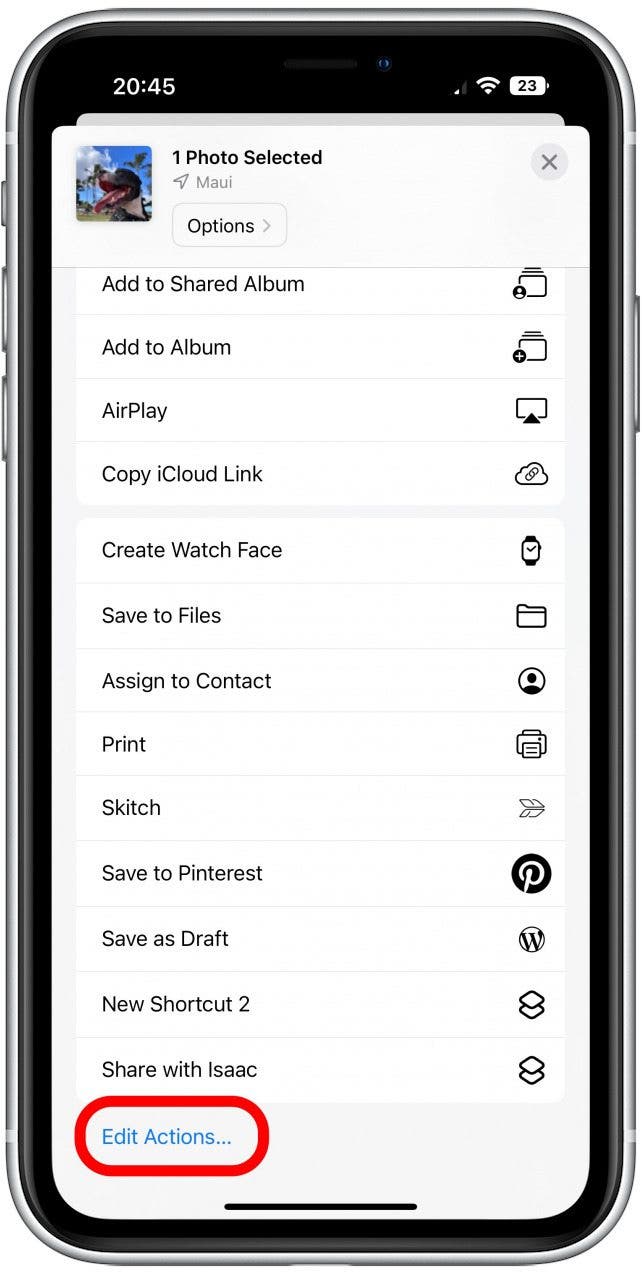
- 向下滚动并点击编辑动作...
- 在其他操作下,点击绿色加号添加到新的快速注释旁边。
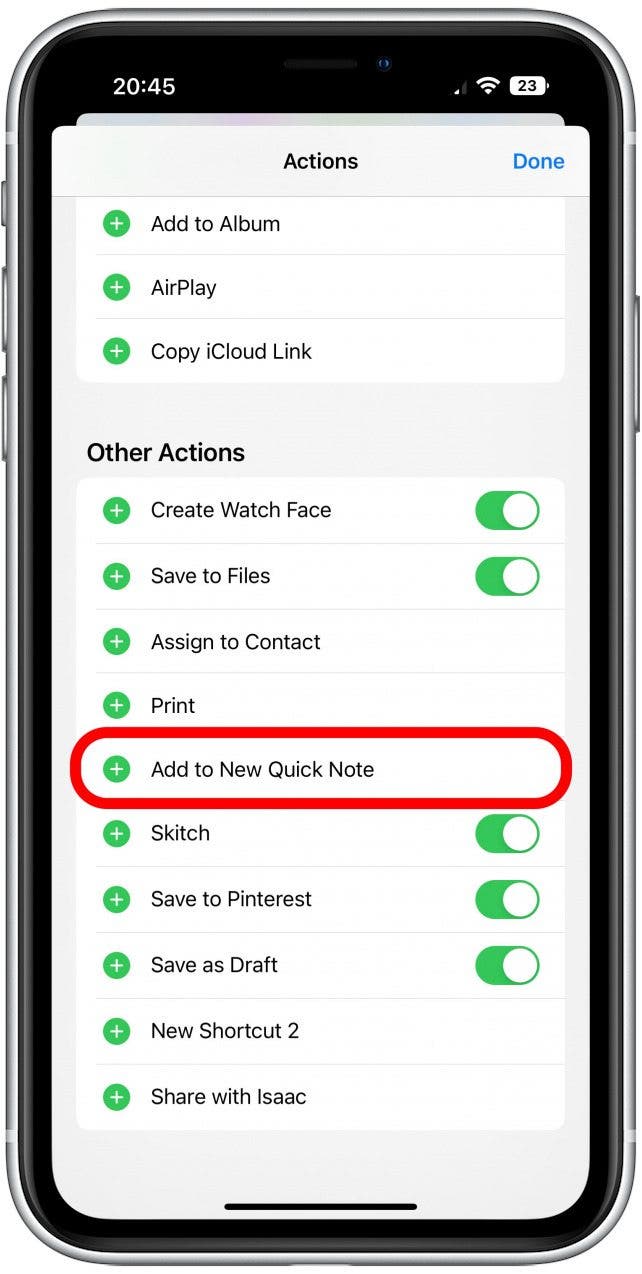
- 轻敲完毕.
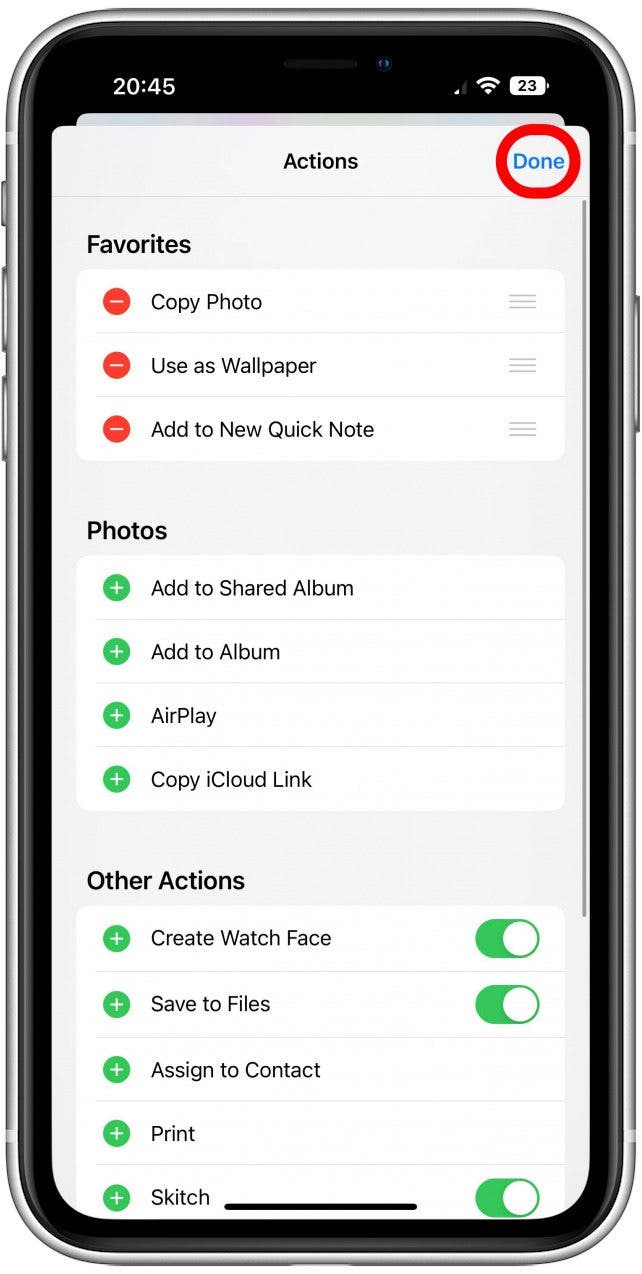
- 您现在将在共享表中看到“添加到新的快速注释”!
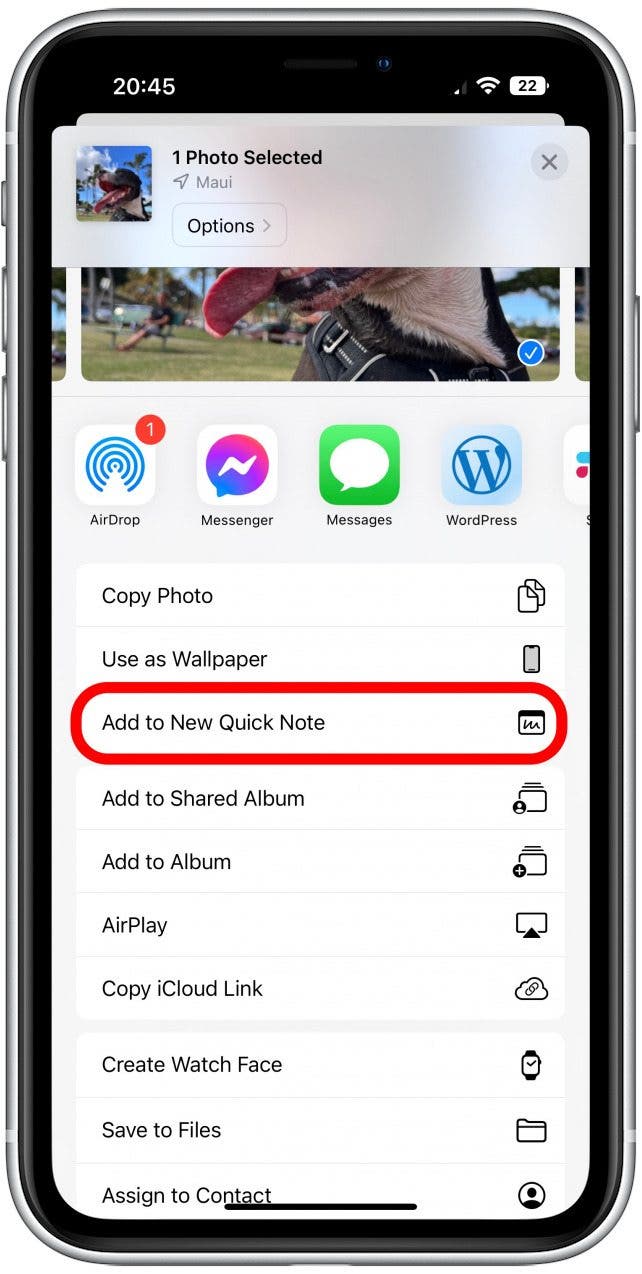
- 您选择的内容将添加到新的快速注释中。将您想要的任何文本添加到快速注释中,然后点击节省.

- 您的快速笔记将被最小化。您可以点击屏幕一侧的选项卡再次打开它。

现在您知道如何使用共享表制作快速笔记!