Safari 的弹出窗口阻止程序是否会阻止您真正需要的弹出窗口?相反,如果您每次尝试在线浏览时都遇到 iPhone 上的弹出窗口问题,您可能希望找到一种方法来阻止 Safari 上的弹出窗口。在本技巧中,我们将向您展示如何做到这两点。让我们来看看如何在 iPhone 上使用弹出窗口拦截器。
为什么你会喜欢这个技巧:
- 如果网站依赖弹出窗口阻止程序运行,请暂时禁用它们。
- 如果您在浏览网页时遇到问题,请阻止侵入性弹出窗口。
如何关闭 iPhone 上的弹出窗口阻止程序
系统要求
本技巧适用于运行 iOS 16 或更高版本的 iPhone。了解如何更新到。
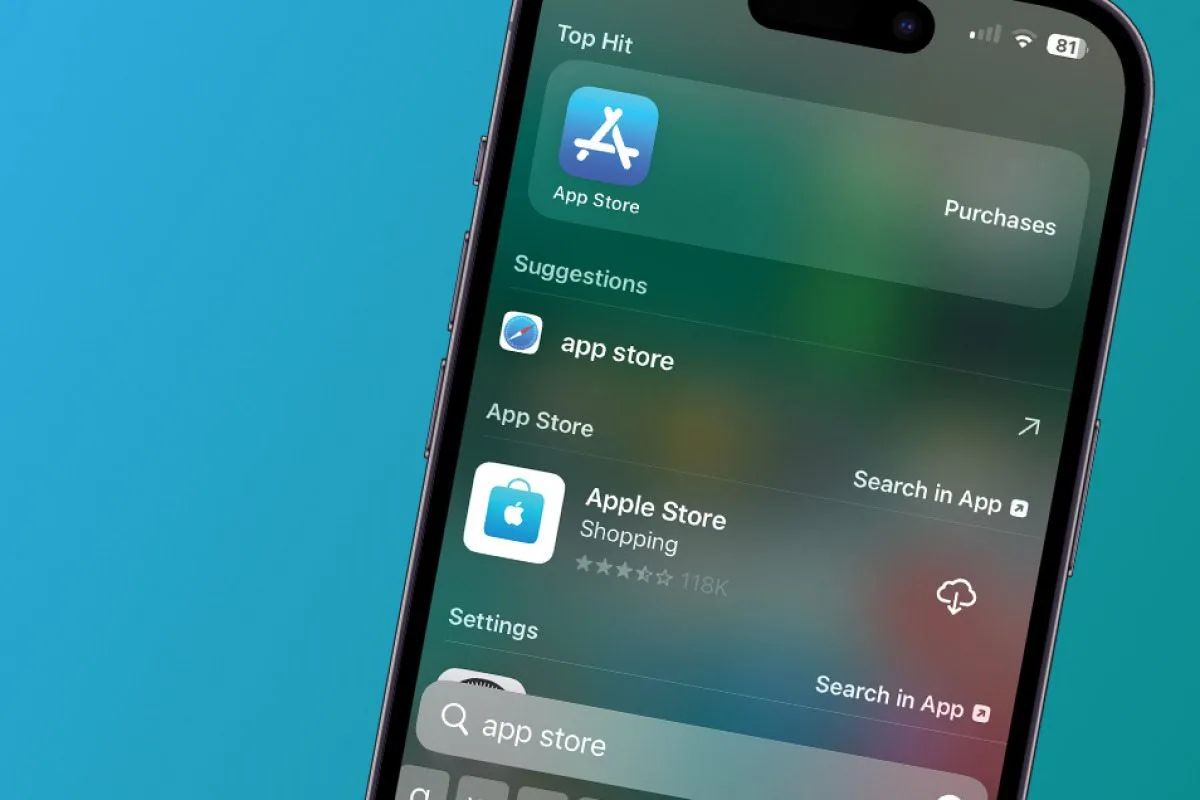
iPhone 上的 Safari 弹出窗口阻止程序默认处于打开状态,这意味着除非您关闭弹出窗口阻止程序,否则 Safari 中的弹出窗口将被阻止。请注意,本文不涉及在 iPhone 上;您需要在 App Store 设置中执行此操作。如果您想了解有关 iPhone 或其他设备上的浏览设置的更多信息,我们的免费时事通讯可以提供帮助。如果您发现您真正想要的弹出窗口被阻止,您只需在浏览该网站时允许 Safari 中的弹出窗口,然后将其重新打开即可!以下是在 iPhone 上允许弹出窗口的方法:
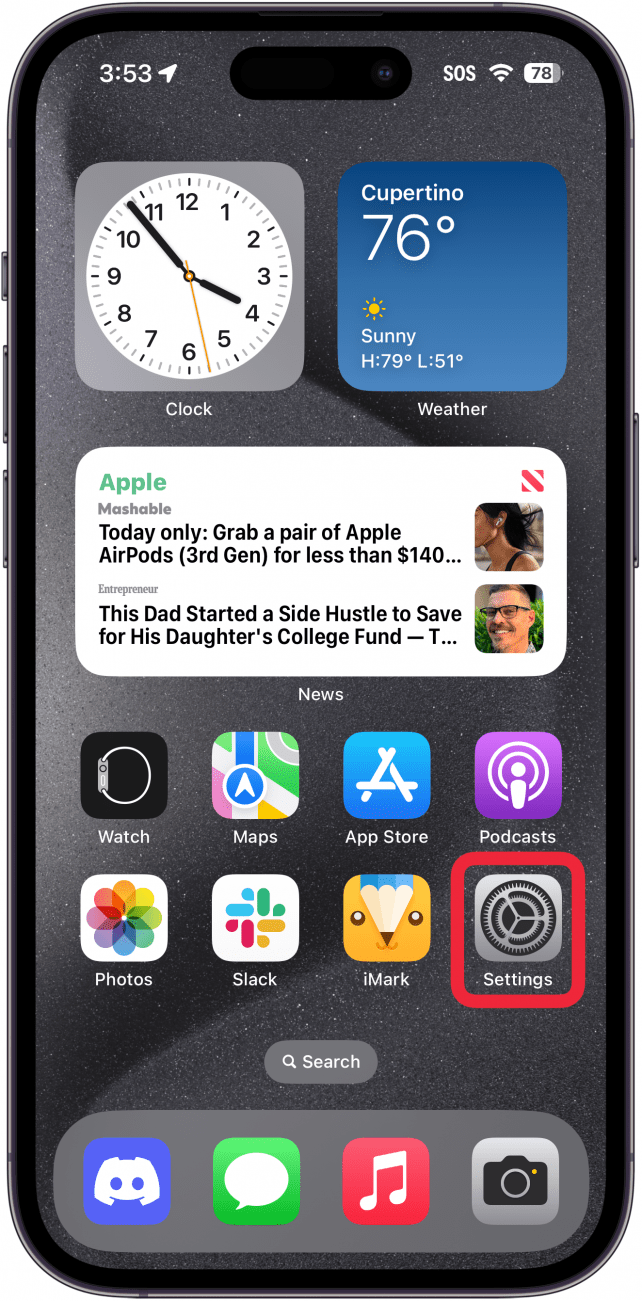
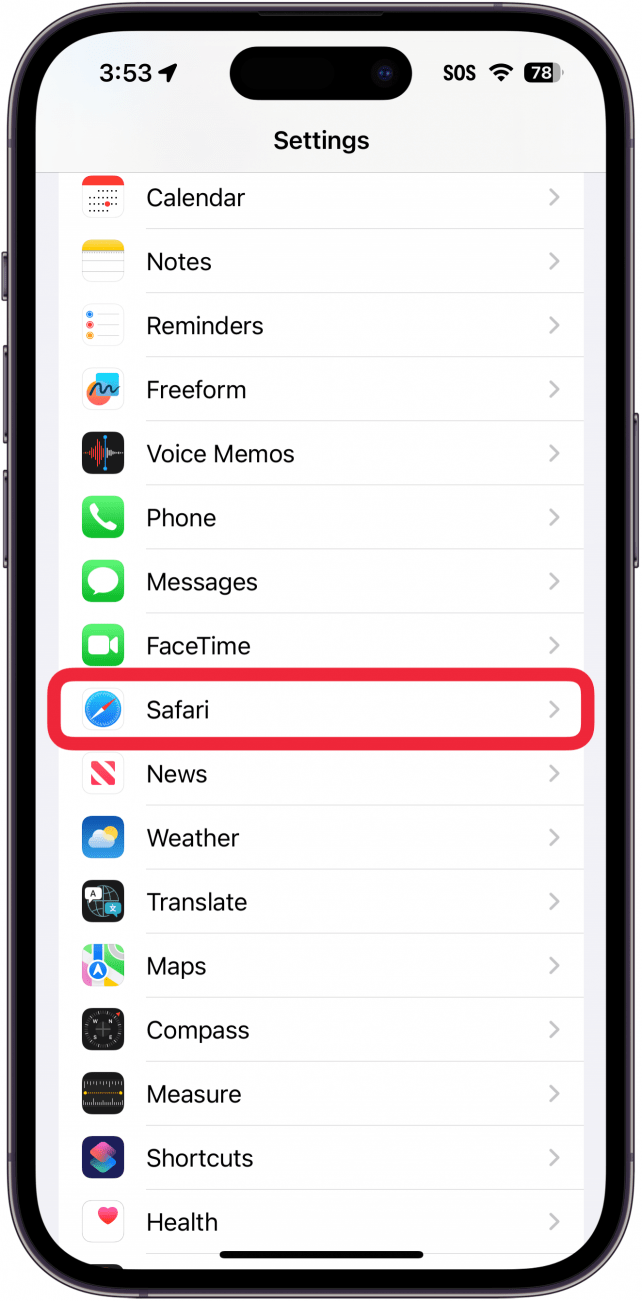
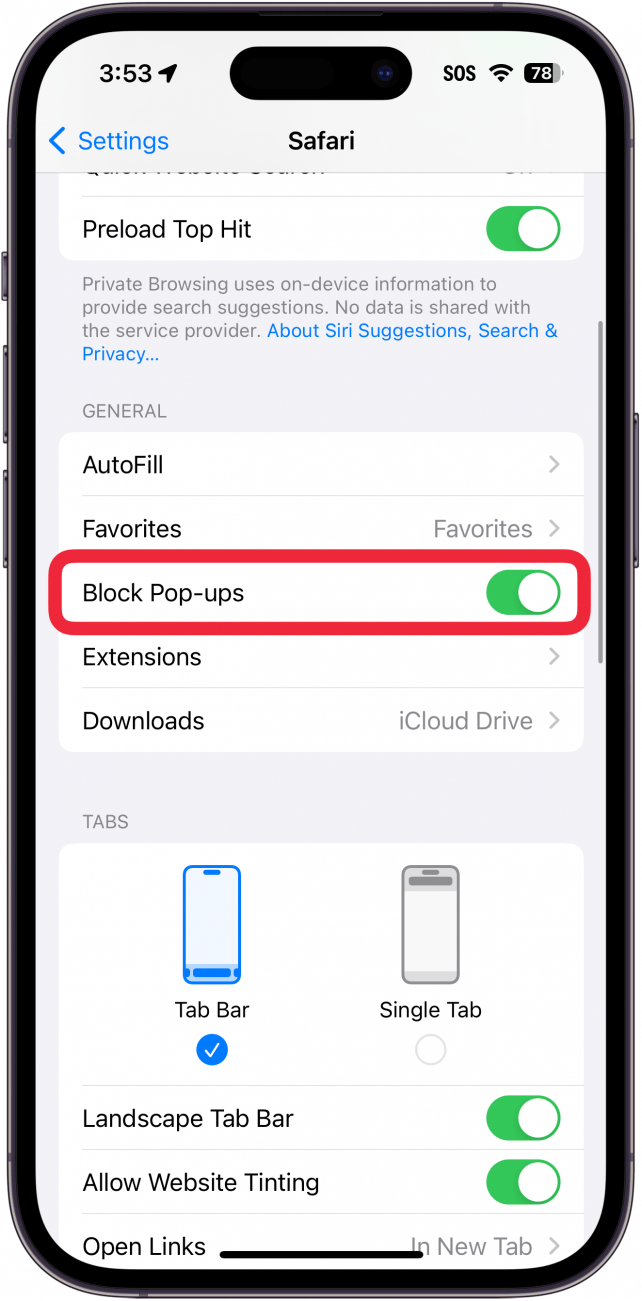
这就是禁用 iPhone 上的弹出窗口阻止程序的方法。对于 Apple 的一项更简单的设置,它可以为您在 Safari 上浏览时的体验带来很大的不同。如果您想重新打开弹出窗口阻止程序,可以按照上述相同步骤操作。您是否曾经在 Safari 上遇到过您喜欢的图像,但不确定如何正确保存它?如果是这样,您可能想学习这两种简单的方法在你的 iPhone 上。