您的 iPhone 照片会自动包含时间戳(以及位置,如果您打开了定位服务)。但是,如果您需要手动更改 iPhone 照片上的日期或位置该怎么办?在本文中,我们将向您展示如何更改 iPhone 照片上的时间戳并更改位置。
有关的:
如何更改 iPhone 照片上的日期
也许由于某些故障,您的一张或多张 iPhone 照片被标记了不正确的日期和时间。或者也许您只是想将某些照片整理在一个日期下,即使您是在不同时间拍摄的。以下是更改 iPhone 照片日期的方法。你需要有来做这件事。如果您想了解有关如何使用“照片”应用程序的更多提示,请查看我们的通讯。
更改单张 iPhone 照片上的日期
您可以一次更改一张照片的日期,也可以一次更改多张照片的日期。以下是仅针对一张照片执行此操作的方法:
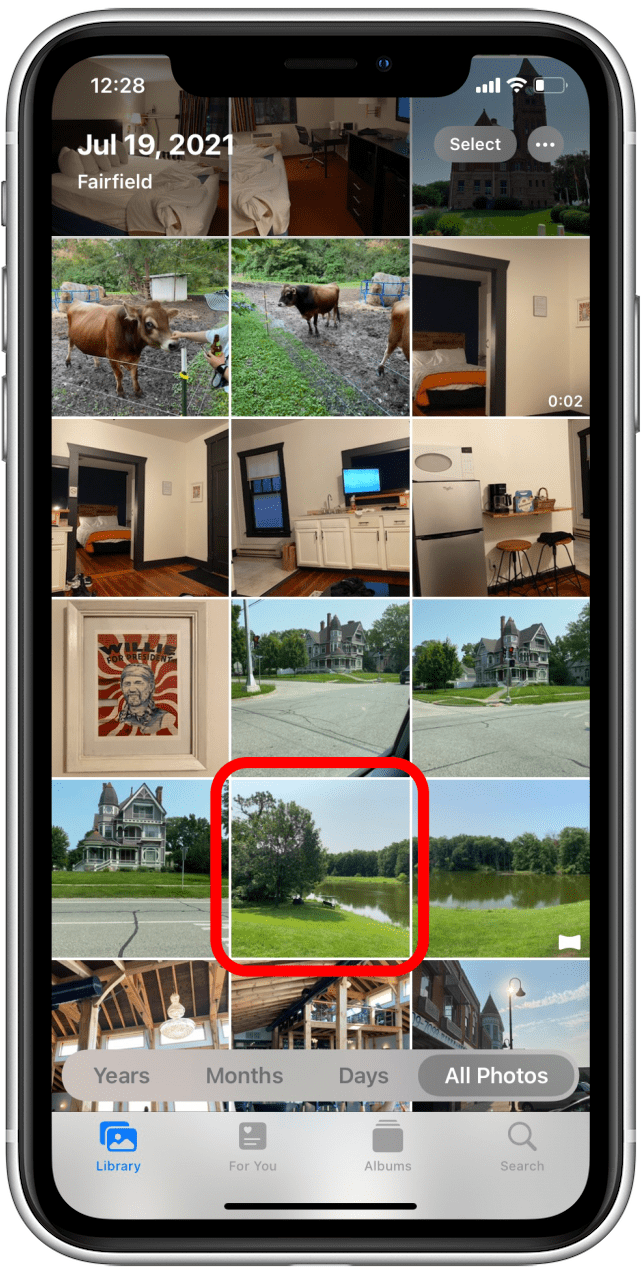
- 打开照片应用程序。

- 选择您要编辑的照片。
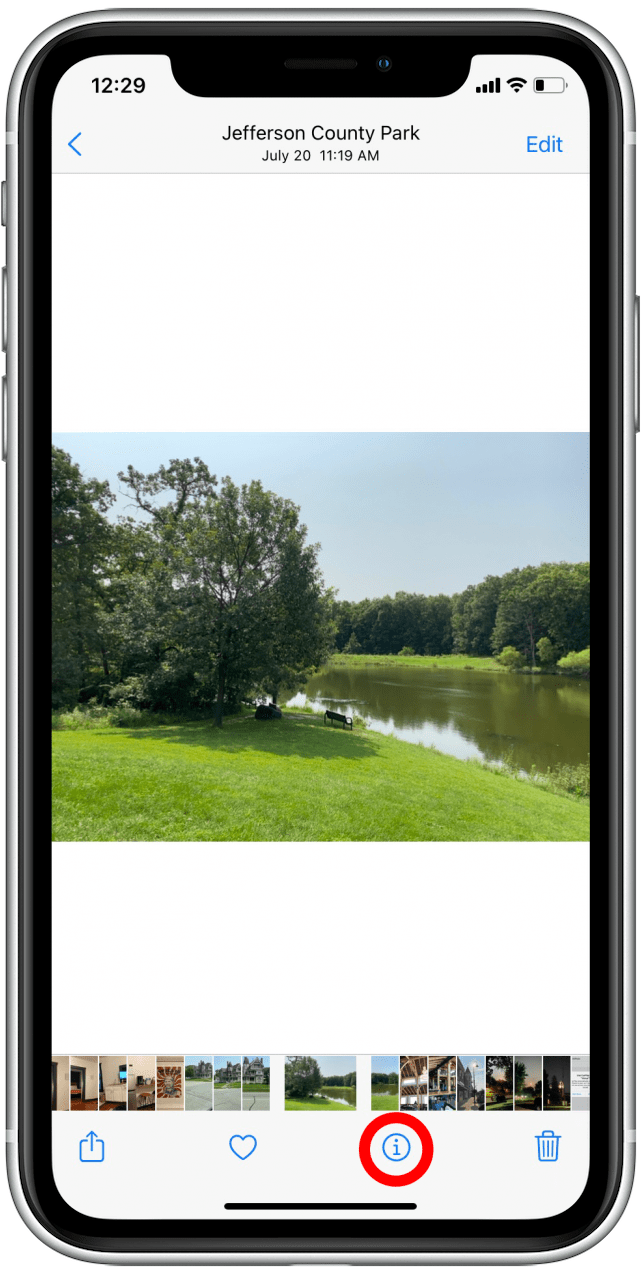
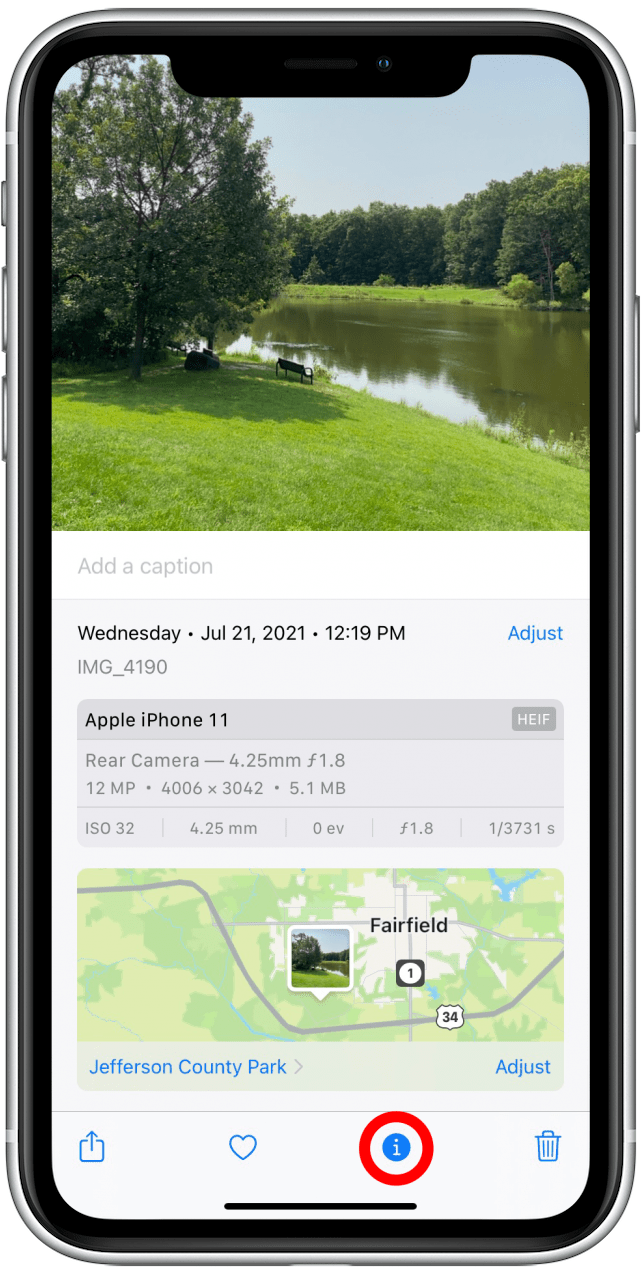
- 点击详细信息图标。
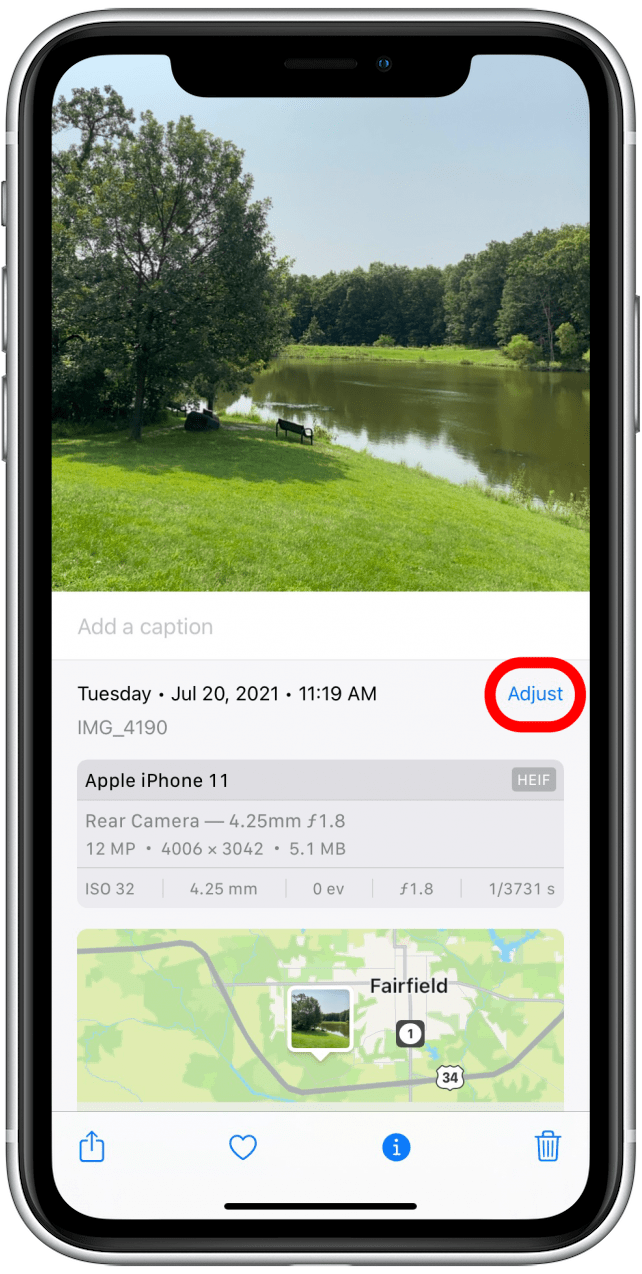
- 轻敲调整。
- 在弹出窗口中选择新日期。
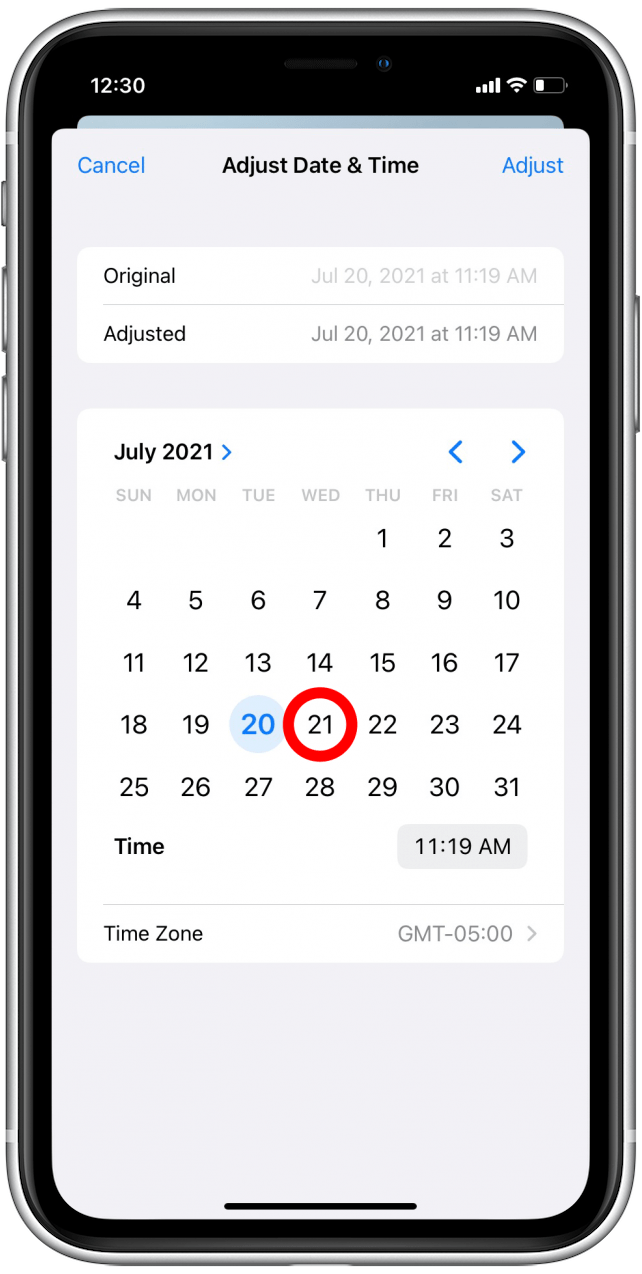
- 如果需要,您还可以选择新时间或更改时区。
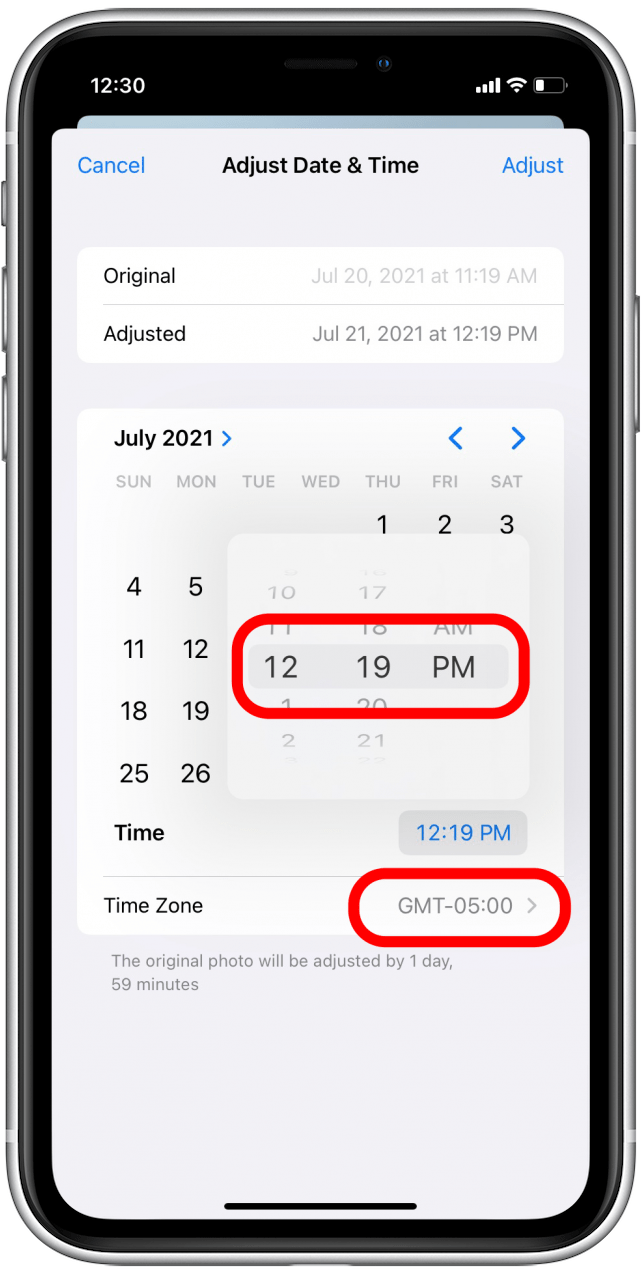
- 完成后,点击调整。
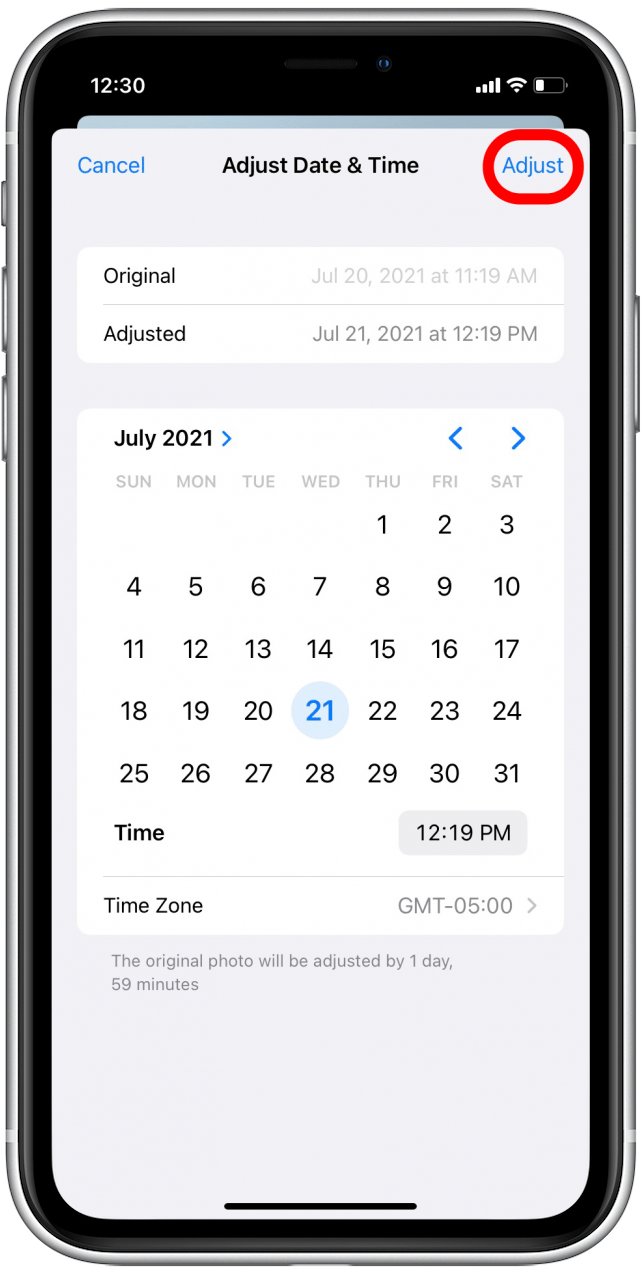
- 您将返回到上一个屏幕。点击信息图标再次返回“照片”。
一次更改多张照片的日期
如果您有多张照片想要更改日期,您也可以这样做:
- 打开照片应用程序。
- 轻敲选择。
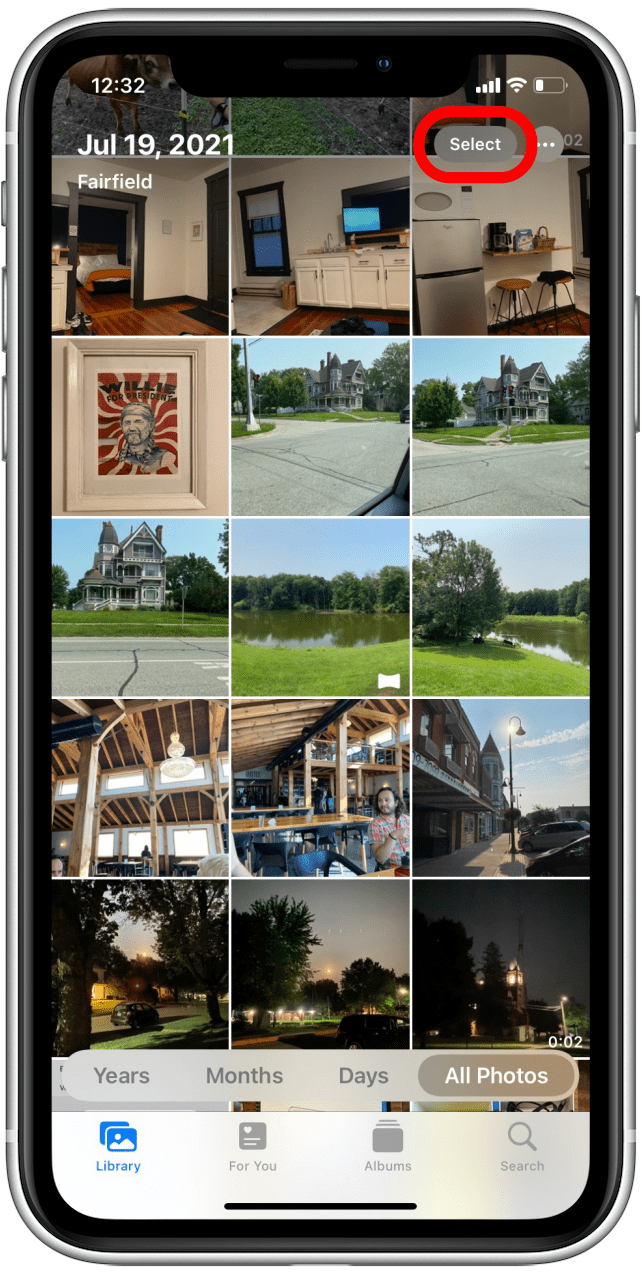
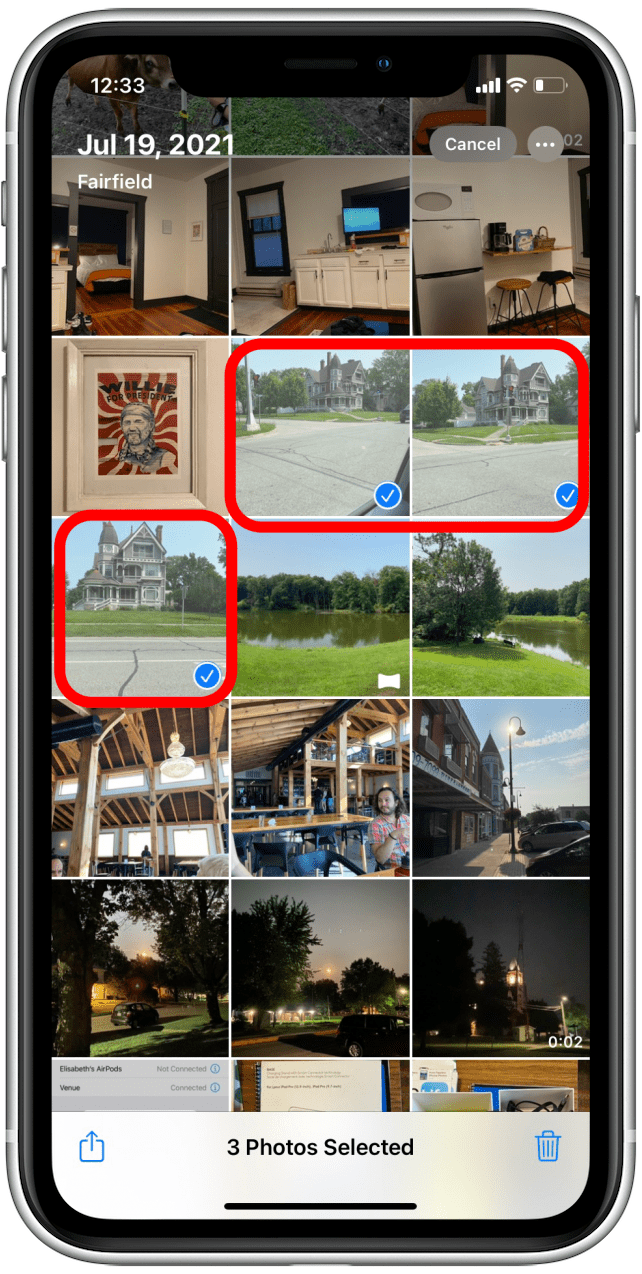
- 选择您要更改的照片。
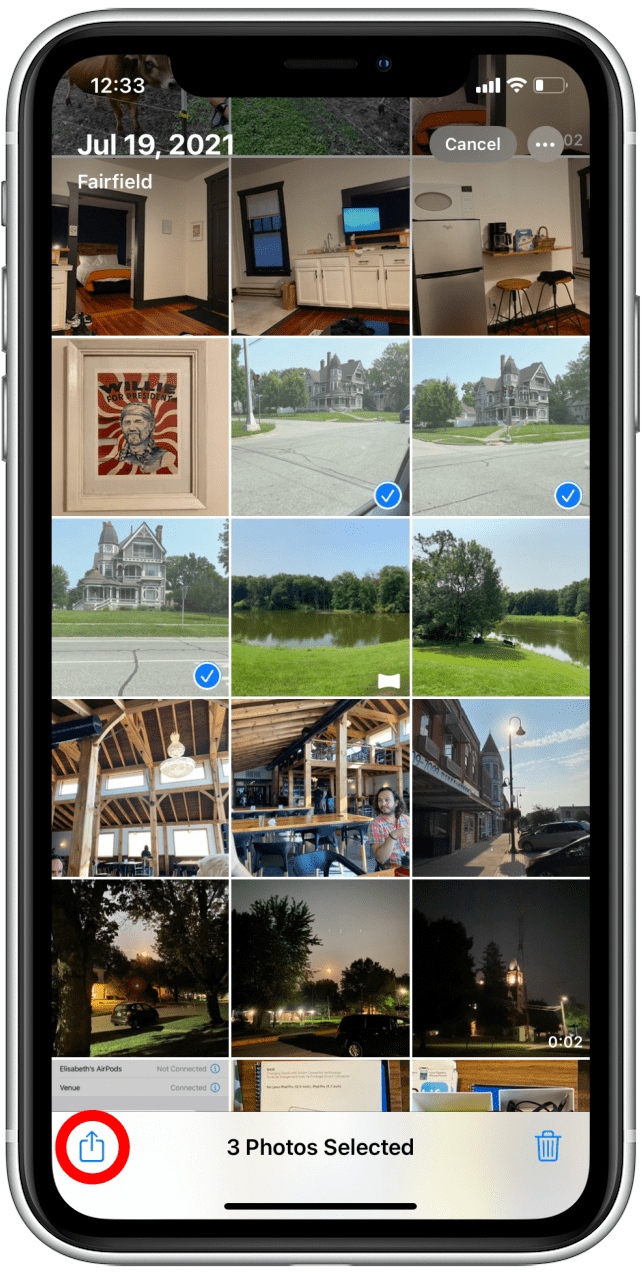
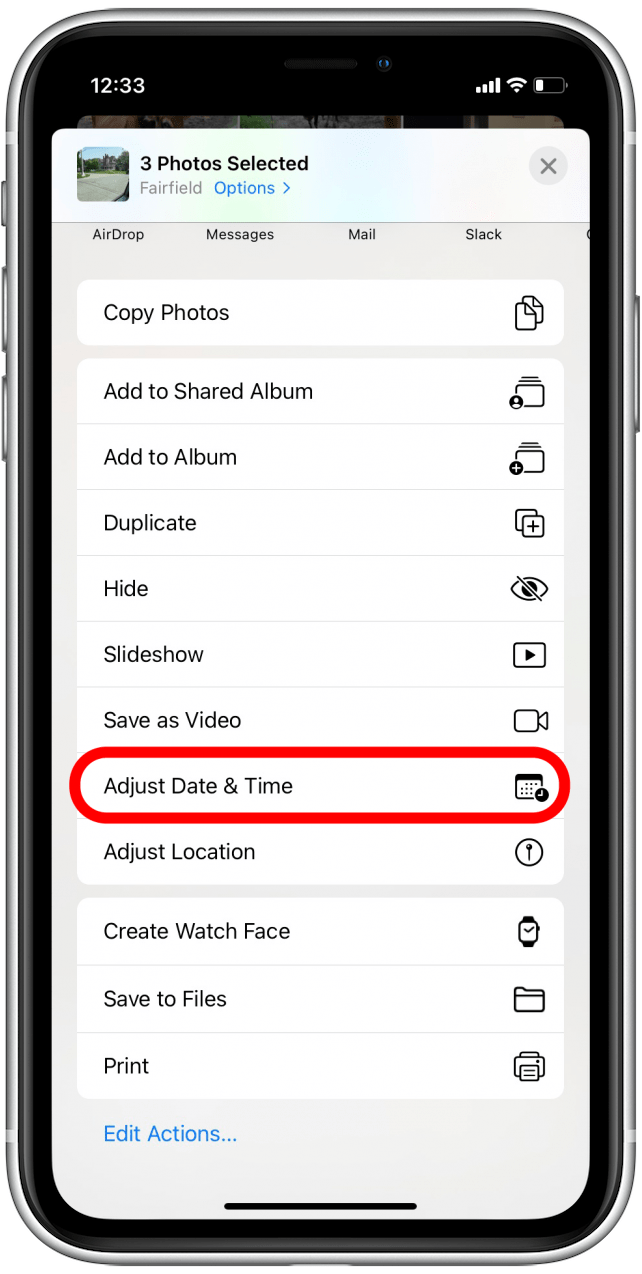
- 点击分享图标。
- 向上滑动可向下滚动。
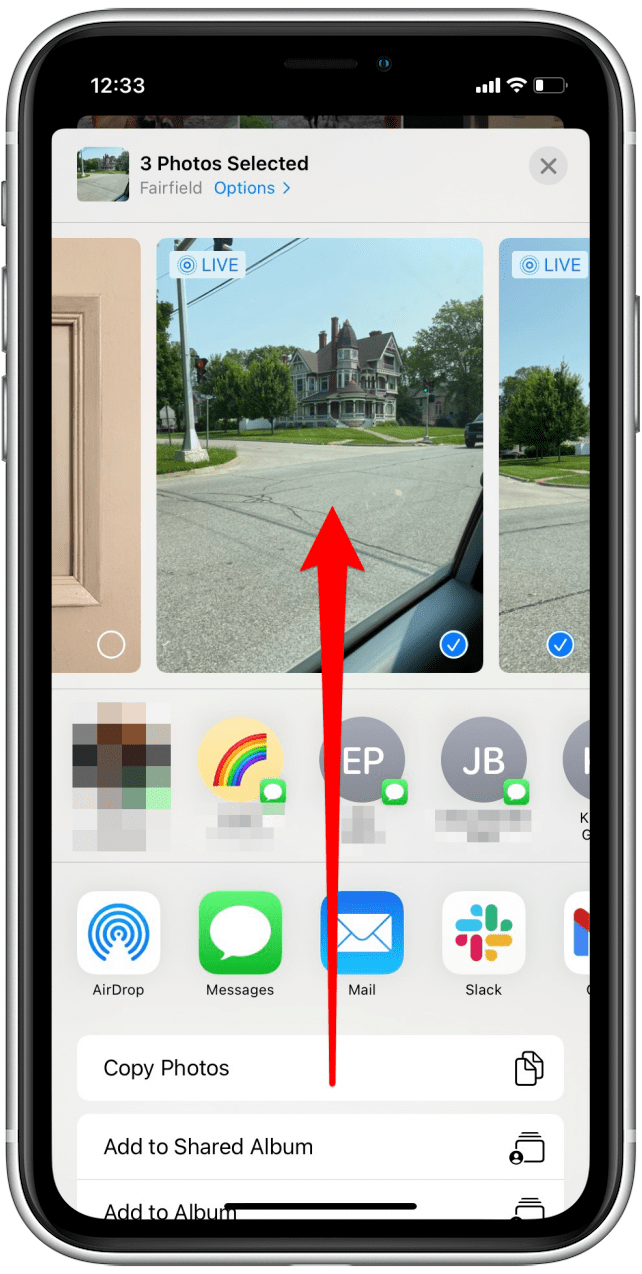
- 选择调整日期和时间。
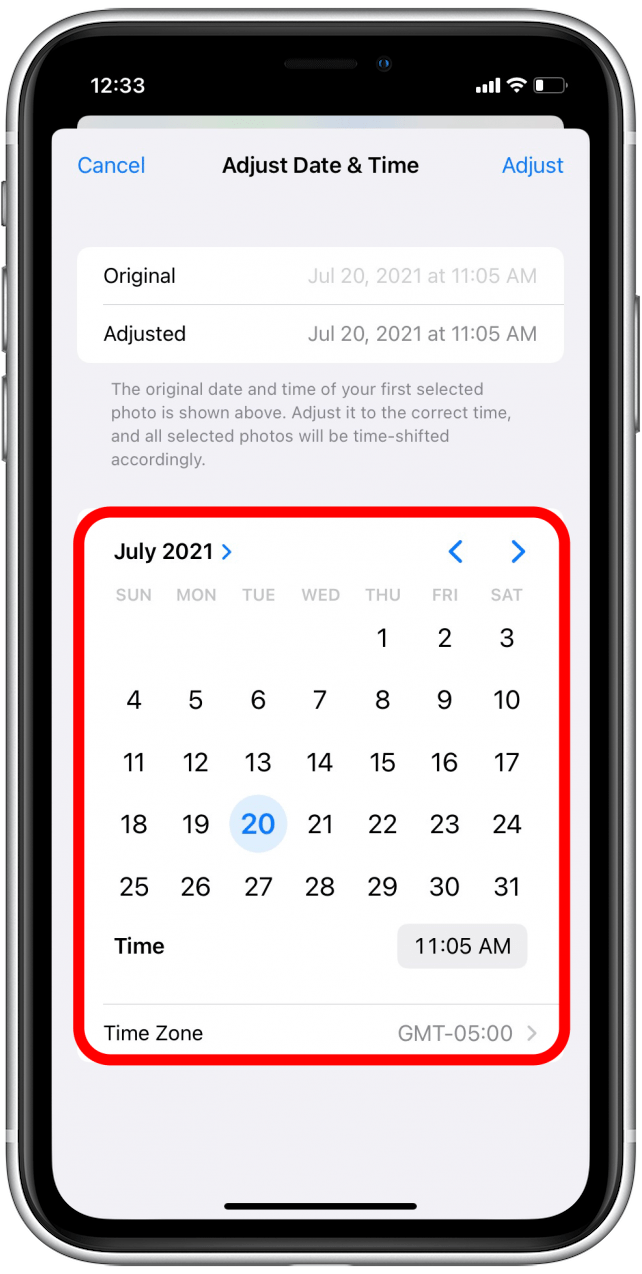
- 选择新的日期、时间和时区。
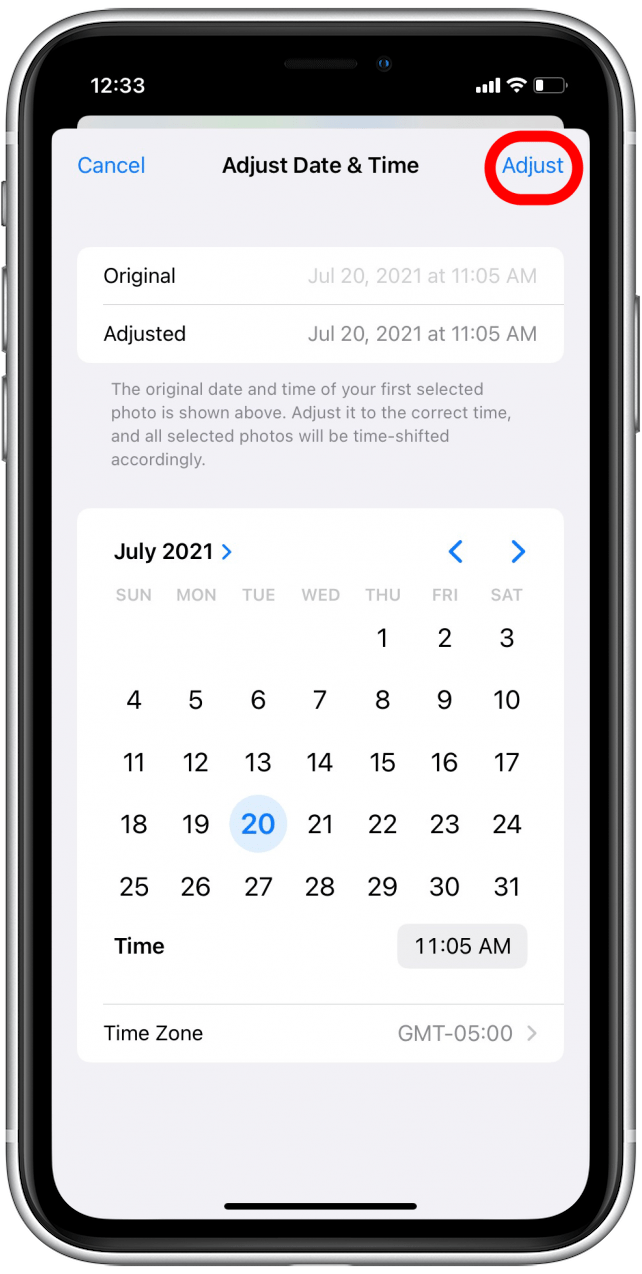
- 轻敲调整确认。
如何更改照片上的位置
如果您已经完成了更改 iPhone 照片上的时间戳的过程,您可能已经注意到还有一个选项可以更改照片的指定位置。我们将在下面介绍如何对单张照片和多张照片执行此操作。
更改单张 iPhone 照片上的位置
如果您出于任何原因想要更改照片的位置,请按以下步骤操作:
- 打开照片。
- 点按您要编辑的照片。
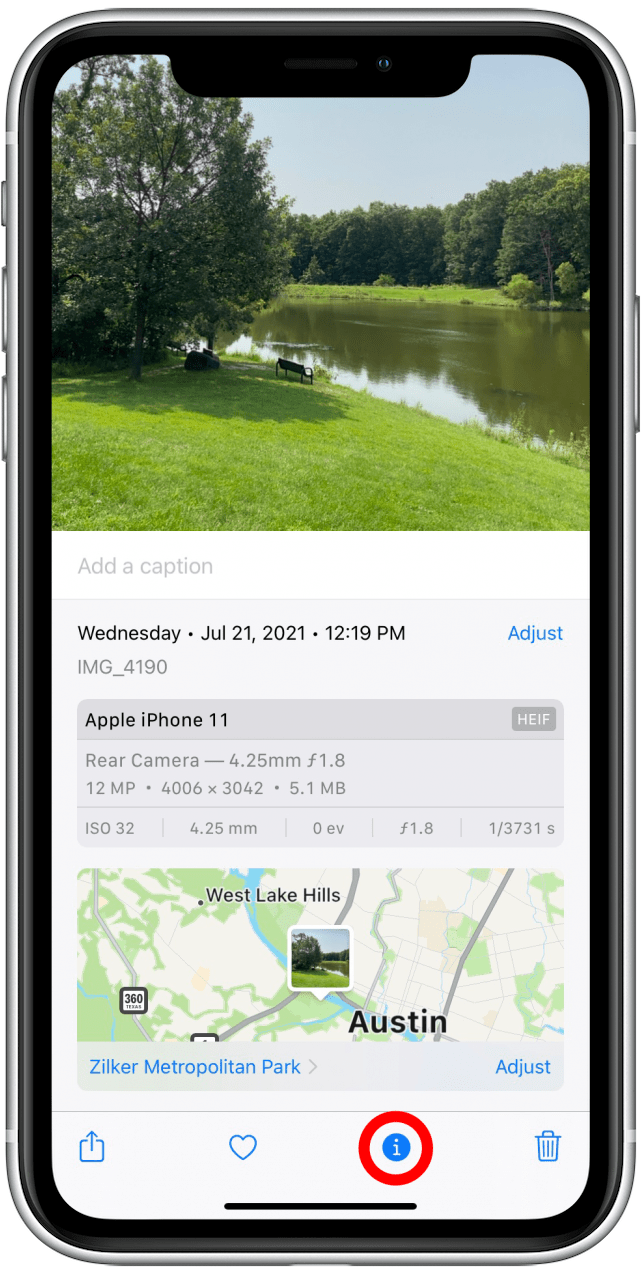
- 点击详细信息图标。
- 轻敲调整通过照片详细信息中的地图。
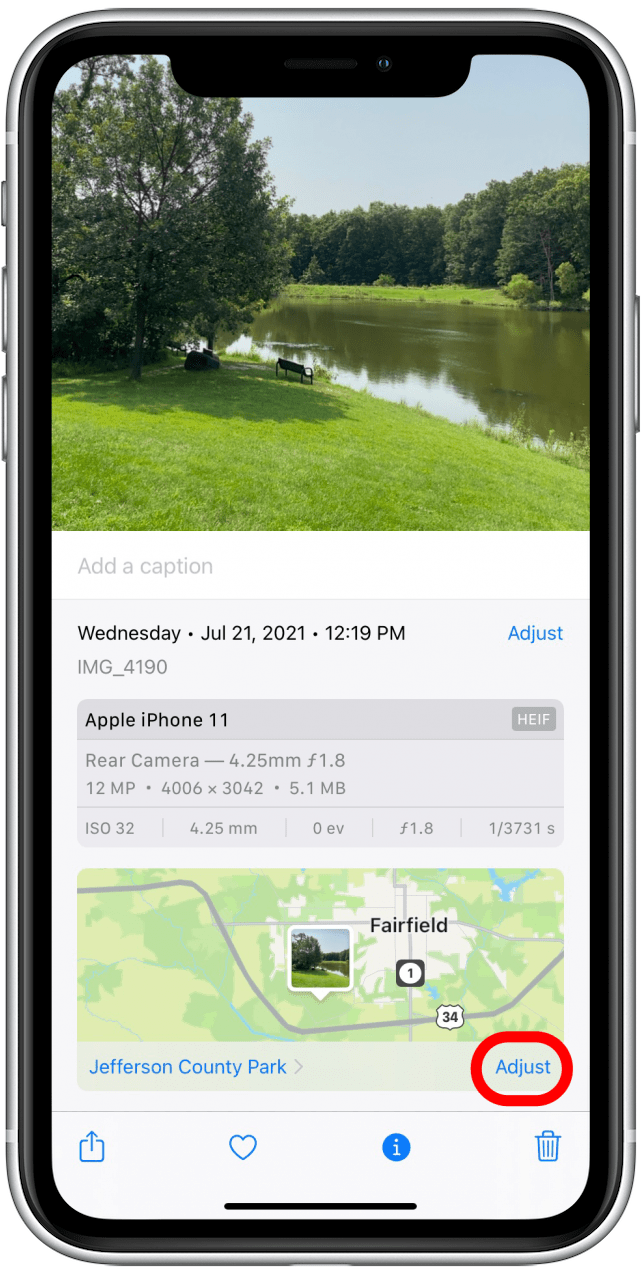
- 搜索并选择您想要分配给照片的新位置。您也可以选择“无位置”。
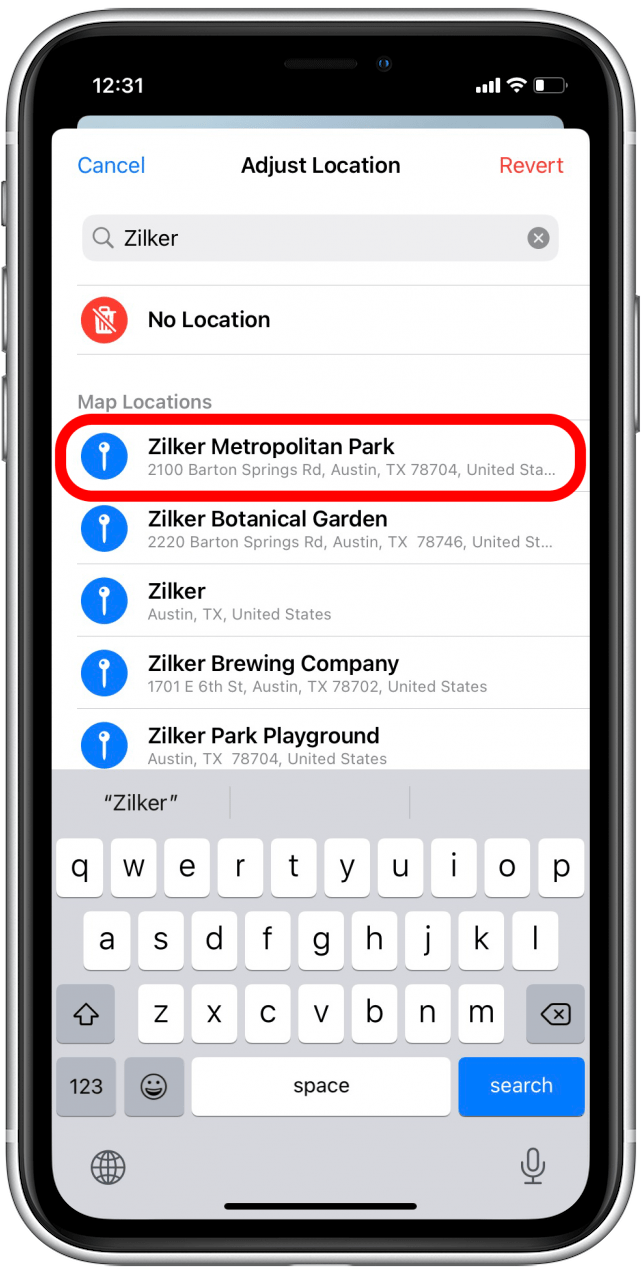
- 新位置将显示在详细信息屏幕中。点击详细信息图标返回您的图书馆。
一次更改多张照片的位置
以下是更改多张照片位置的方法:
- 打开照片应用程序。
- 轻敲选择。
- 选择您要更改的照片。
- 点击分享图标。
- 向上滑动可向下滚动。
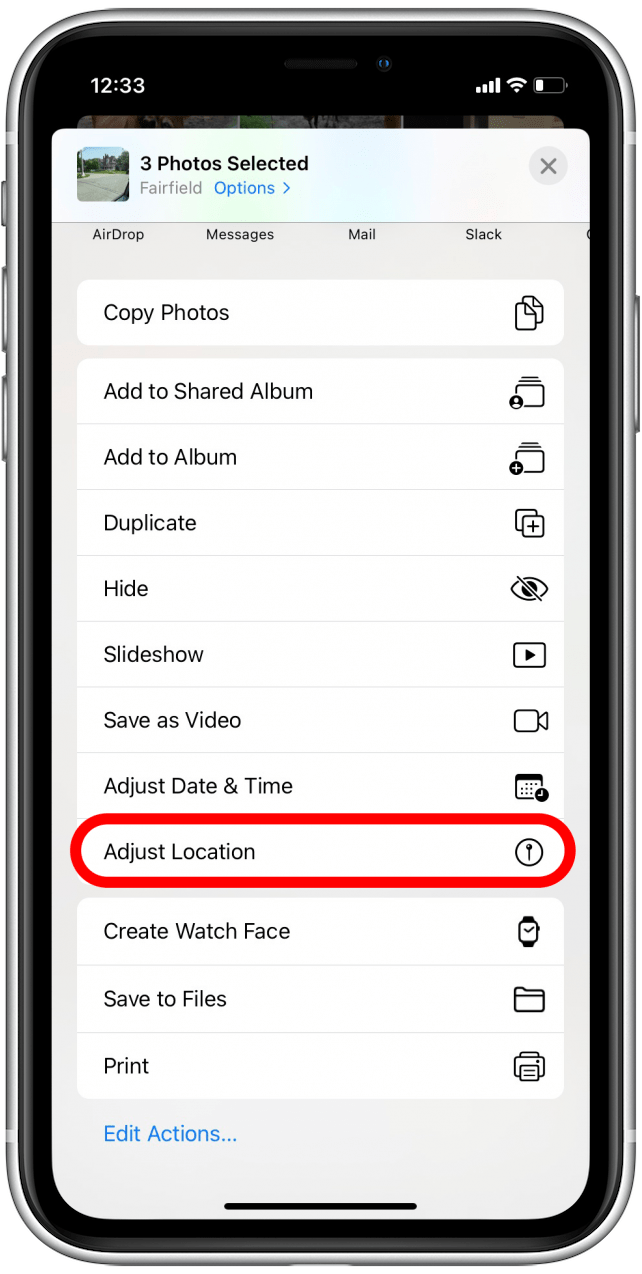
- 选择调整位置。
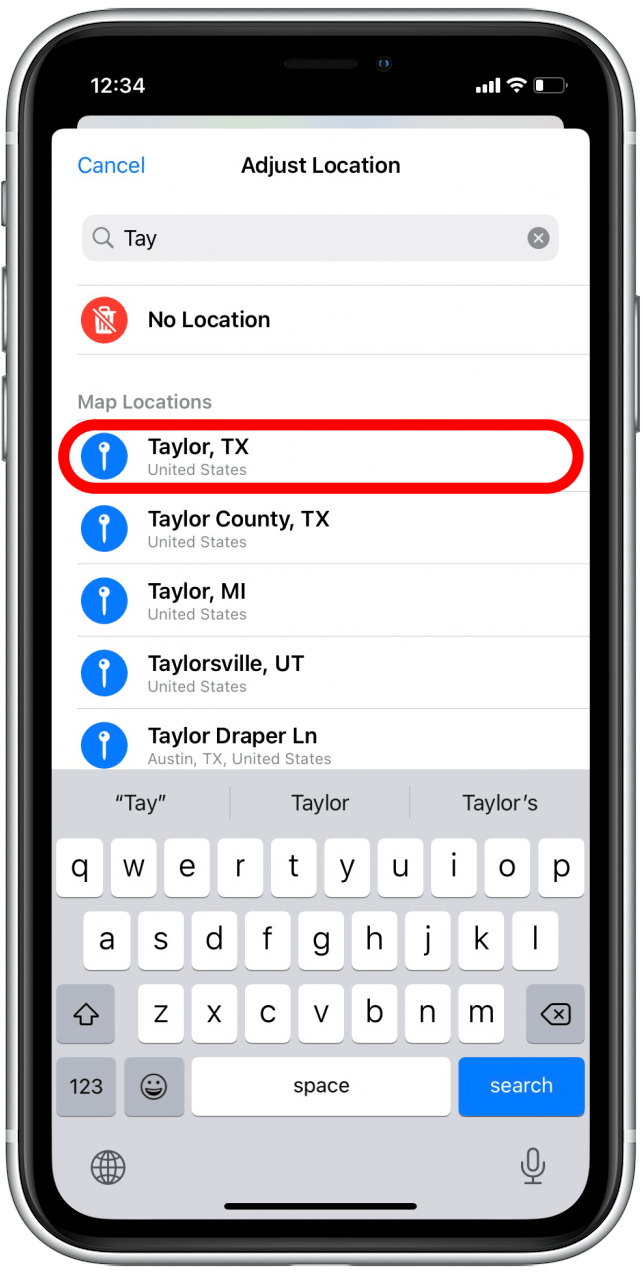
- 搜索并分配新位置或选择无位置。
给你了!现在,您可以更改 iPhone 中照片的时间戳,并在必要时更改位置。

写于
莎拉·金斯伯里
作为编辑部主任莎拉·金斯伯里 (Sarah Kingsbury) 管理在线编辑团队并监督所有网站内容。她是一位长期的 Apple 爱好者,无论去哪里都会带着 Apple Watch,并且拥有太多的 HomePod。自 2013 年加入 iPhone Life 以来,Sarah 做了很多事情,从撰写数百篇操作文章到创办 Daily Tip 时事通讯。她甚至共同主持了 iPhone Life 播客的早期剧集。工作之余,莎拉经常在拉斯维加斯周围的山脉和峡谷中徒步旅行,她与伴侣和狗住在那里。