更改 iPhone 锁屏时钟的颜色和字体既快捷又简单,而且选项比您想象的要多。我们将引导您完成它们,并向您展示如何获得与您的壁纸相匹配的完美时钟样式。
为什么你会喜欢这个技巧
- 从各种时钟字体样式中进行选择,以满足您的品味和心情。
- 选择完美的颜色来搭配您的壁纸。
如何更改锁定屏幕的字体和颜色
您已经获得了完美的 iPhone 锁屏壁纸,现在您想要自定义锁屏的时钟样式以匹配。这非常简单,并且您有很多选项可供选择,以使事情恰到好处。如果您想了解有关某些锁定屏幕选项的更多信息,请查看,并务必注册有关使用 iOS 16 新功能的更多快速指南。
点击并按住锁定屏幕,直到看到“自定义”和“聚焦”按钮。如果您很难让按钮出现,请查看我们的文章。

点击蓝色加号图标。笔记:如果您想编辑现有锁定屏幕的时钟格式,也可以点击自定义。

点击您喜欢的壁纸选项。

点击时间以打开“字体和颜色”菜单。

从八种字体中选择一种。

您可以点击字体来查看它的外观。

接下来,您可以在屏幕底部选择一种颜色。

如果您点击某种颜色,则可以通过移动滑块使其变暗或变亮。

要查看更多颜色选项,请从右向左滑动。
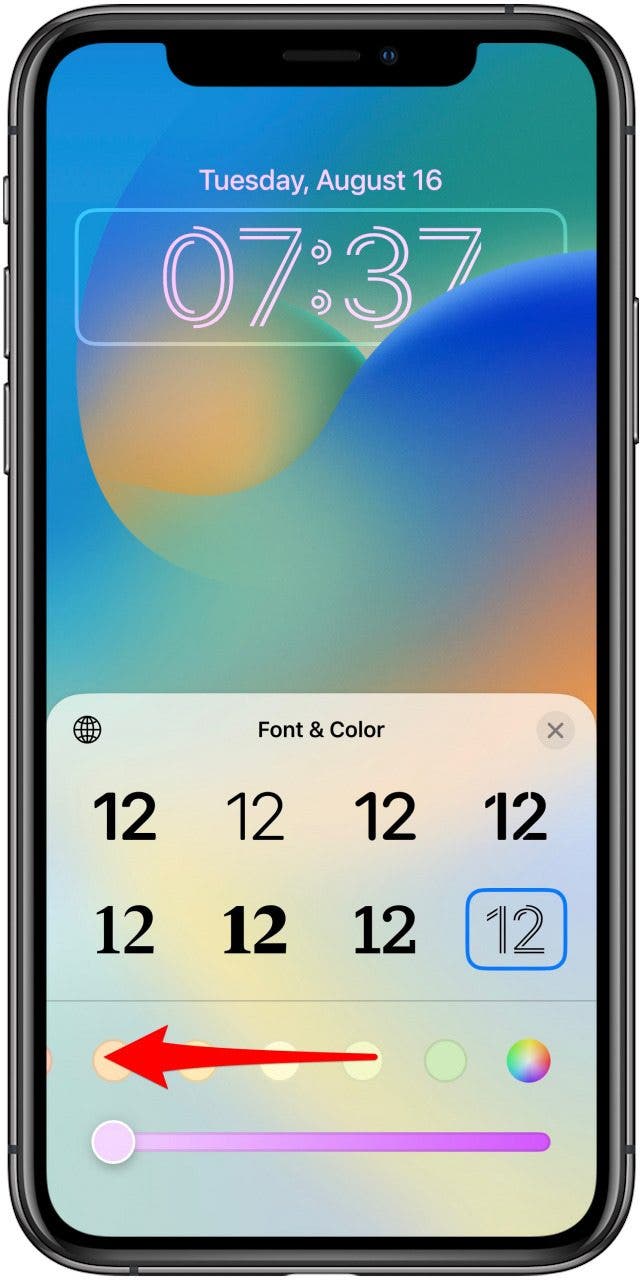
如果您尽可能向左滑动,则可以点击彩虹圆圈以查看更多高级颜色选项。

您可以使用吸管从背景中选择颜色。如果您想与背景图像进行颜色协调,这非常有用。

您还可以点击“网格”或“滑块”以查看浏览颜色选项的不同方式。

您可以点击滑块并输入官方 Display P3 或 sRGB 颜色配置文件(如果有)。

要在“色彩空间”选项之间切换,请点击“显示 P3 十六进制颜色 #”或“sRGB”,然后点击您要使用的选项。

如果您不想太专业,请不要担心 Display P3 或 sRGB 颜色配置文件。但是,如果您使用 Photoshop、Procreate 或其他类似软件,则可以使用它来选择使用其他方法可能难以找到的颜色。
专业提示:如果您想使用照片中的颜色,请开始自定义照片背景,使用吸管工具选择颜色,然后记下 Display P3 或 sRGB 颜色配置文件。然后返回到您想要使用的任何主题,并在锁定屏幕上输入使用该颜色的代码!