要知道什么
- 如果您的 Gmail 或任何其他电子邮件帐户遭到黑客攻击,您需要做的第一件事就是更改您的电子邮件密码。
- 在“设置”应用程序中,转到“密码”并点击您的电子邮件帐户。然后,点击网站上的更改密码。
如果您认为您的电子邮件已被黑客入侵,或者您收到了选择更安全密码的安全建议,那么是时候了解如何在 iPhone 或 iPad 上更改电子邮件密码了。以下是如何更改 iPhone 上的 Gmail 密码以及 Yahoo、Outlook 或其他电子邮件密码。
如何在 iPhone 和 iPad 上更新您的电子邮件密码
如果您想更改iPhone或iPad上的邮件密码,则必须通过电子邮件提供商进行更改,因此,如果您有Gmail,则必须通过Google等重置密码。您的邮件应用程序本身除了Apple ID和设备密码外没有密码,因此如果您想更改电子邮件密码,则无法通过邮件应用程序进行操作。一定要检查一下如果您有多个电子邮件帐户。要了解有关使用邮件应用程序的更多信息,请查看我们的时事通讯,如果您在邮件应用程序中接收电子邮件时遇到问题,请查看我们的故障排除提示:到邮件应用程序。
如何在 iPhone 和 iPad 上更改 Gmail 密码
以下是如何从 iPhone 或 iPad 重置 Gmail 密码,无论它是否链接到 Apple Mail 应用。开始:
- 打开设置应用程序。

- 轻敲密码。

- 输入您的 iPhone 密码,或使用 FaceID 或 Touch ID 验证您的身份。

- 轻敲谷歌或者邮箱在您的网站列表中。如果您在此处没有看到 Google 或 Gmail,请跳到第六步。

- 此时,如果您忘记了 Gmail 密码并且不想更改,可以在这里找到您的密码;只需点击密码字段中的点即可显示它,然后点击复制密码。

- 如果您想更改 Google 密码,请点按在网站上更改密码。

- 现在,您可以粘贴您复制的密码。 (或者,如果您没有忘记,可以自动输入。)

- 如果您启用了 iCloud 钥匙串,请轻点使用强密码。轻敲其他选项进一步自定义您的密码。
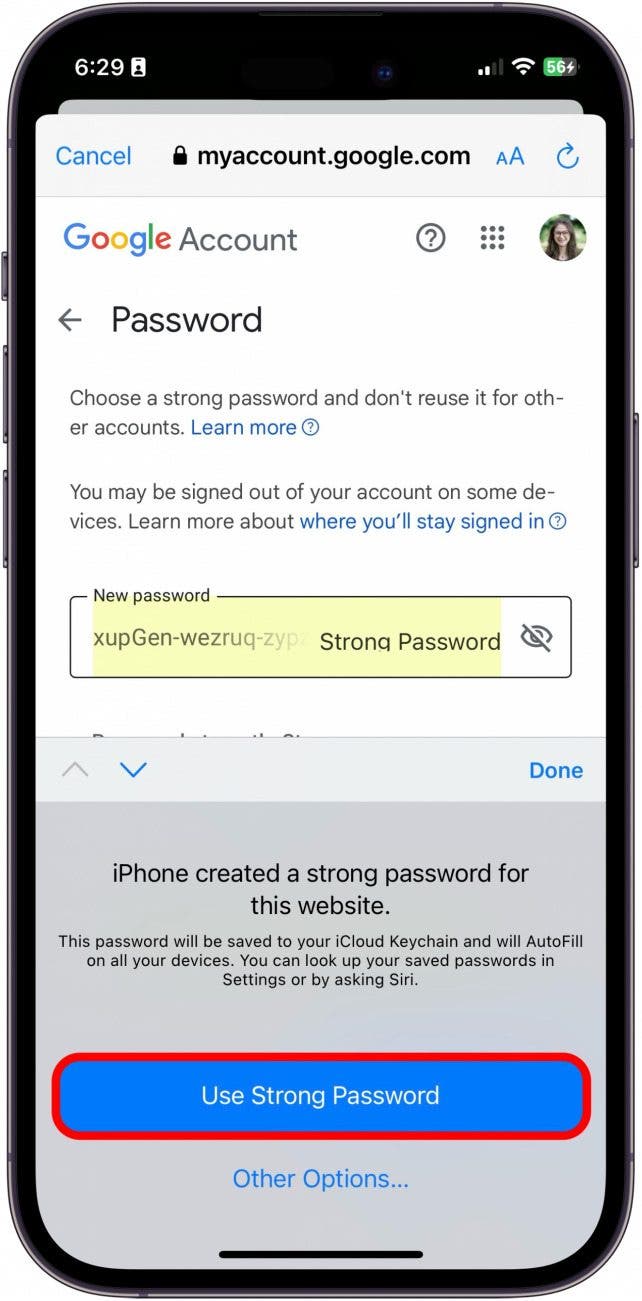
- 现在,点击更改密码。

就是这样!现在我们已经介绍了如何在 iPhone 或 iPad 上更改 Gmail 密码。您需要在您登录的任何设备、笔记本电脑或台式机以及您使用 Gmail 地址设置的任何应用上使用新密码重新登录 Gmail。
更改 Yahoo Mail、Outlook 电子邮件密码等的密码
以下是如何更改 iPhone 上的 Yahoo 密码,以及如何更改 Outlook 密码或重置其他电子邮件帐户的密码。
- 查看步骤如何在 iPhone 上重置 Gmail 密码。您可以按照步骤一到步骤四操作,但不要点击 Gmail 帐户,而是点击 Yahoo、Outlook 或其他需要新密码的电子邮件帐户。
- 您将在此处看到电子邮件帐户的当前密码。
- 如果您的问题是忘记密码,那么您的问题现在已经解决。
- 如果您想更改密码,请按照 Gmail 教程中的步骤 9 和 10 进行操作,然后点击更改密码。
- 您将被定向到您的帐户页面,要求输入您的电子邮件帐户的当前密码,然后逐步完成更改密码的步骤。
现在您已经了解了如何在 iPhone 上更改电子邮件密码。无论您的电子邮件被黑客入侵、忘记了电子邮件密码,还是获得了安全建议,您都可以得到保障!
常问问题
- 如何在 iPhone 上访问我的电子邮件帐户信息?在 iPhone 上,转到“设置”并点击“邮件”。从这里,点击“帐户”,您将能够看到已链接到 Apple Mail 应用程序的每个电子邮件帐户的信息。但是,您无法从邮件设置中更改或编辑密码。
- 如何在 iPhone 上重置电子邮件密码?您不需要转到“邮件设置”,而是需要转到“设置”应用程序中的“密码”并转到您的电子邮件帐户。从那里,您将能够更改密码,并且密码会在您的 iPhone 上自动更新。
- 我的 iPhone 上的电子邮件密码在哪里?要查找您的电子邮件密码,您需要转到“设置”,然后点击“密码”。在这里,您将看到 iPhone 上所有已保存密码的列表。滚动直至看到您的电子邮件帐户信息以查找您的电子邮件密码。
顶部图片来源:Chingraph / Shutterstock.com

Leanne Hays 拥有十几年在线出版物写作经验。作为 iPhone Life 的专题撰稿人,她撰写了数百篇操作方法、Apple 新闻和装备评论文章,以及全面的照片应用程序指南。 Leanne 拥有教育和科学学位,热爱故障排除和维修。这种结合使她非常适合担任“专家咨询”服务的经理,该服务帮助 iPhone Life Insider 解决 Apple 硬件和软件问题。
在下班时间,Leanne 是两个孩子的母亲、自耕农、有声读物狂热者、音乐家和学习爱好者。