要知道什么
- 您可以使用 Apple 日历应用程序为家人创建共享日历。
- 要创建家庭日历,请打开日历应用程序,点击日历,然后选择添加日历。
- 与家庭成员共享新创建的日历,以便他们在您添加、编辑或删除事件时可以看到更新。
跟上约会、任务和活动可能很困难,尤其是在与家人协调时。以下介绍了如何在 iPhone 或 iPad 上创建家庭日历、如何与家人共享 iPhone 日历以及如何将事件添加到 Apple 家庭日历,以便您可以保持日程安排井井有条并保持最新状态!
如何在 iPhone 上创建家庭日历
Apple 有家庭日历选项吗?是的,但为了与家庭成员共享您的日历,您需要确保在 iCloud 中启用了日历应用程序。要快速检查这一点,请打开设置应用程序,点击顶部横幅中您的名字,点击iCloud,然后点击查看全部。确保iCloud 日历已开启。您还需要检查与您共享日历的任何人是否在 iCloud 中启用了 iCloud 日历。完成此操作后,您就可以创建和共享您的日历了!以下是在 iPhone 或 iPad 上设置家庭日历的方法:
- 打开日历应用程序。
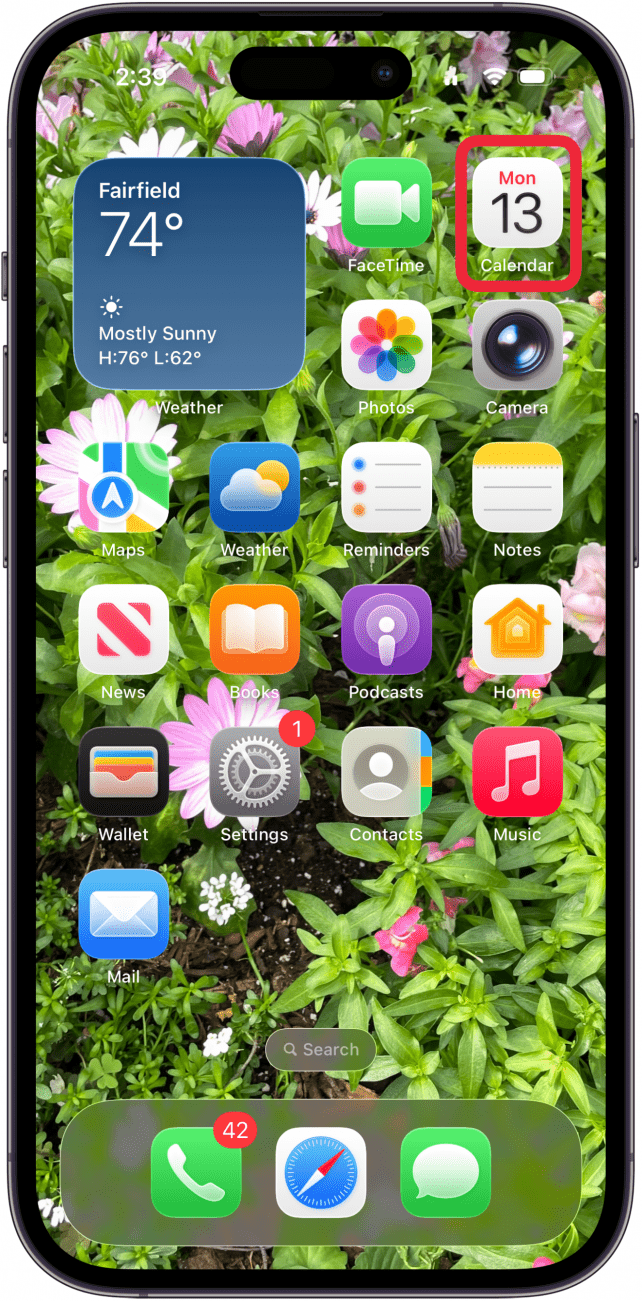
- 点击日历图标。

- 如果您要创建新日历,请点按添加日历在页面底部。如果您想共享现有日历,请跳到下面。

- 从出现的菜单中,点击添加家庭日历。
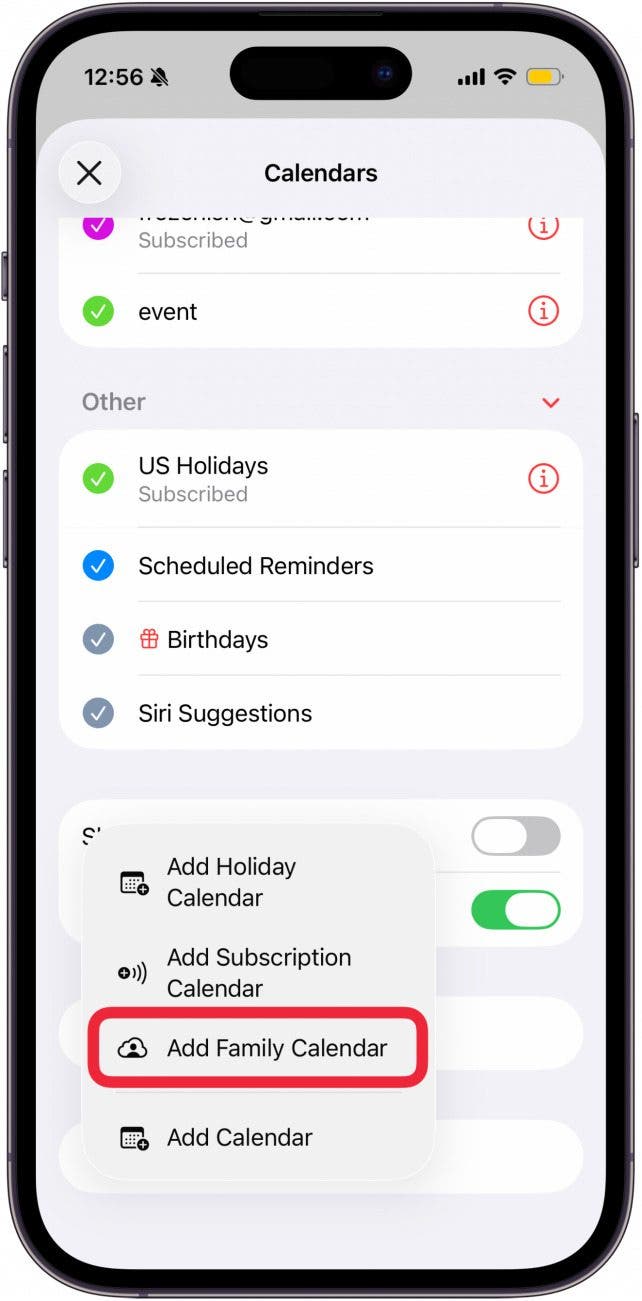
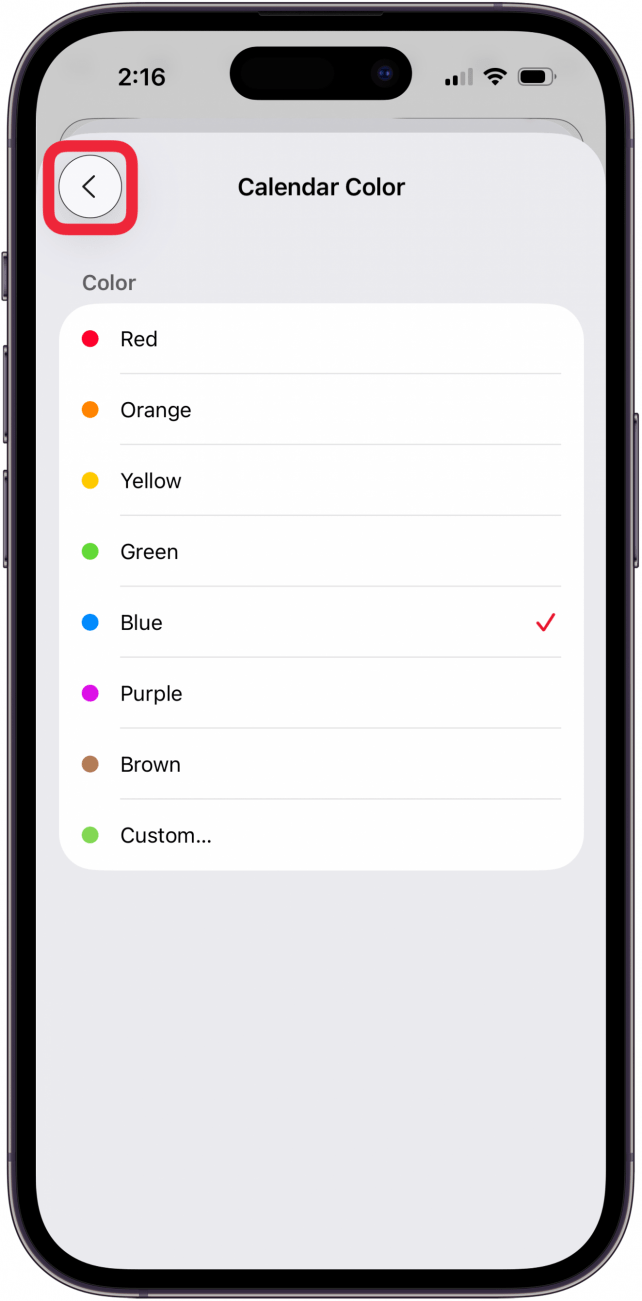
- 您的整个家庭群组将自动添加到家庭日历中。将预加载名称“家庭日历”,但您可以根据需要更改该名称。轻敲颜色更改家庭日历事件在日历应用程序中显示的颜色。
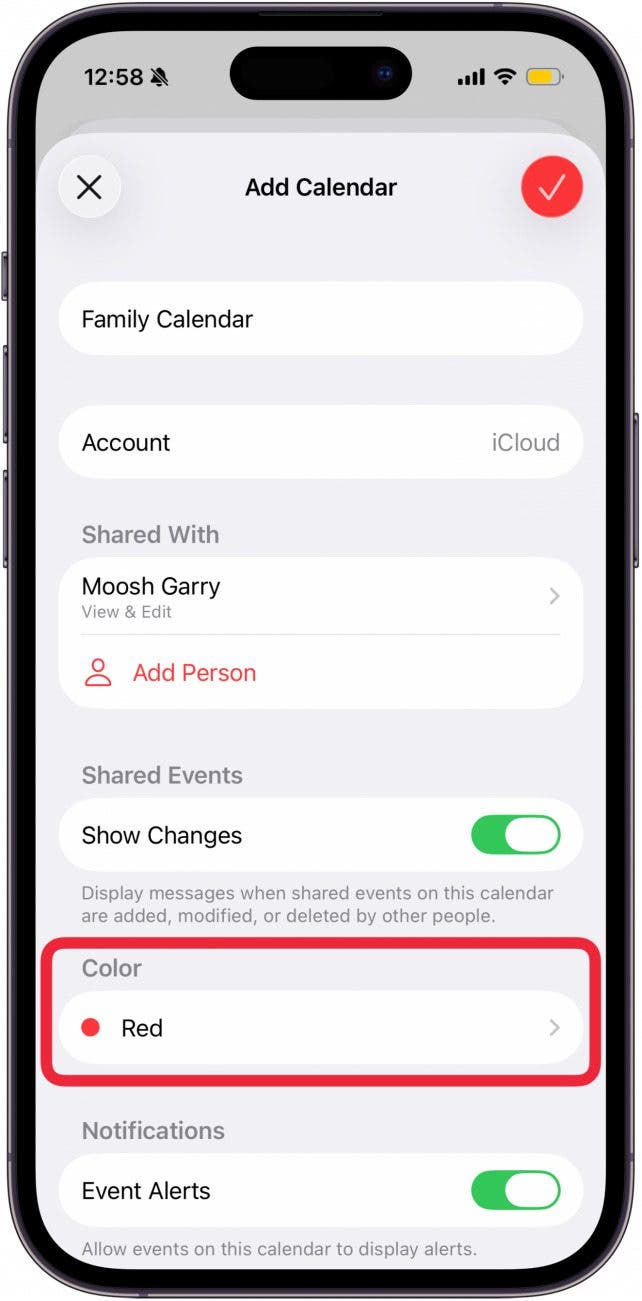
- 选择颜色后点击后退箭头。
- 您还可以点击添加人员与不在您的家庭共享群组中的人员共享您的家庭日历。 (您的家人共享组应该已经自动添加。)
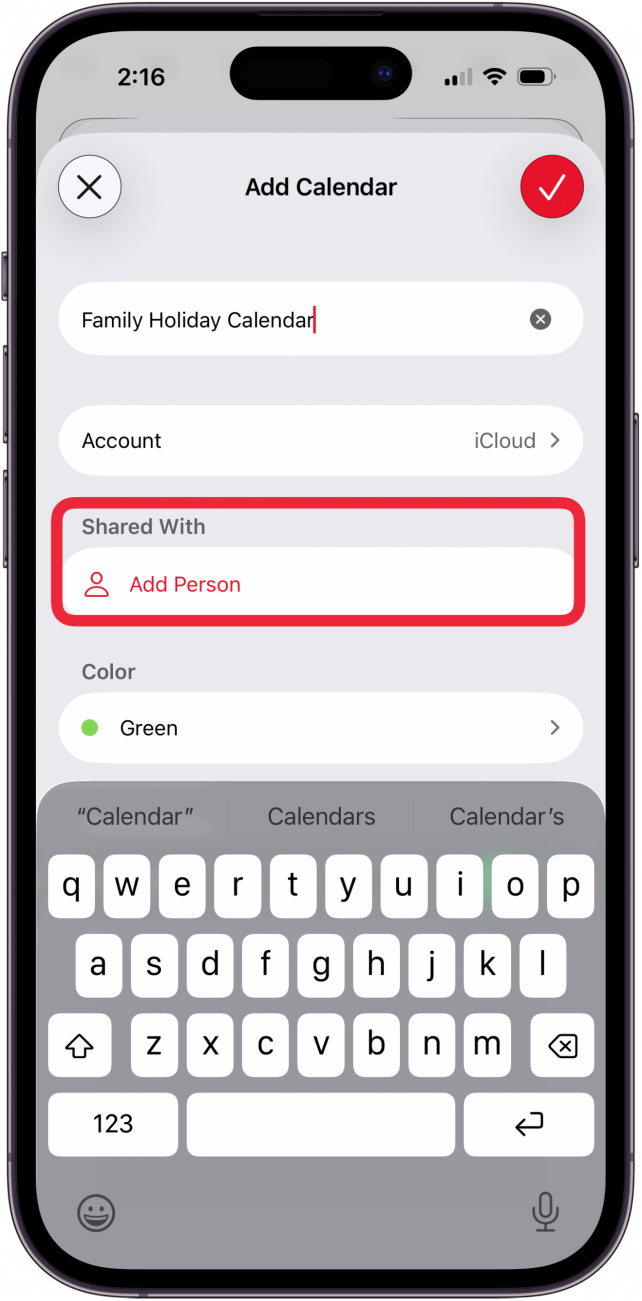
- 输入您想要邀请加入日历的其他人的姓名。当他们的名字出现在下面的选项中时,点击他们的名字。

- 点击红色圆圈中的复选标记以保存新的 Apple 家庭日历。

您受邀的家庭成员将收到一封电子邮件邀请。要访问共享日历,他们只需点击电子邮件中的加入日历即可。或者,他们可以打开日历应用程序,然后他们将在收件箱中看到加入共享日历的邀请。
将事件添加到共享家庭日历
现在您已经有了 Apple 共享日历,我们将向您展示如何创建新活动并将其添加到 Apple 家庭日历中。创建活动时,您可以使用许多有趣的选项,但我们将坚持创建活动并将其添加到下面的新共享日历的基础知识。
- 点击加号图标在屏幕顶部。

- 输入新家庭日历活动的名称。

- 开启全天如果适用,或选择日期和时间开始和结束。您还可以添加旅行时间。

- 点击日历字段可打开所有日历的菜单;点击您的家庭日历。

- 点击并选择一个警报和第二次警报如果需要为您的事件选择警报时间。
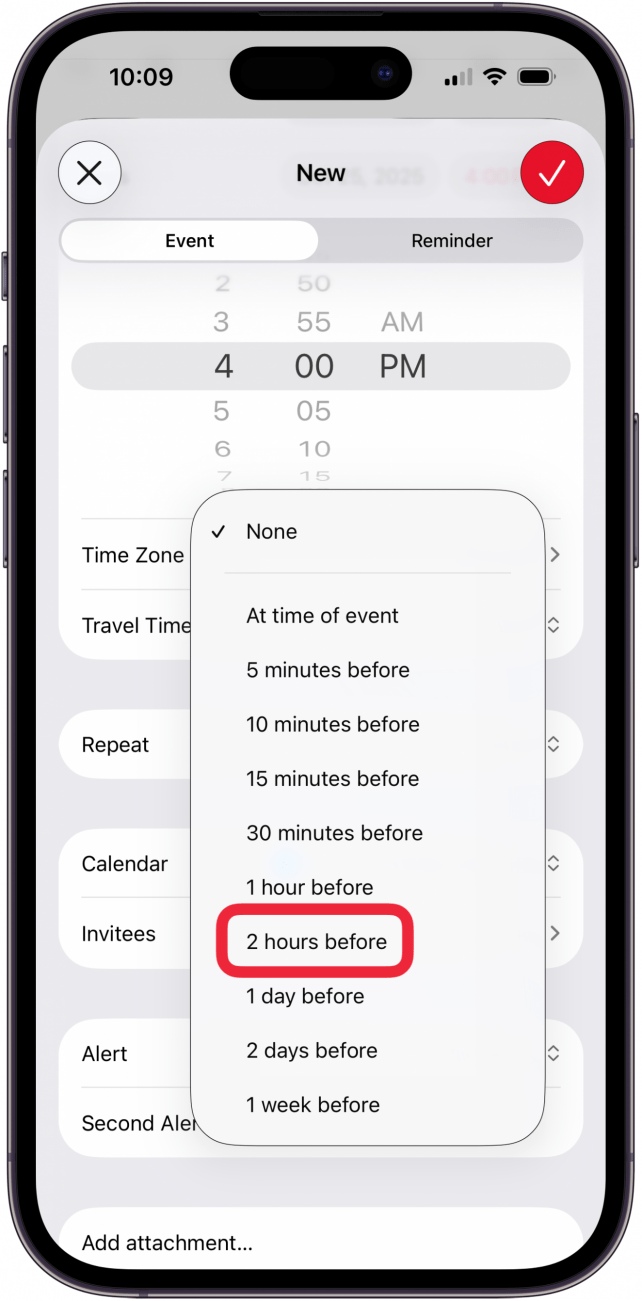
- 点击红色圆圈内的复选标记以创建日历事件。

现在,该活动将显示在加入共享家庭日历的每个人的日历上!将事件保存到共享日历后,该事件将在家庭日历中的所有人员的设备上进行更新。这样,他们就可以看到活动何时被取消,或者时间或会议地点何时发生变化。
如果您不熟悉 iPhone 上的 Apple 日历应用程序,您还可以了解更多选项, 看, 和在 iPhone 上的日历应用程序中。将事件移动、删除和添加到共享家庭日历的过程与未共享日历的过程类似。请记住,当您添加新事件时,请将其分配到您的共享日历,以便它会显示在您家庭成员的设备上。
如需更多方便的组织技巧,请查看我们的免费通讯。
常问问题
- 在 iPhone 或 iPad 上与群组分享照片的最佳应用程序是什么?您不需要照片共享应用程序。您可以使用,即使有。你甚至可以!
- 如何从 iPhone 或 iPad 共享我的联系人?您可以打开“通讯录”应用程序,点击要共享的联系人,点击“共享联系人”,然后选择共享联系人的方式。有关更多详细信息,请查看我们的教程!
- 如何使用“家人共享”来共享购买的应用程序和音乐?到,打开 App Store,轻点您的个人资料图标,轻点“购买”,然后选择您想要与其共享内容的家庭成员。
顶部图片来源:Prathankarnpap / Shutterstock.com