macOS 26 公测版现已推出,充满了令人兴奋的新功能!我们将在 Apple Beta 软件计划中介绍 macOS 兼容性以及如何安装最新版本的 macOS。
macOS 测试版
以下设备能够下载并运行 macOS Tahoe 26。如果您想知道,我们有一篇文章流传了几代人。
- Mac Studio(2022 年及更高版本)
- 采用 Apple Silicon 的 Mac Pro(2020 年及更高版本)
- Mac mini(2020 年及更高版本)
- 搭载 Apple Silicon 的 MacBook Air(2020 年及更新机型)
- MacBook Pro 16 英寸 (2019) X
- MacBook Pro(13 英寸,2020 年,四个 Thunderbolt 3 端口)
- iMac(2020 及更高版本)
- Mac Pro(2019 年及更新机型)
macOS Beta 下载安全吗?
既然苹果已经在 WWDC 期间展示了其所有新软件,那么人们的期望可能会太高,以至于无法等到秋季发布正式版本。好消息是,注册苹果测试版计划很容易。但请记住,现阶段的 macOS Tahoe 是苹果的测试版软件。因此,在加入 Apple Beta 软件计划之前,需要考虑一些优点和缺点。
优点:
最好的部分?您不必等到 macOS Tahoe 向公众发布。这意味着您将能够首先看到并沉浸在最好的新功能中。您的 Mac 上还将有一个反馈助手应用程序。该应用程序允许您直接向 Apple 报告软件中的任何问题或错误。
缺点:
当然,公开测试版是苹果在正式发布之前解决软件中的许多问题和错误的方式,这意味着您是遇到这些错误并将其提请苹果注意的人。潜在的故障软件会给您的数据带来风险,这意味着在下载任何测试版软件之前进行完整备份非常重要。如果您不想处理有问题的操作系统,我建议您等待 macOS 26 的最终版本发布。
我的看法:
总的来说,我真的不想在我的 Mac 上安装测试版软件,这会给我的数据和设备功能带来潜在风险。解决这些问题可能会非常耗时,我宁愿完全避免这个过程。然而,如果您喜欢成为第一个尝试新事物的人,那么您会喜欢成为 Beta 测试员。但如果您不喜欢调试计算机和解决问题,您可能会讨厌它。
如果你报名了,别忘了。
安装 macOS Beta 软件之前的重要步骤
- 创建数据的完整备份。为此,您可以或外部驱动器。
- 我们还建议您将测试版软件安装在外部硬盘驱动器或者在 Mac 硬盘上创建一个分区并将其安装在那里。
在 Mac 上创建分区的好处是,它将保留您以前的软件版本,并且可以轻松地来回切换。缺点是,在调整现有驱动器上的大小和更改分区时,您必须仔细遵循说明,否则您将面临丢失数据的风险。因此,我们建议将软件安装在外部硬盘驱动器上,作为稍微更安全的选择。
如何注册公开 Beta 测试 (macOS Tahoe)
完成上述步骤后,您就可以开始下载 Apple 测试版。另外,请确保将设备插入电源并连接到 Wi-Fi 或稳定的有线互联网连接。
- 参观苹果测试版计划页面并单击登入如果您已经有一个帐户,或者报名如果你不这样做。

- 系统会提示您使用您的帐户登录Apple ID 和密码,触摸 ID, 或者人脸识别。

- 您可能需要确认您信任该设备。这需要点击允许,输入您看到的代码,然后单击相信。
- 确保macOS被选中。
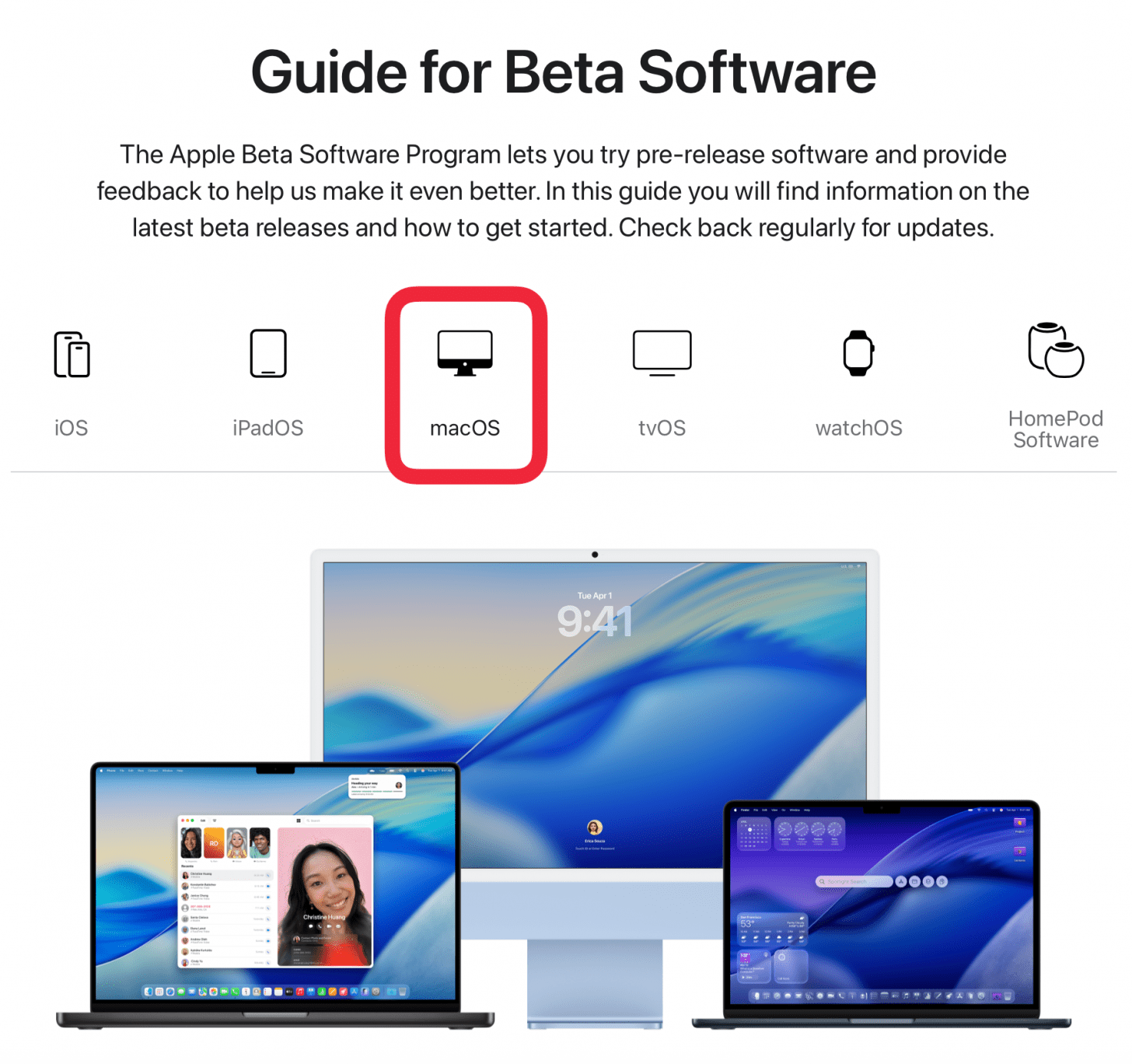
- 您将看到公共测试版指南。向下滚动,然后在“开始”下单击注册您的 Mac。

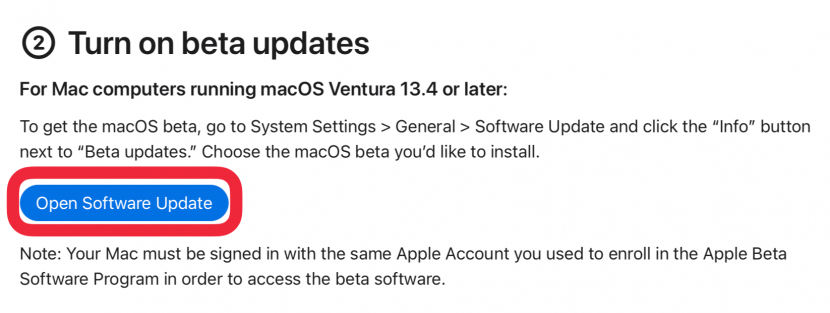
- 向下滚动页面并单击打开软件更新。
- 点击允许。

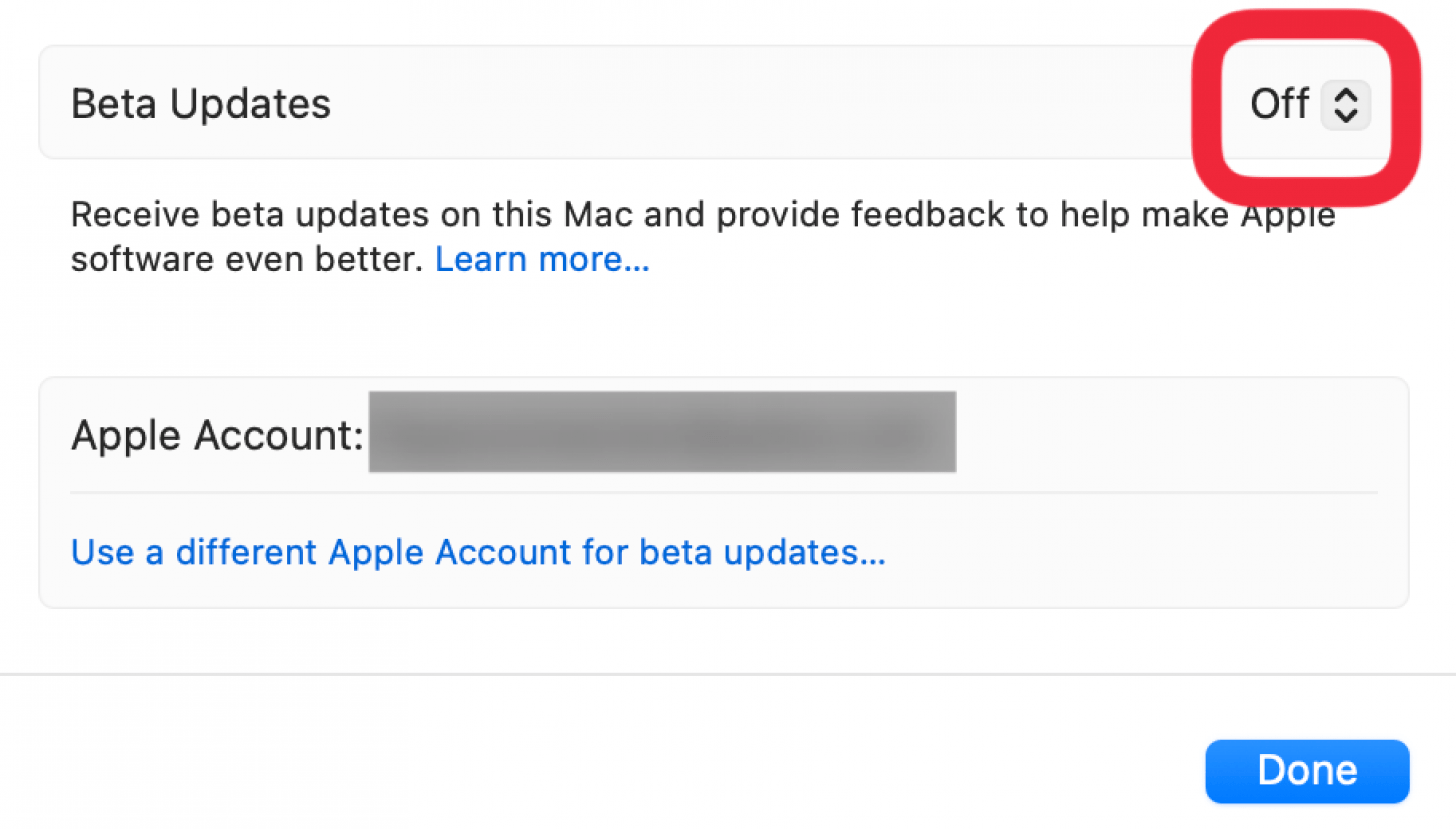
- 点击离开在 Beta 更新旁边并选择macOS Tahoe 26 公开测试版从菜单中。
- 点击今晚更新或者立即更新,然后同意软件许可协议。
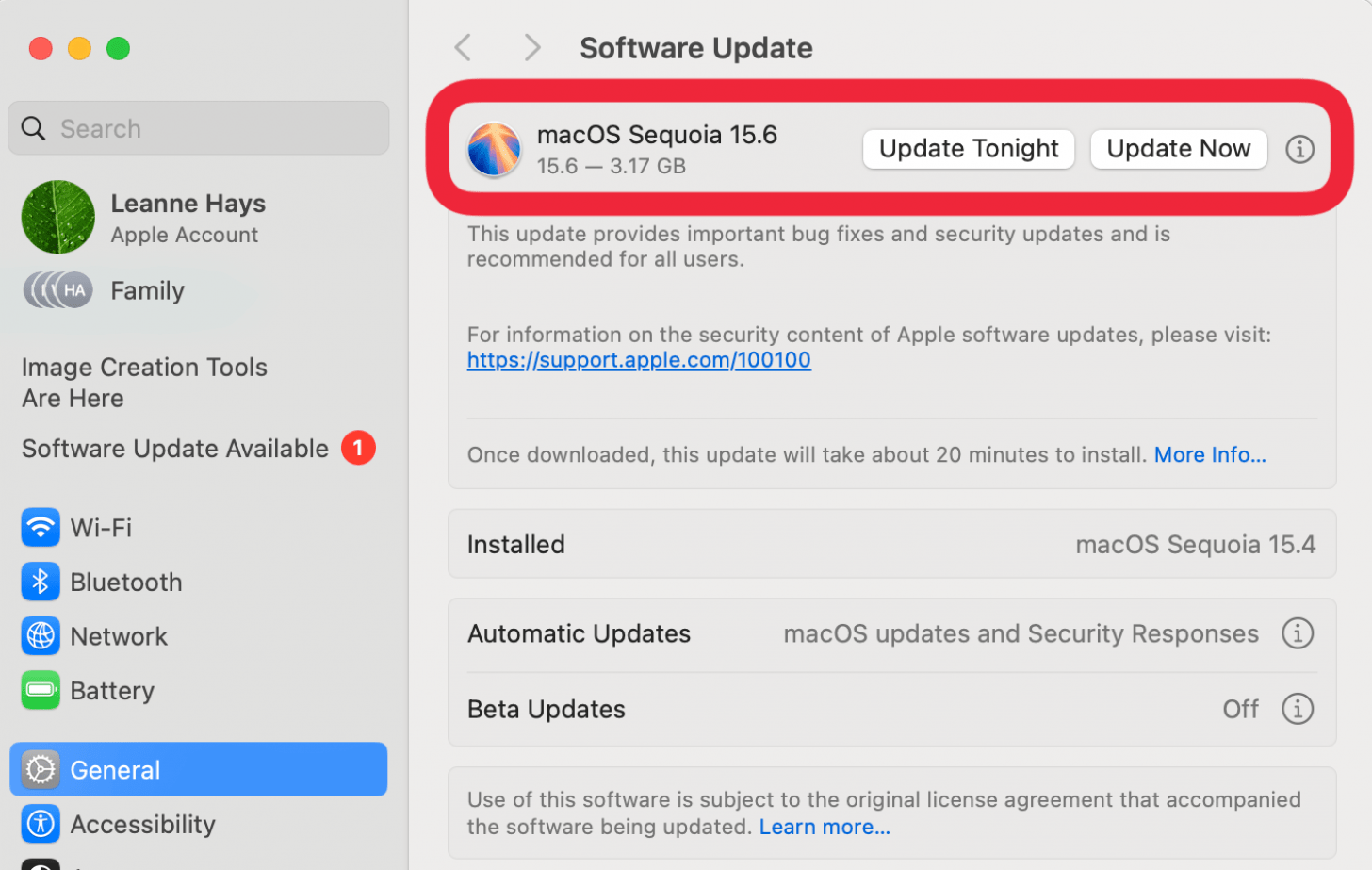
- 如果您没有足够的空间来下载,您将看到一个弹出窗口。不用担心,实际更新不会占用您的计算机上这么多空间,但您必须释放存储空间才能更新软件。你可以获得。
- 进度条将显示 macOS Beta 的下载进度。

- 下载完成后,您的 Mac 将自动重新启动。
欢迎使用 macOS Tahoe 26!希望您能获得流畅的体验并享受测试新功能的乐趣。如需更多精彩的 macOS 教程,请务必查看我们的免费教程。
常问问题
- 如何向 Apple 报告 macOS Beta 中的故障?如果您在使用 macOS Tahoe 时遇到错误或故障,请使用反馈助理。
- 我可以在其他设备上试用 Apple beta 软件吗?是的!您可以下载适合您的测试版软件,, 和, 也。
- 如果 macOS Beta 软件出现故障,我该怎么办?如果 macOS Beta 版不适合您,您可以。