默认情况下,您的 iPhone 或 iPad 将持续检查新邮件并立即将其作为通知“推送”到您的设备。这可确保您在新电子邮件到达后立即收到它们。但是,推送设置最终也会消耗更多电量,因为您的设备会不断检查新电子邮件。以下是如何更改 iPhone 邮件获取设置并节省更多电量。
为什么你会喜欢这个技巧:
- 仅在需要时检查新电子邮件,以节省电量。
- 仅在连接到 Wi-Fi 时检查电子邮件,避免耗尽蜂窝数据。
iPhone 和 iPad 上的推送与获取电子邮件
系统要求
本技巧是在运行 iOS 18.4.1 的 iPhone 15 Pro 上执行的。了解如何更新到。
那么iPhone上的fetch和push有什么区别呢?当“推送”选项打开时,信息更新会在您的提供商收到信息时发送到您的 iOS 设备。然而,让 Push 始终保持打开状态会消耗电池电量。除非您需要立即收到电子邮件,否则您应该关闭“推送”并使用“获取”,这意味着您的 iPhone 将定期检查邮件。现在,以下是如何通过设置邮件的获取频率来刷新 iPhone 上的电子邮件:
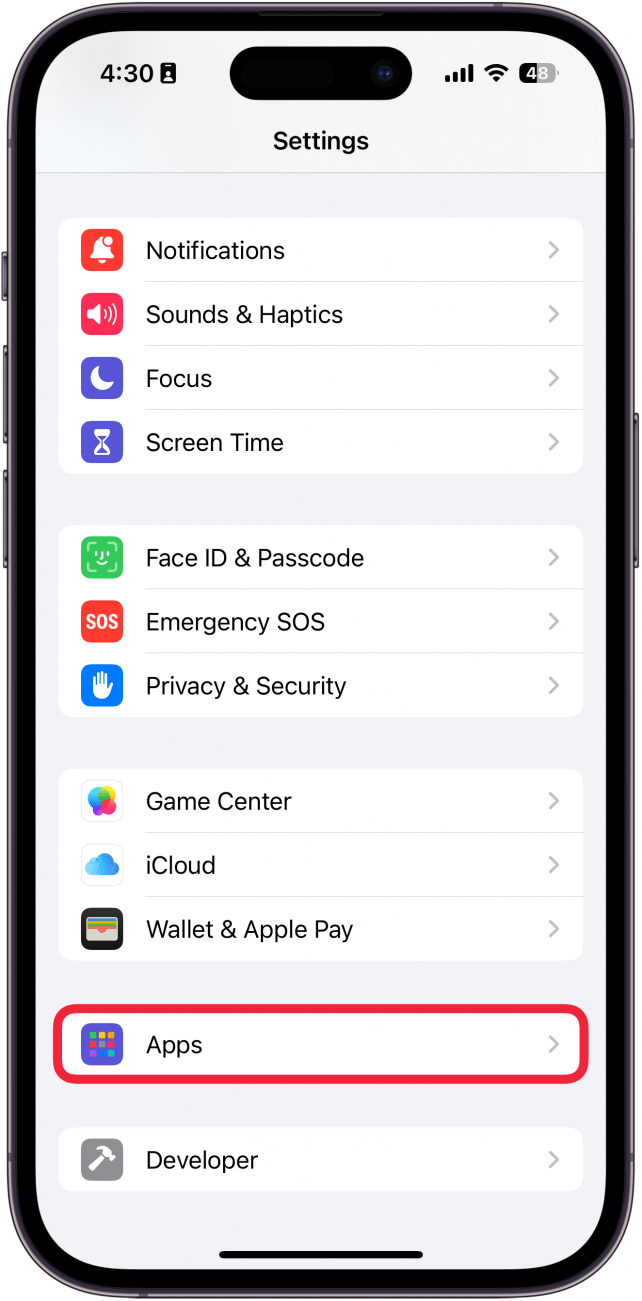
- 打开设置,然后点击应用程序。
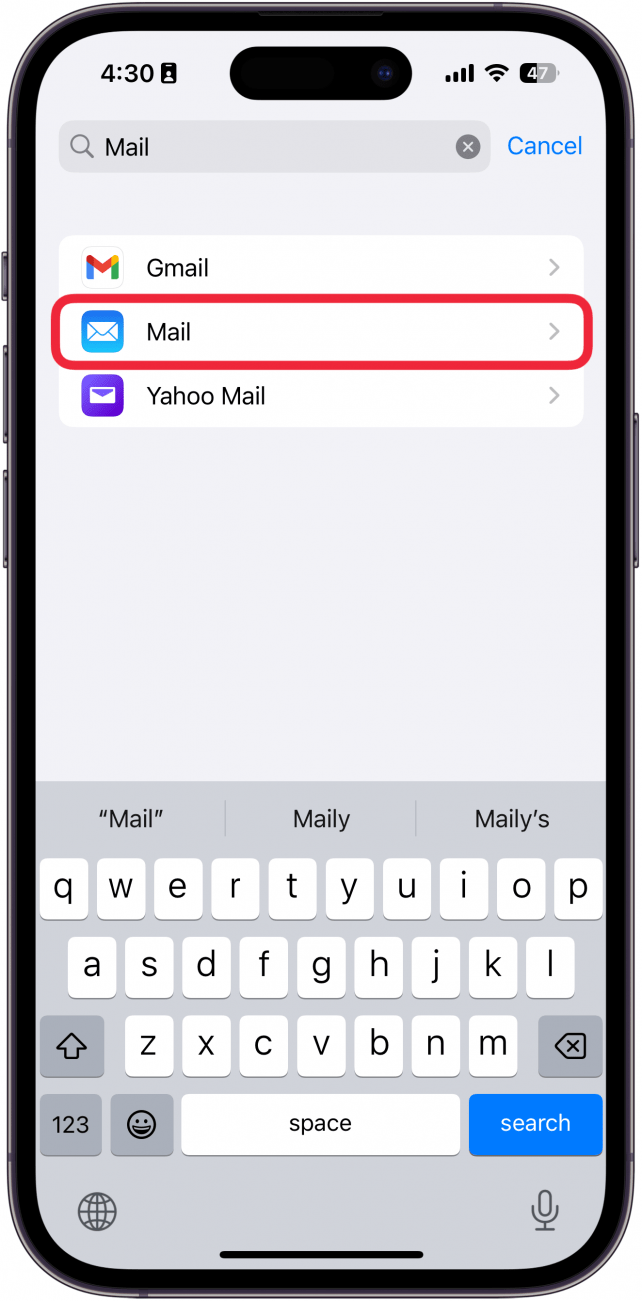
- 寻找邮件在列表中或使用搜索栏。
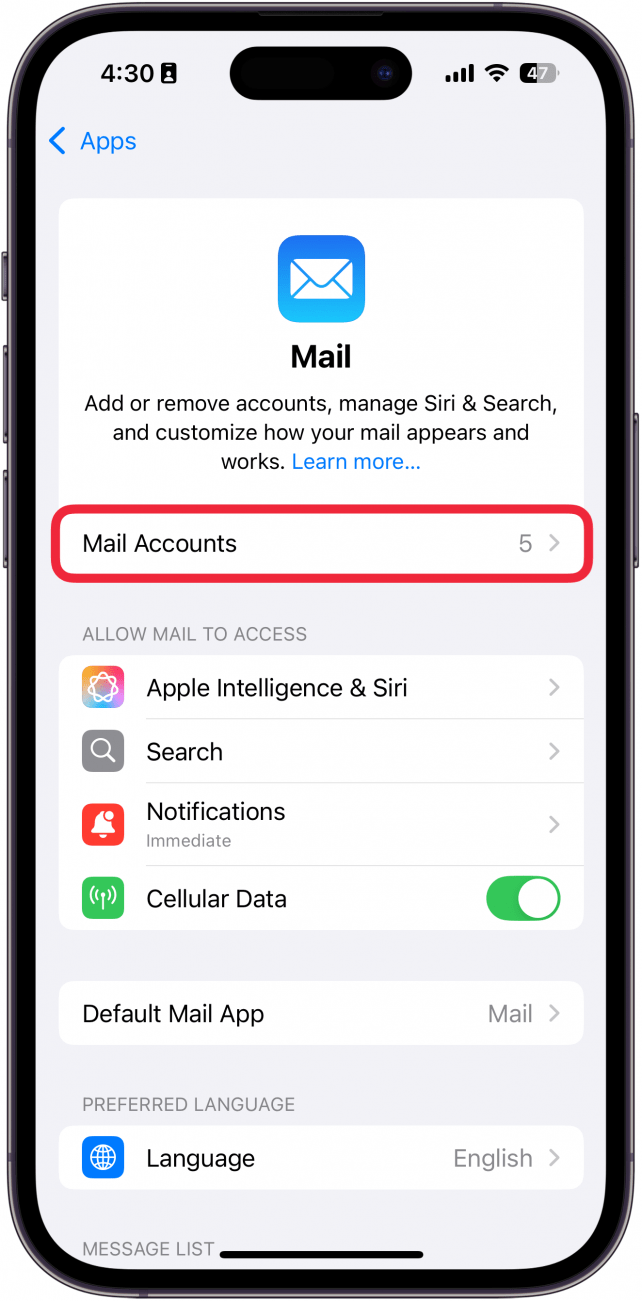
- 选择邮件 账户。
- 轻敲获取新数据。
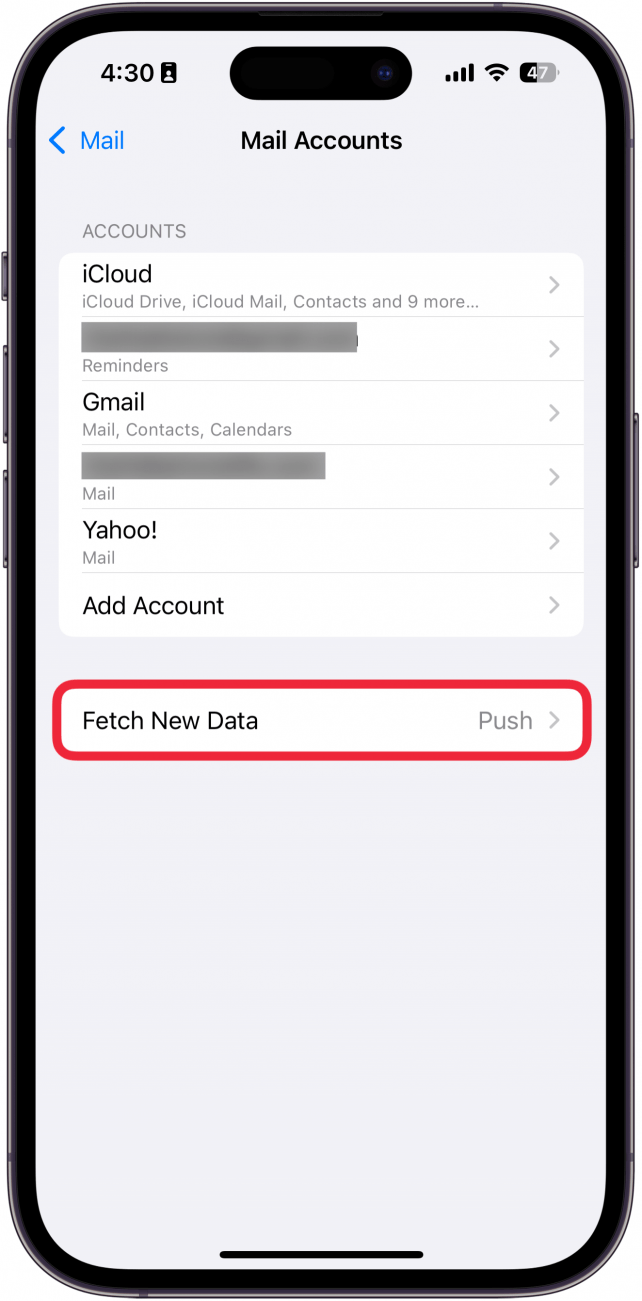
- 如果推已打开,点击开关将其关闭。
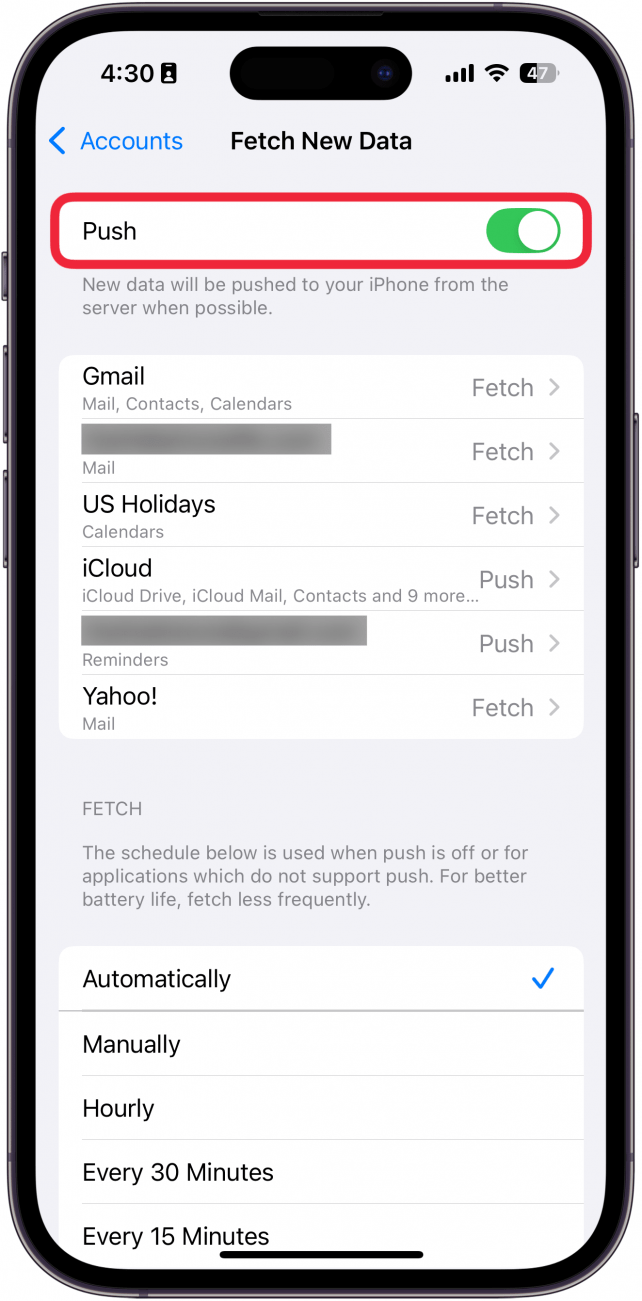
- 您还可以调整各个邮件帐户的设置。
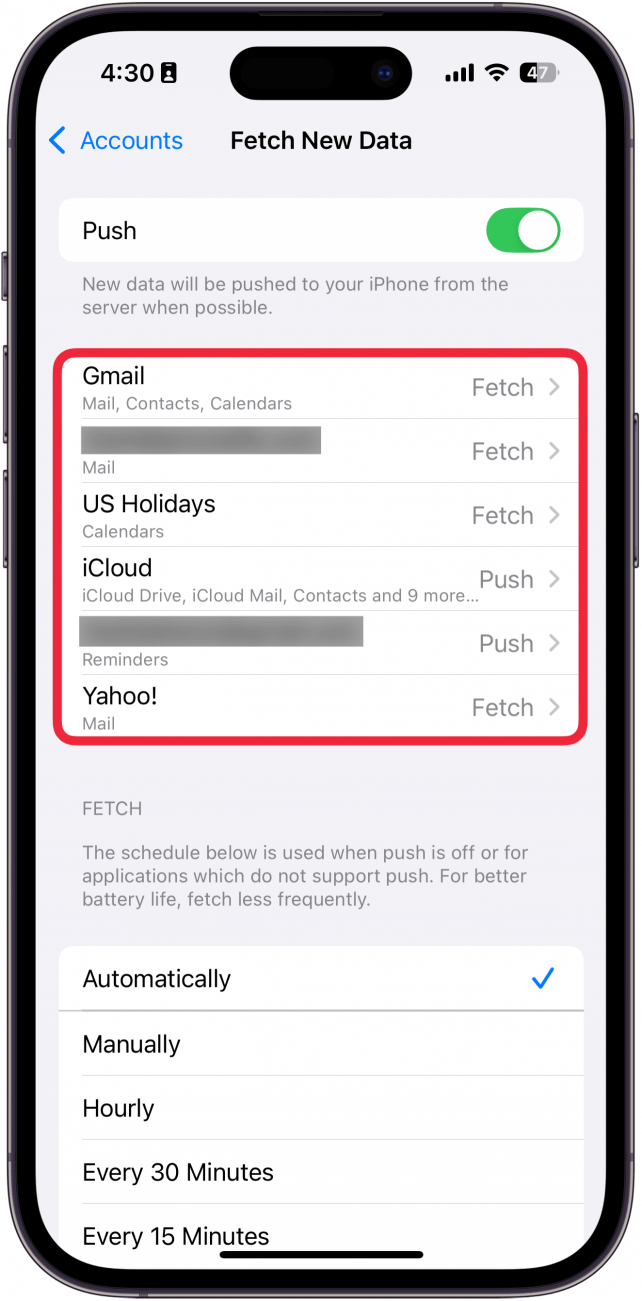
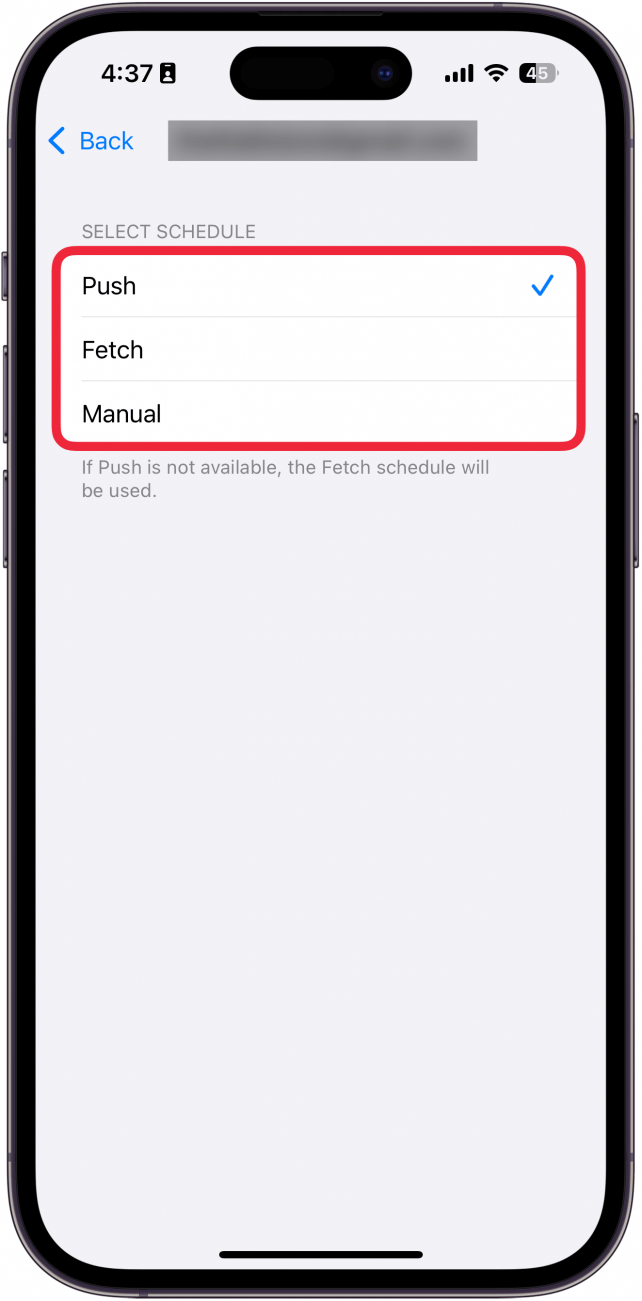
- 选择帐户后,点击推,拿来, 或者手动的。这将允许一些邮件帐户在需要时更频繁地更新。有些电子邮件(例如 Yahoo 和 Gmail)没有使用推送的选项,只能获取电子邮件。
- 在拿来部分,选择您希望设备检查邮件的频率。您的选择是每 15 分钟一班,每 30 分钟一班,每小时,手动, 或者自动地。自动与其他选项的不同之处在于,它仅在您的设备插入电源并连接到 Wi-Fi 时才会检查邮件。
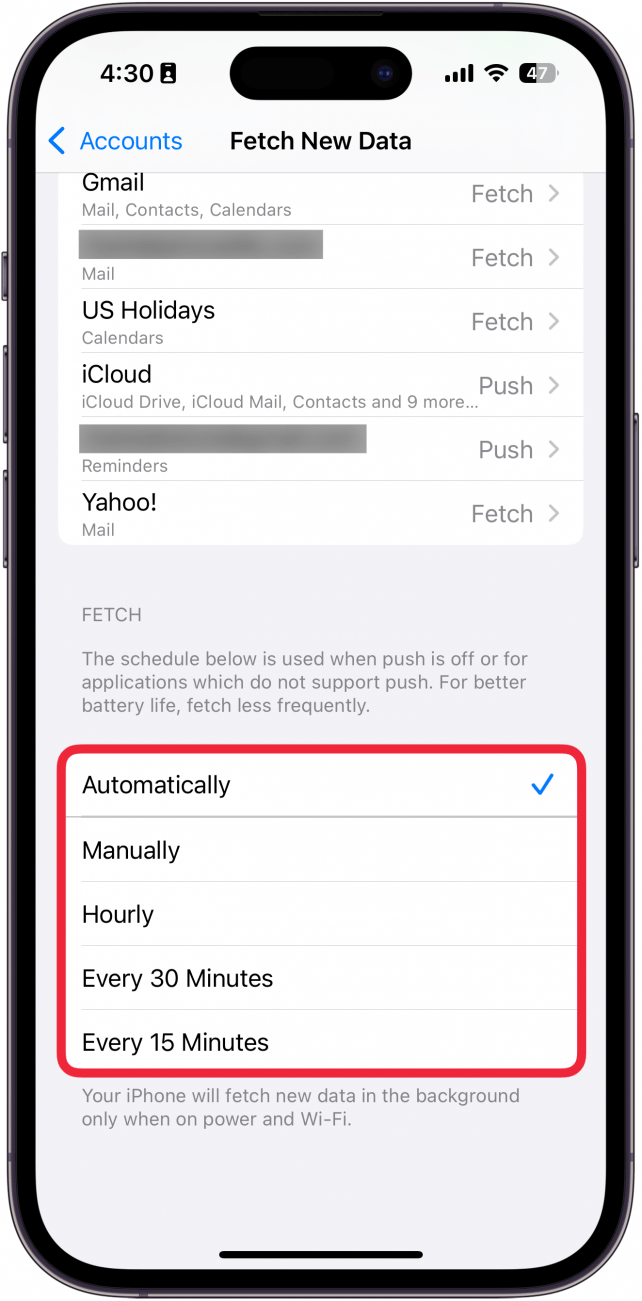
这将通过更改您在 iPhone 上获取新数据的频率来帮助节省电池寿命。间隔时间越长,节省的电量就越多。如果您在 iPhone 上收不到电子邮件,则可能是上述设置造成的,在这种情况下,我建议重新打开“推送”。接下来,请查看这些提示。