您可以指定在焦点打开时希望允许或不允许来自哪些联系人和应用程序的通知。通过进入“焦点”设置,您可以选择静音或允许来自某些联系人和应用程序的来电和通知。我将解释这是如何工作的以及您为什么要这样做!
为什么你会喜欢这个技巧:
- 创建允许或禁止的联系人或应用程序列表可以帮助在工作和空闲时间之间建立界限。
- 自定义焦点模式时,通过静音某些联系人和应用程序来最大程度地减少干扰。
如何将 iPhone 设置为针对某些人和应用程序的勿扰模式
系统要求
本技巧适用于 iPhone SE(第一代)和运行 iOS 16 或更高版本的 iPhone 6s。下面的屏幕截图是在运行 iOS 18.2 的 iPhone 16 Pro Max 上拍摄的。了解如何更新到。
自定义您的焦点模式可以让您静音某些应用程序和/或人员,以最大程度地减少干扰并创造更好的工作与生活平衡。以下是如何让通知静音,同时允许某些人仍然联系到您,并允许紧急情况发生:
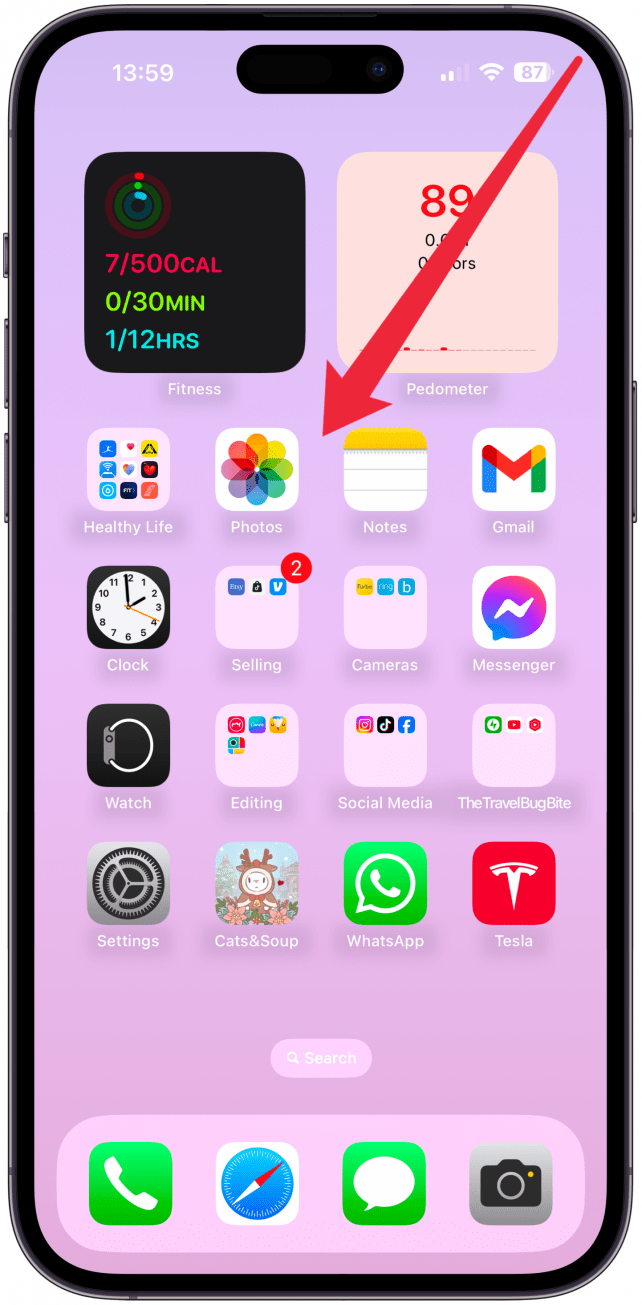
- 打开控制中心在 iPhone 上,从屏幕右上角向下滑动。
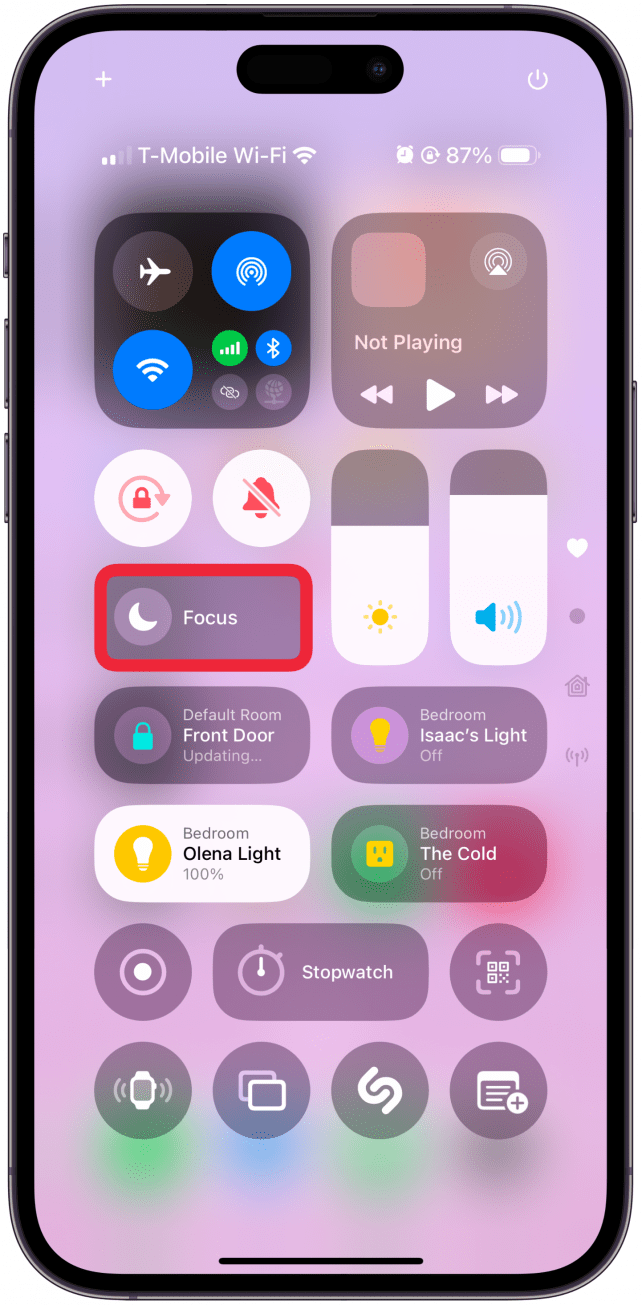
- 轻敲重点。如果您在首次打开控制中心时没有看到它,请滚动浏览控制中心页面直至找到它,或将其添加到首页。
- 在这里您将看到一些预设的聚焦模式,例如请勿打扰。点击三个点。
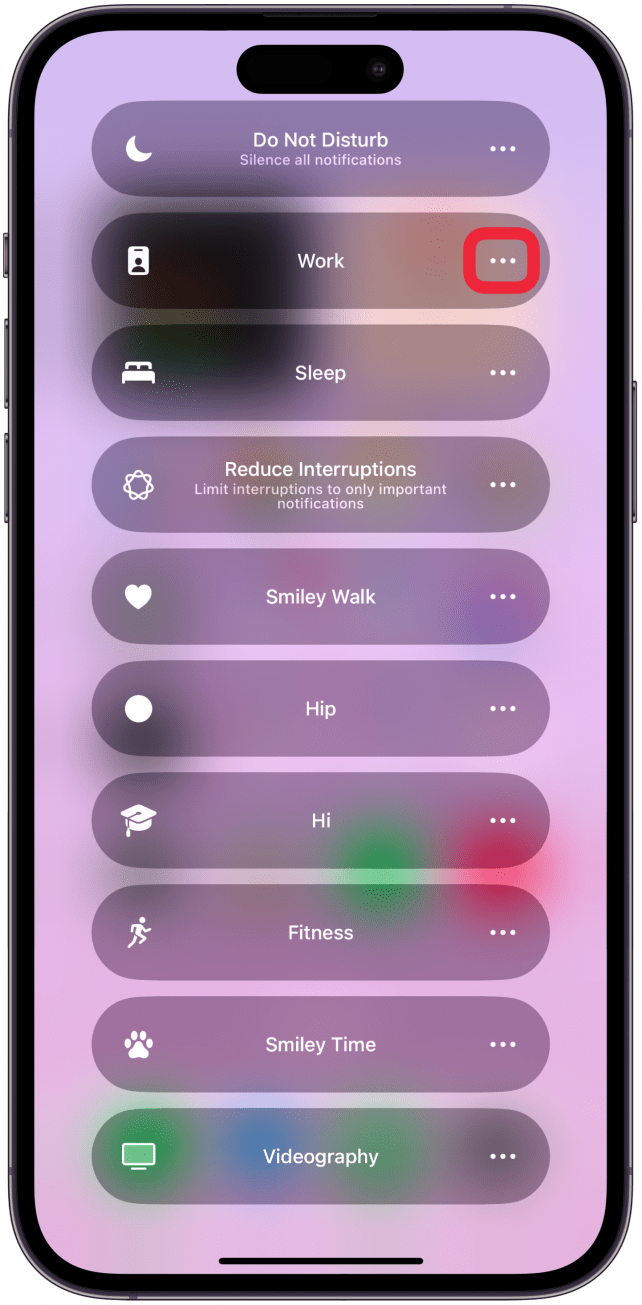
- 点击设置按钮自定义相应的对焦模式。
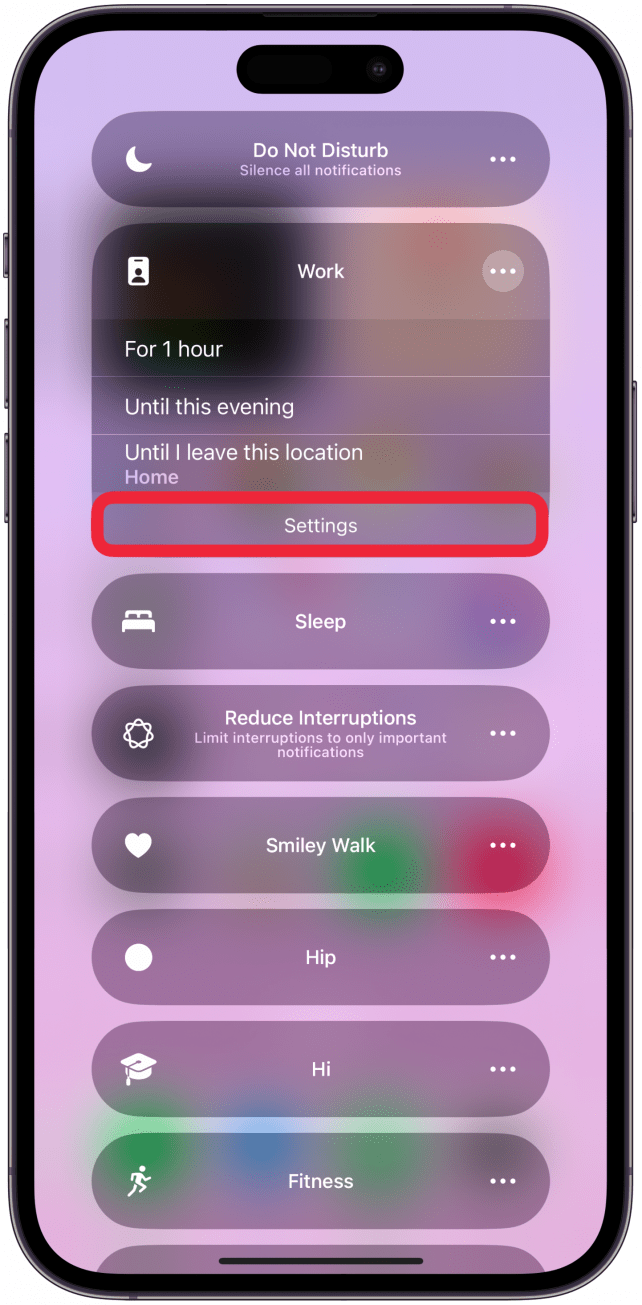
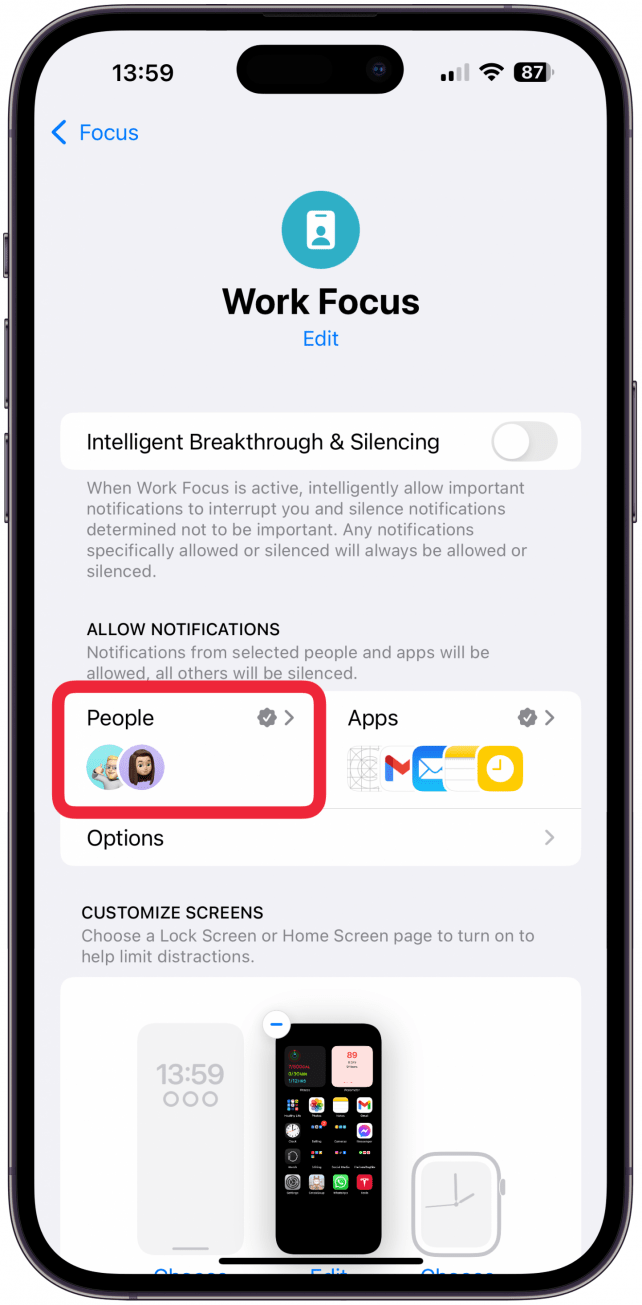
- 轻敲人们在焦点自定义菜单中。
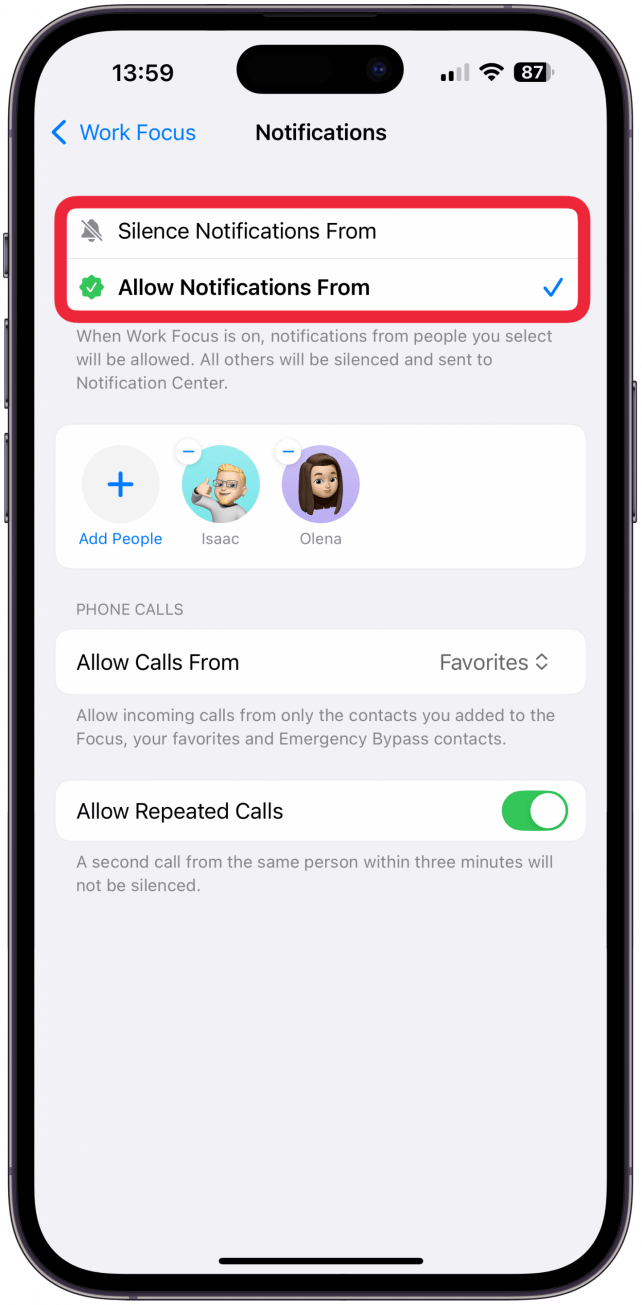
- 根据更简单的方法,您可以静音某些联系人的通知,也可以通过点击任一联系人来允许它们沉默来自以下来源的通知或者允许通知来自。
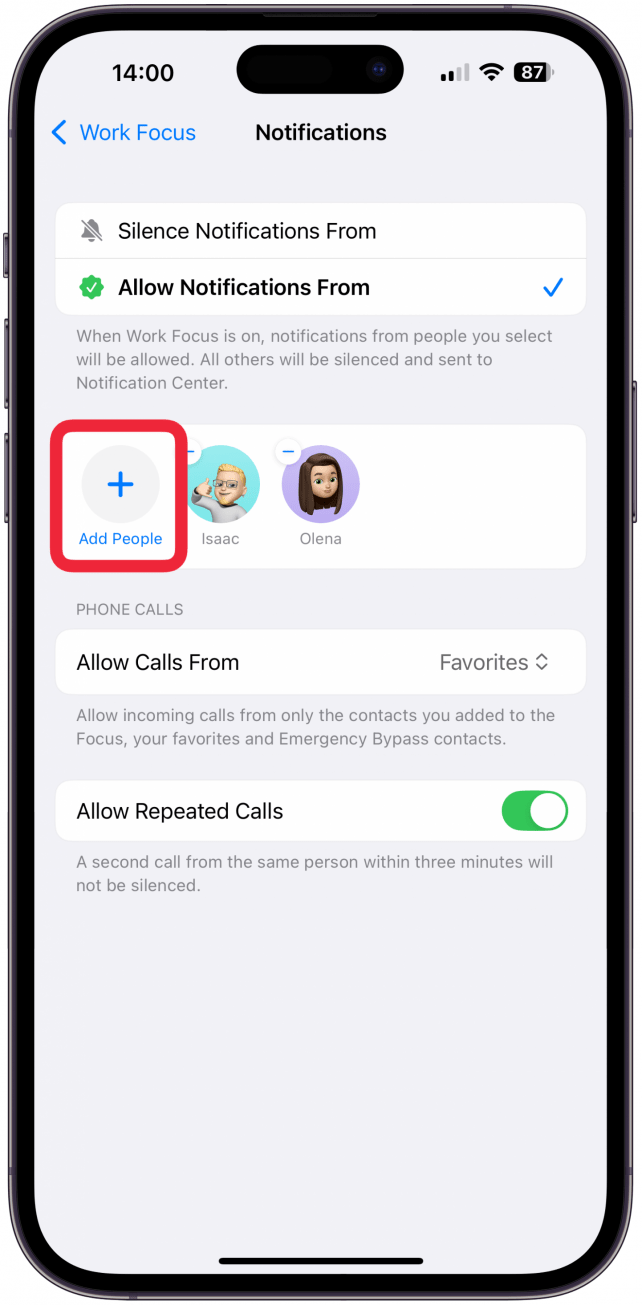
- 接下来,点击选择联系人添加人员。
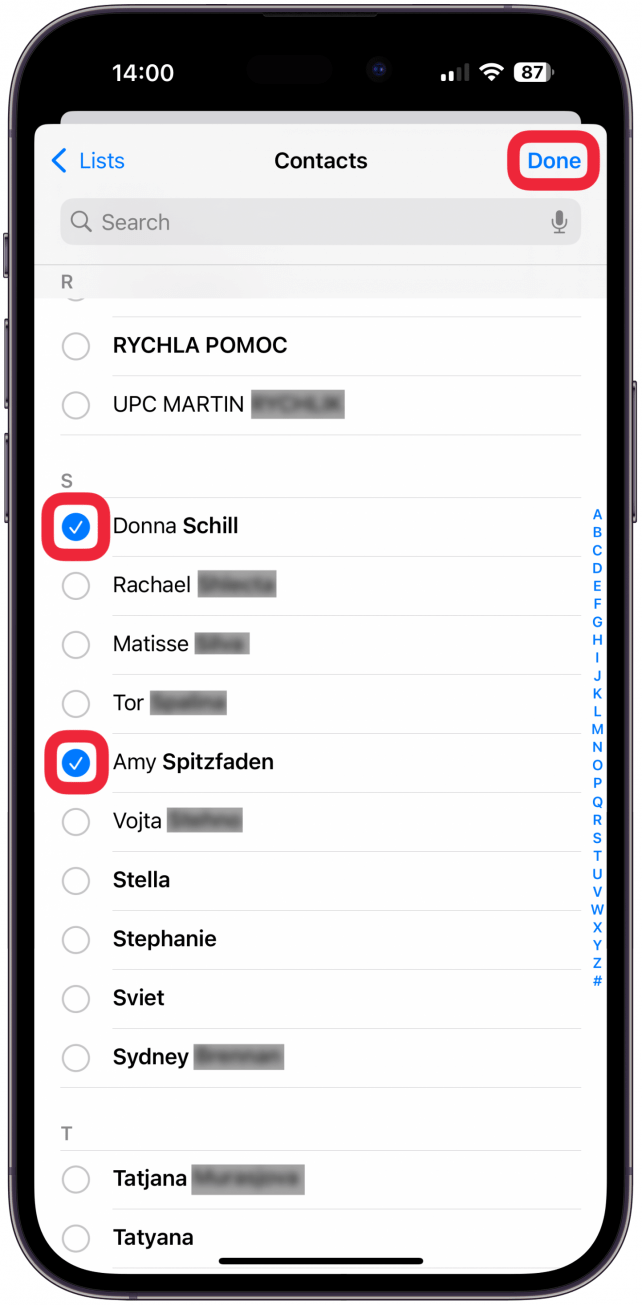
- 点击您要添加的联系人旁边的圆圈。您可以使用搜索栏并输入他们的名字以节省时间。选择所有联系人后,点击完毕。
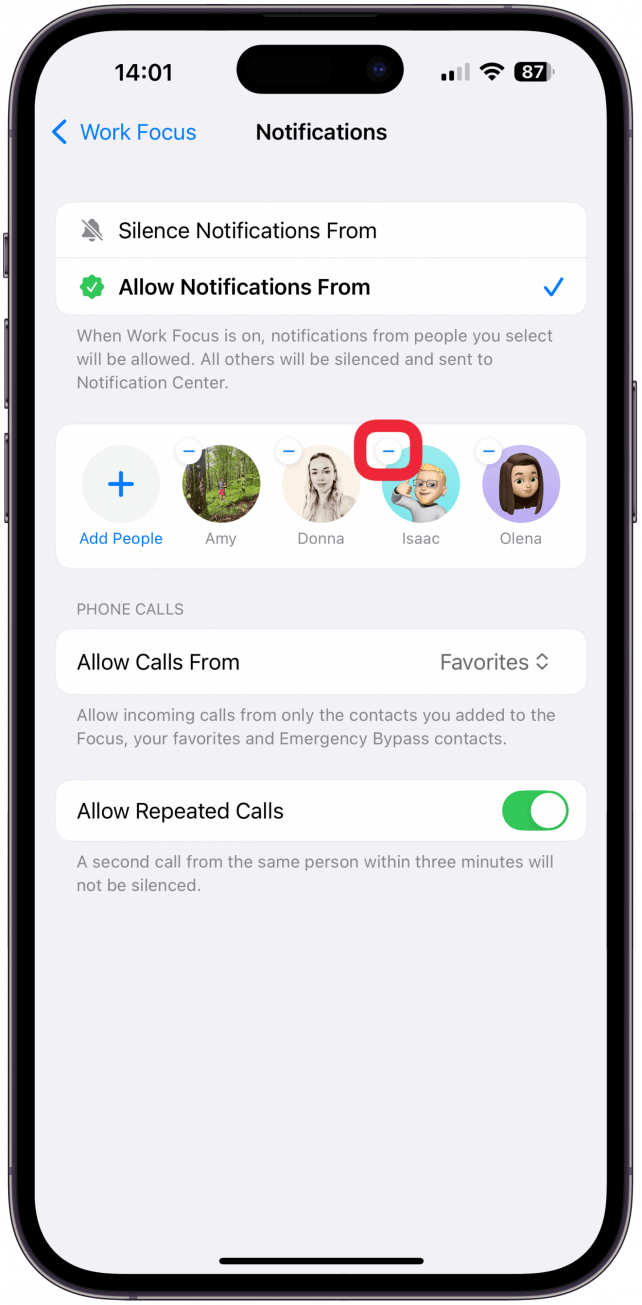
- 您现在将看到您选择的联系人。如果您想删除意外添加的人,请点击减 图标,然后它们就会消失。
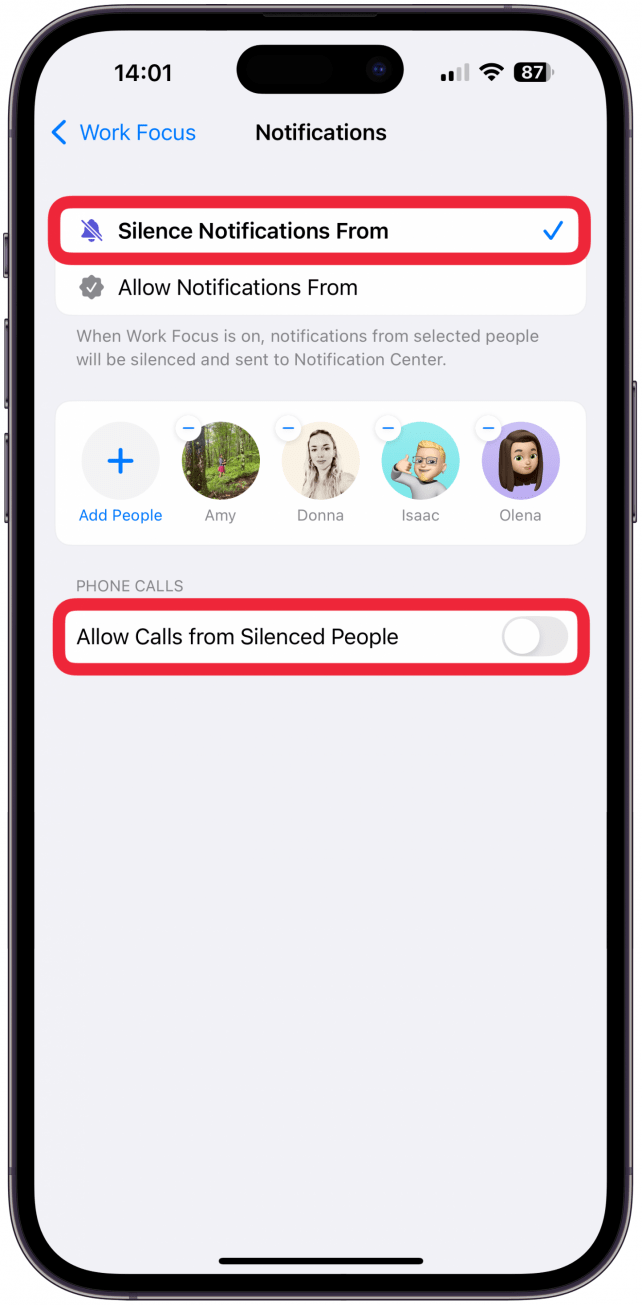
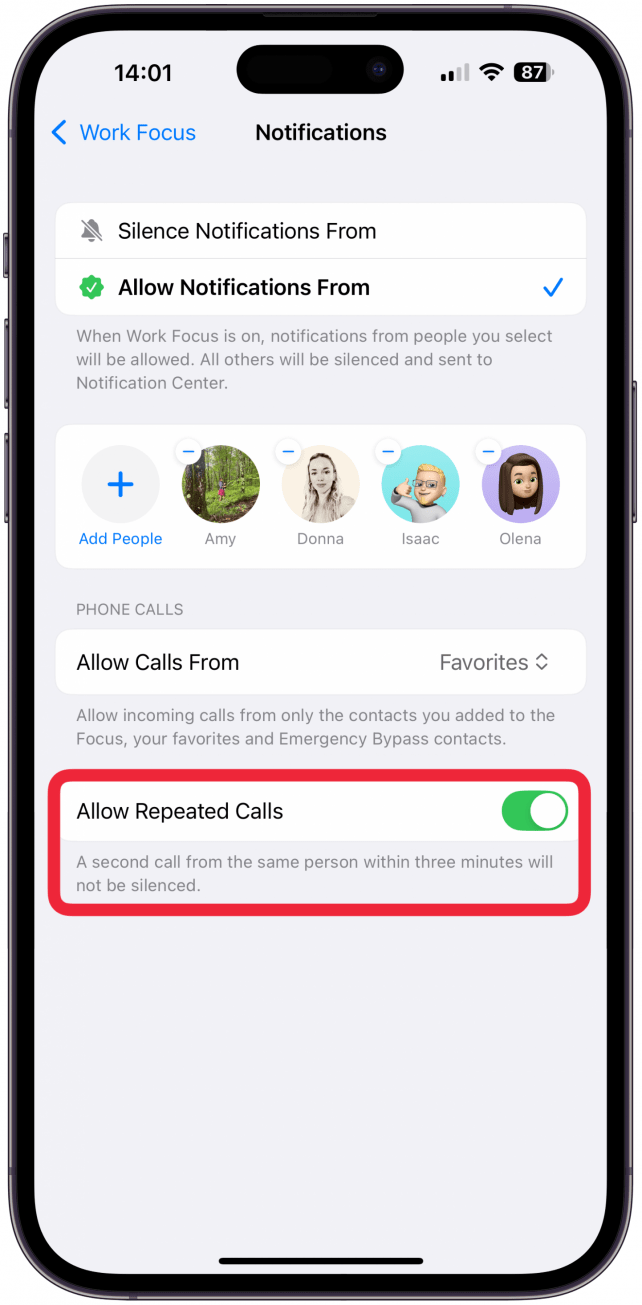
- 根据您决定静音还是允许通知,您将看到用于自定义电话呼叫权限的不同选项。如果您选择了静音通知,您可以切换允许静音的人拨打电话打开或关闭。
- 如果您选择允许来自某些联系人的通知,您将能够选择您希望允许哪些人来电。轻敲允许来自的呼叫并在“所有人”、“仅限允许的人员”、“收藏夹”或“仅限联系人”之间进行选择。
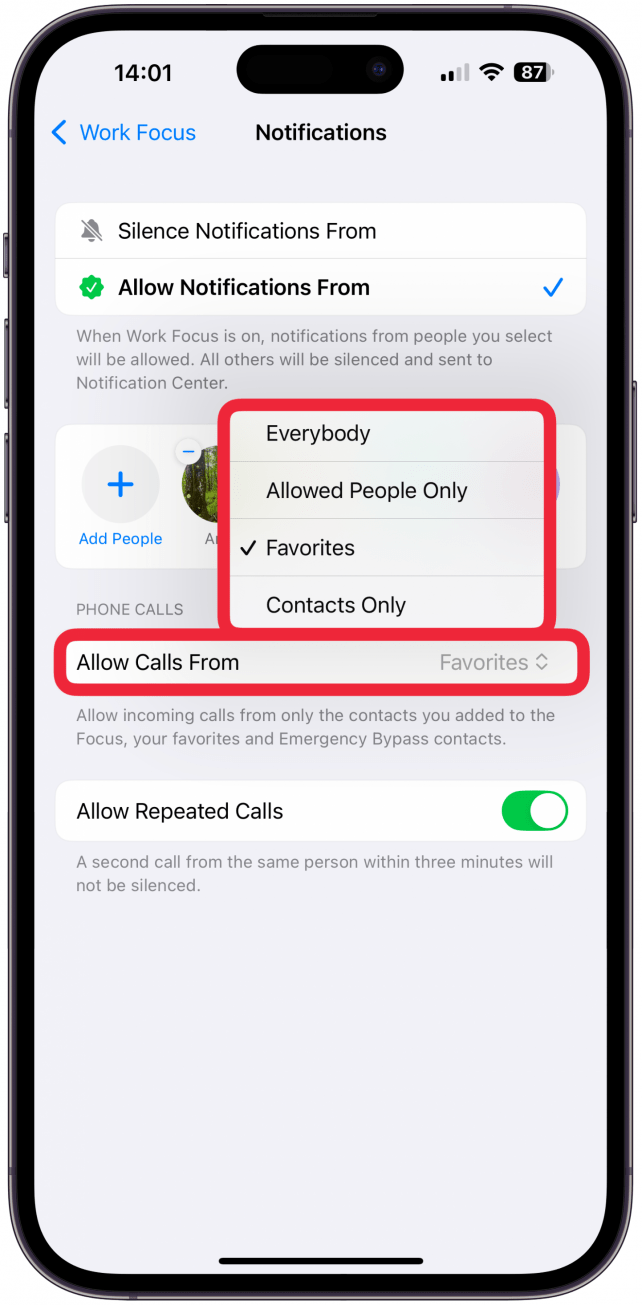
- 在其下方,如果您愿意,可以切换允许重复呼叫,这意味着有人第一次来电时您不会收到通知,但如果他们在三分钟内再次回电,第二次来电将不会被静音。我建议打开此功能,以便在紧急情况下有人可以联系到您。
- 接下来,点击工作重点返回焦点自定义菜单,然后选择应用程序。
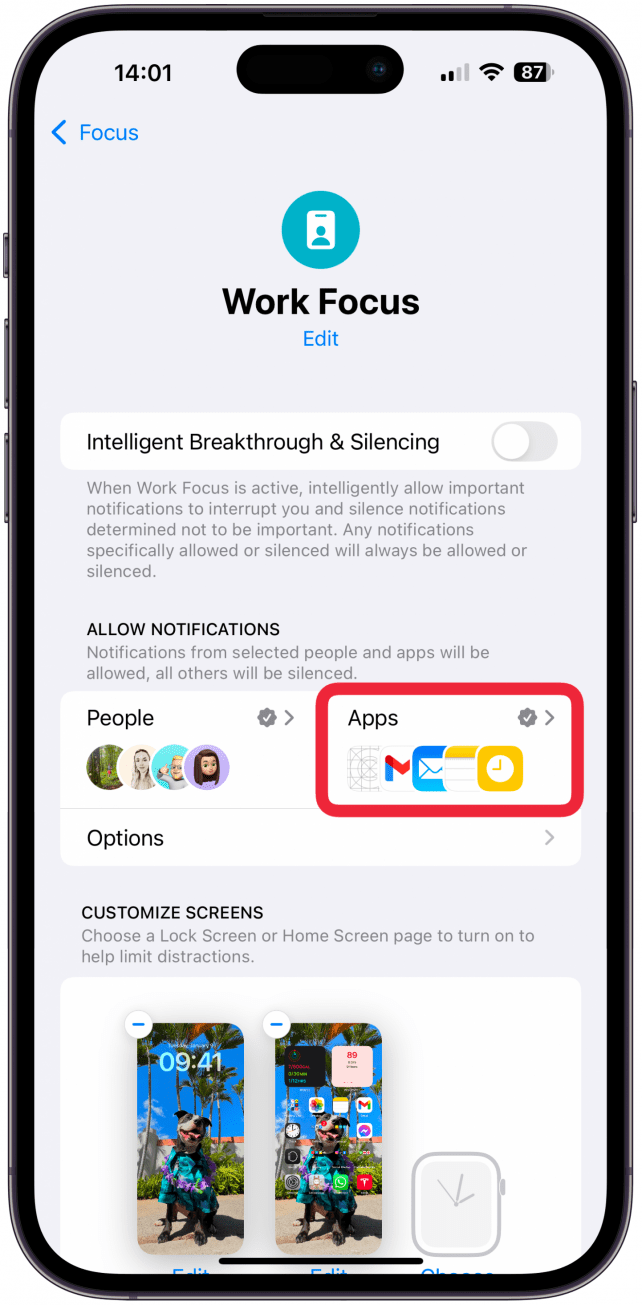
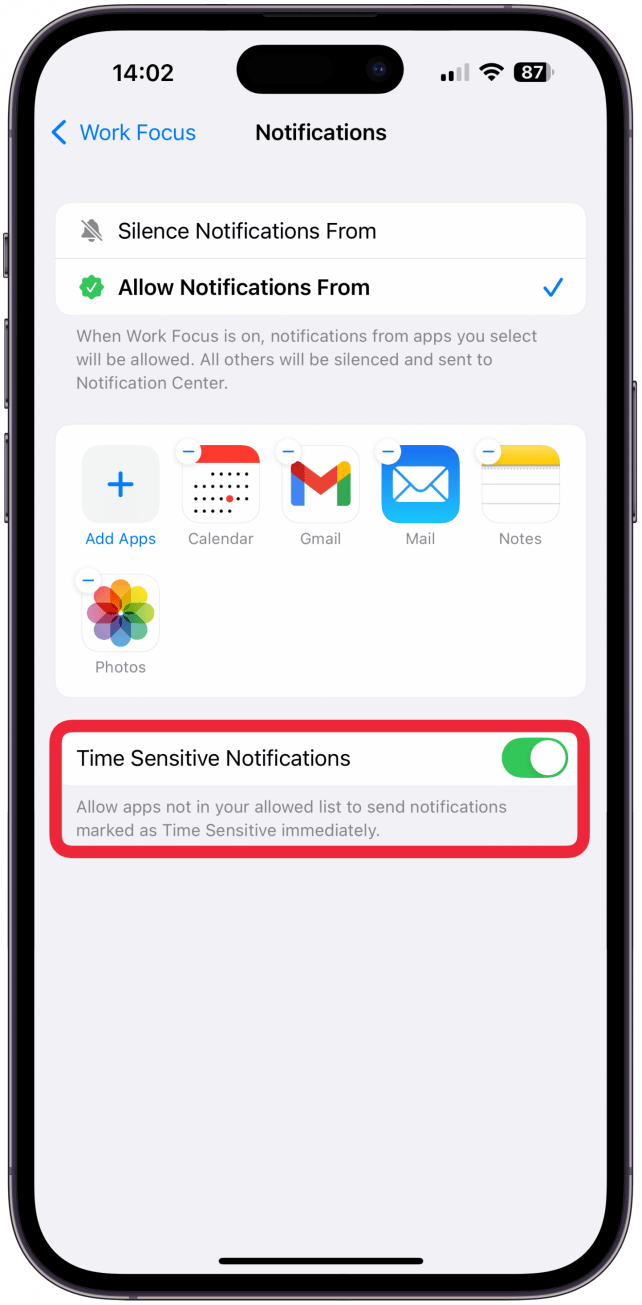
- 选择应用程序的步骤与选择人员的步骤相同。唯一的区别是,在最底部,您可以决定是否要切换时间敏感的通知打开或关闭。我建议在出现紧急情况时打开此功能,例如黑客试图登录您的社交媒体或电子邮件。您所做的任何更改都会自动保存。
现在您知道如何通过自定义焦点模式来使 iPhone 上的联系人静音。接下来学习一下通过消息或联系人应用程序。
对于小费
如果您希望静音某些联系人的通知而不是选择允许的通知,请记住,这仅适用于更新到最新软件的设备。例如,如果您的 Mac 运行的是较旧的 macOS,即使您的焦点模式在设备之间同步,您仍可能会收到来自静音列表的通知。
这就是如何将联系人以及应用程序添加到 Focus。我真的很喜欢我们现在可以选择哪些联系人不能通知您,而不是只能选择那些可以通知您的联系人。例如,如果在工作时间除了同事之外唯一与您联系的人是您的配偶,并且您想要设置工作焦点,则您可能需要选择“静音通知来源”,然后在下一步中选择您的配偶。您还可以设置特定联系人来接收当他们给你发短信时。接下来,了解一下什么方式以及如何定制它。

Olena Kagui 是 iPhone Life 的专题撰稿人。在过去的10年里,她在数十种国际出版物上发表文章,并获得了优秀奖。自 2020 年加入 iPhone Life 以来,她撰写了有关 Apple 产品、软件和应用程序的操作方法文章以及复杂指南。 Olena 从小就使用 Mac 长大并探索所有最新技术。她在毛伊岛的家是苹果生态系统的缩影,充满了兼容的智能设备。 Olena 最喜欢的设备是 Apple Watch Ultra,因为它可以陪伴她所有的冒险和旅行,甚至是她的毛宝宝。