您现在可以将 ChatGPT 与 iOS 结合使用来发出更复杂的请求、创建图像、重写文本等。虽然 Apple Intelligence 已经能够完成其中的许多事情,但 ChatGPT 可以让您的 iPhone 进一步推动 AI 的发展。了解如何在 iPhone 上启用 ChatGPT。
为什么你会喜欢这个技巧:
- 使用 Apple Intelligence 时提出更复杂的请求。
- 当 Apple Intelligence 无法生成图像并重写文本时。
如何在 iOS 18 上启用 ChatGPT
系统要求
此技巧适用于运行 iOS 18.2 或更高版本的 iPhone 15 Pro、iPhone 16 和 iPhone 16 Pro。了解如何更新到。
Apple Intelligence 能够处理基本请求、重写文本,甚至通过 Image Playground 应用程序创建图像。然而,有时请求对于 Apple 的 AI 来说过于复杂,但 iOS 18 的 ChatGPT 集成意味着当 Apple Intelligence 失败时,您的 iPhone 可以依靠它。以下是在 iOS 18 上启用 ChatGPT 的方法:
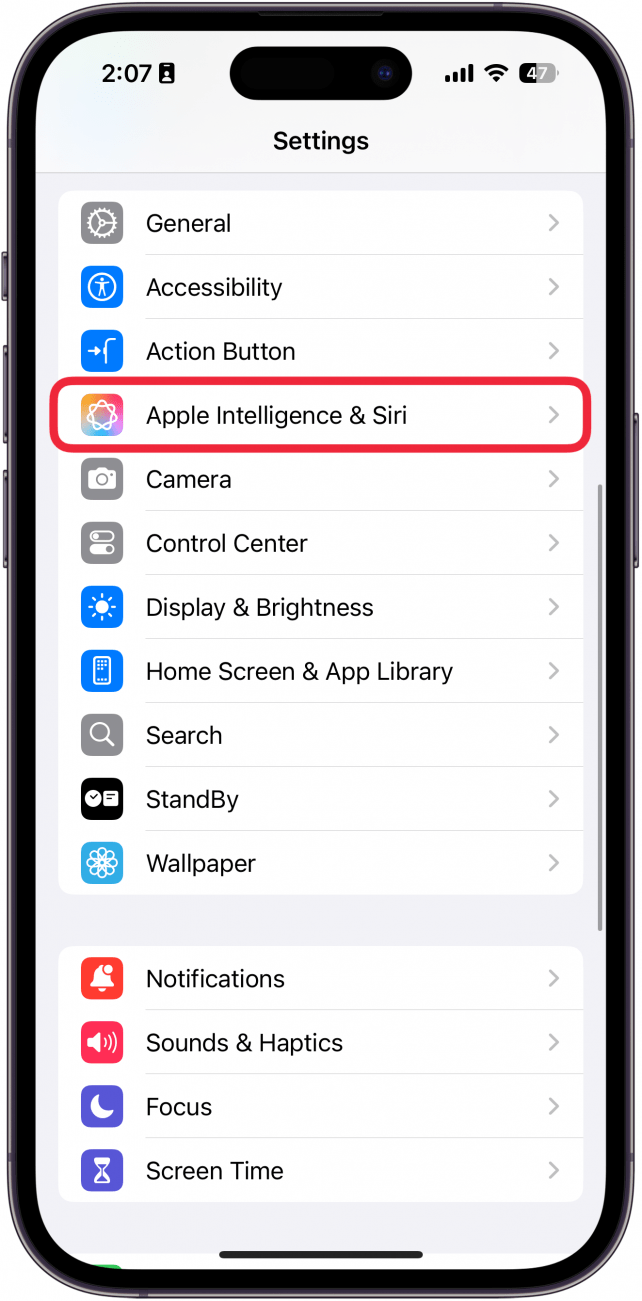
- 打开设置应用程序并选择Apple 智能和 Siri。
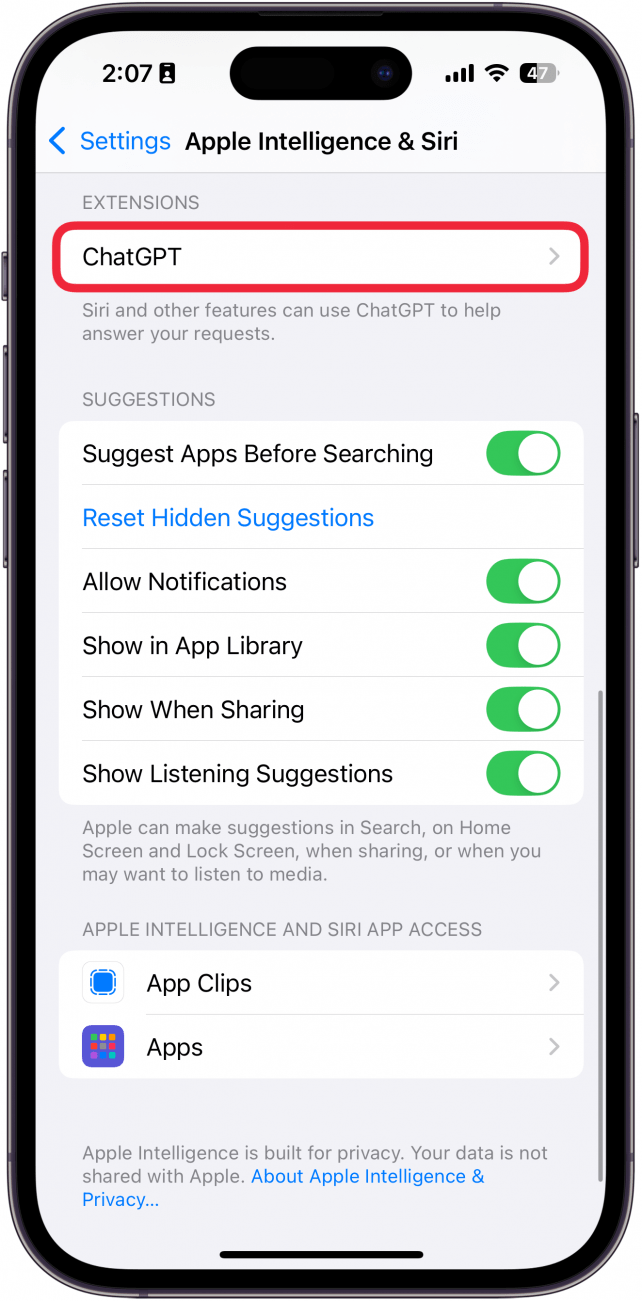
- 向下滚动到聊天GPT,在扩展下。
- 轻敲设置…使用 ChatGPT 旁边。
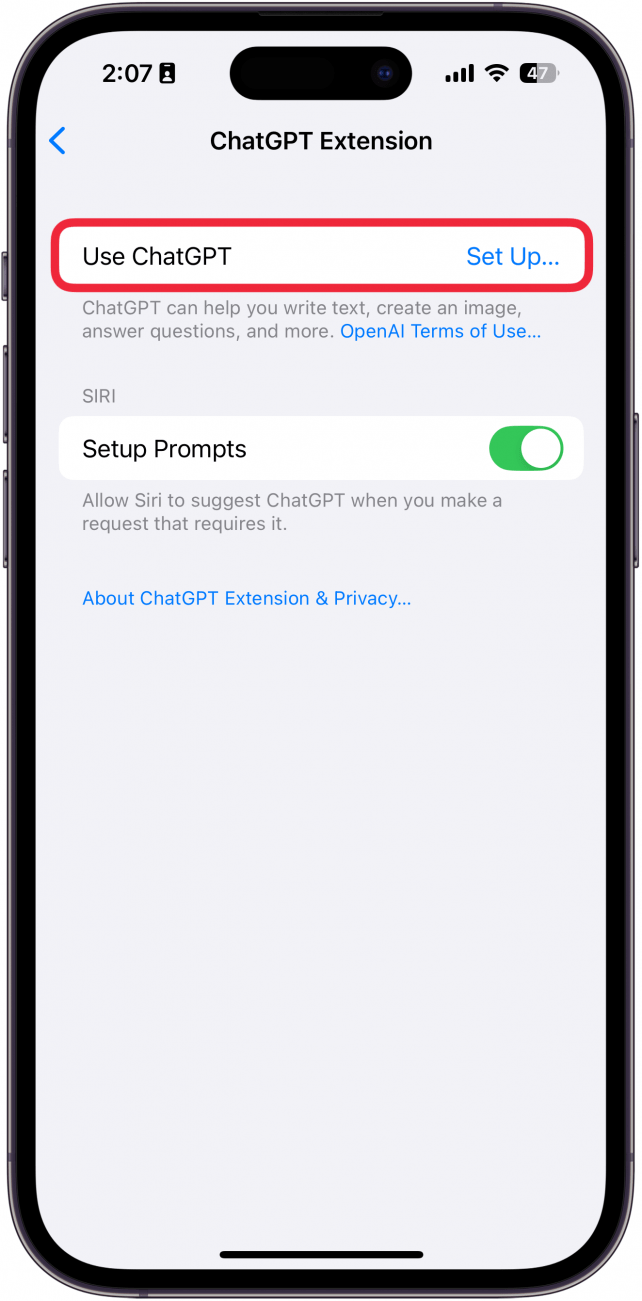
- 轻敲下一个。
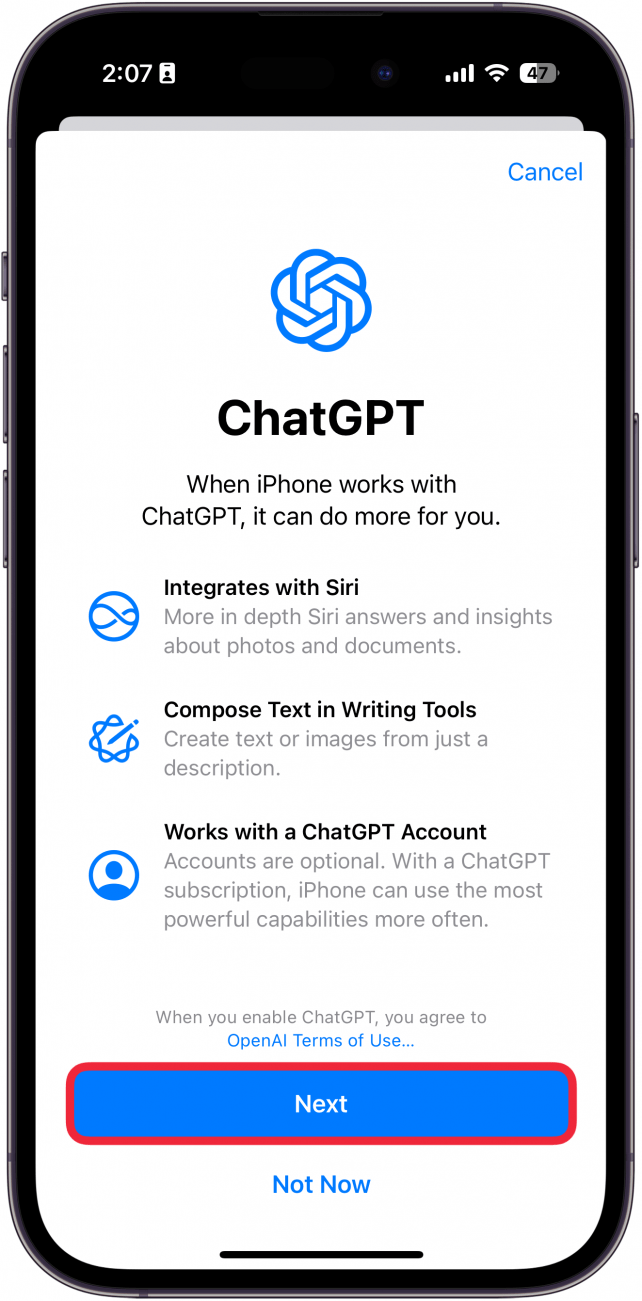
- 轻敲启用聊天GPT或者通过帐户使用 ChatGPT如果您想登录您的 ChatGPT 帐户。
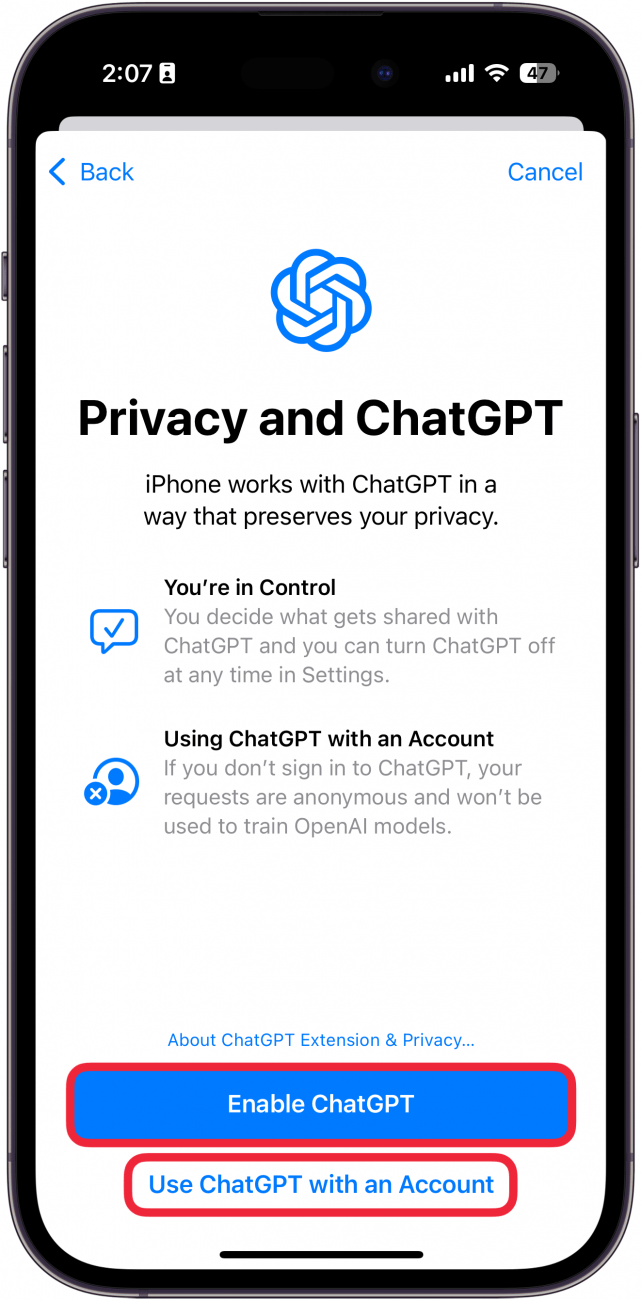
- 您可以点击登入如果您在上一步中没有登录 ChatGPT,请单击按钮。

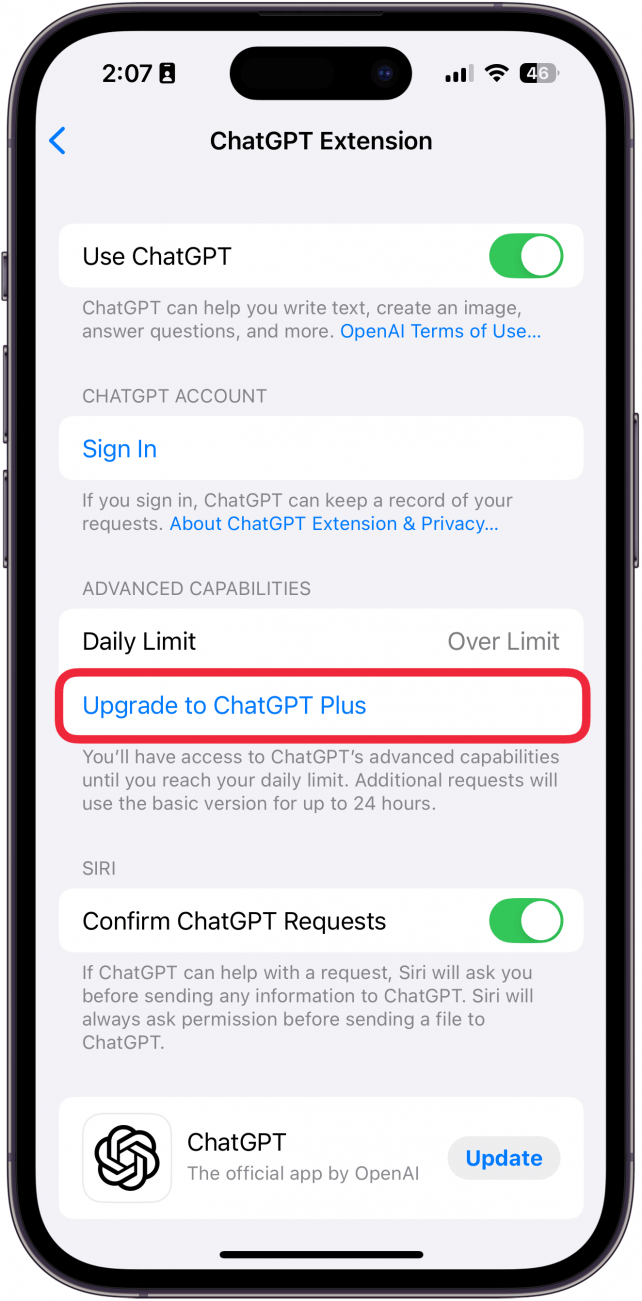
- 每日限额会告诉您是否低于或超过 ChatGPT 请求的每日限制。在免费套餐中,您可以使用 ChatGPT 的高级功能,直到达到每日限制,之后您将被限制使用更基本的 AI 版本。
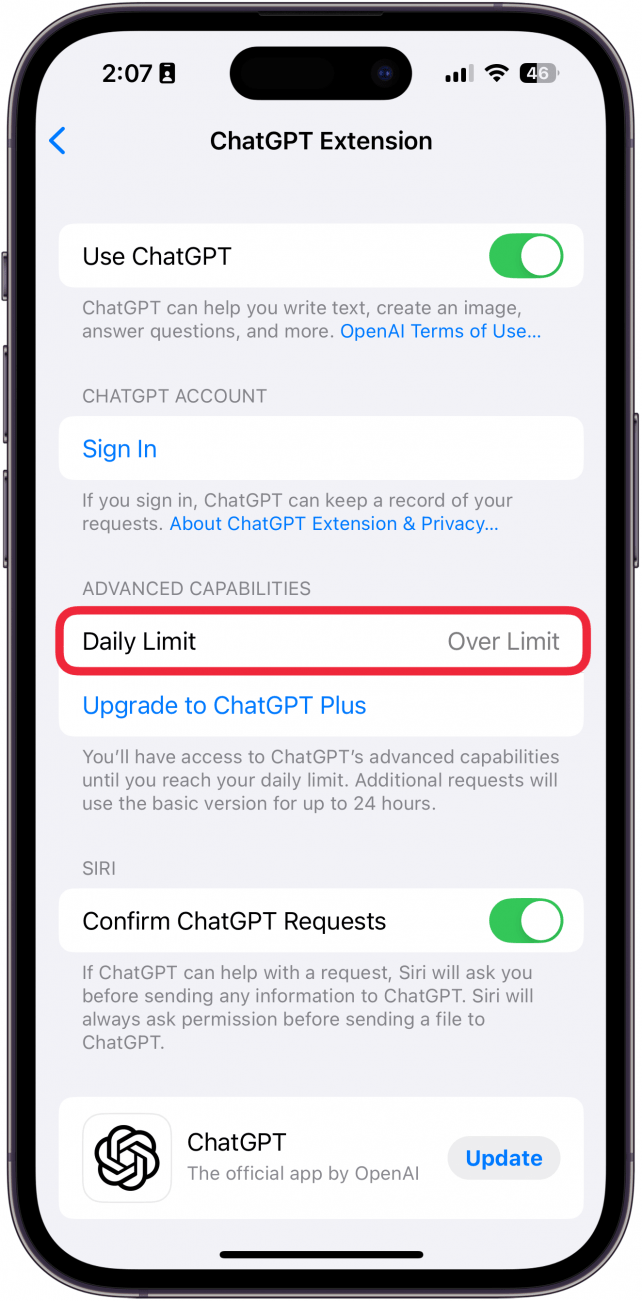
- 您可以点击升级到 ChatGPT Plus将您的 ChatGPT 升级到高级级别,这将为您提供更高的请求限制。
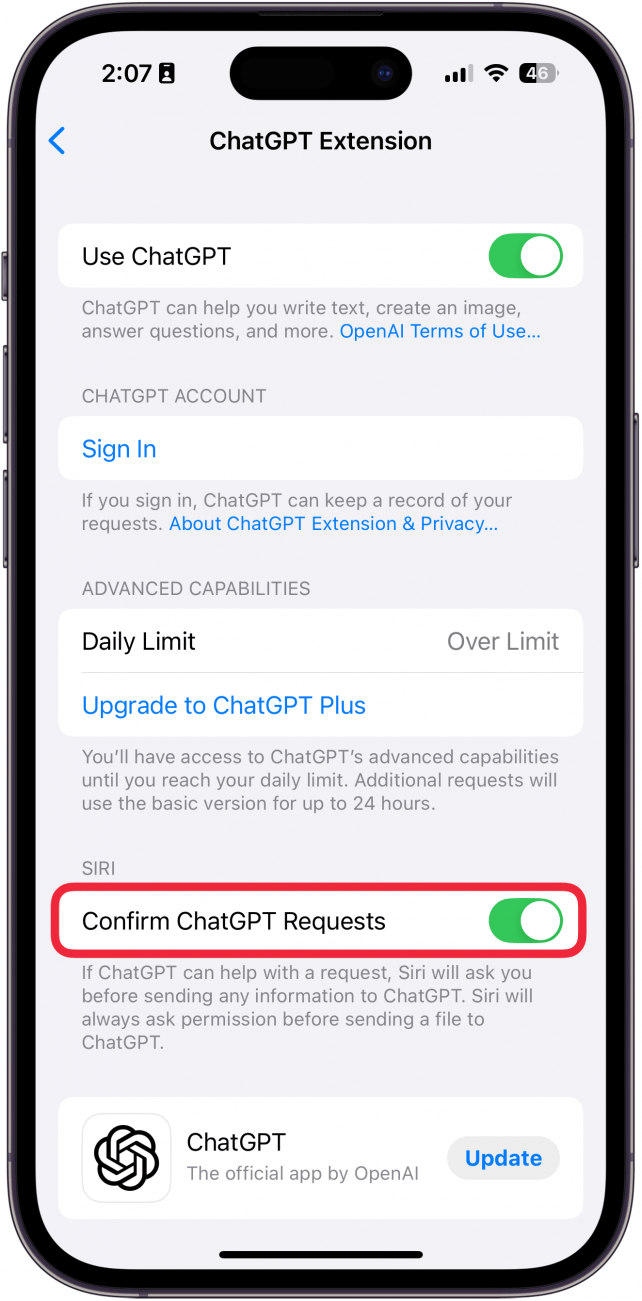
- 如果你保留确认 ChatGPT 请求启用后,Siri 将始终要求您确认是否要将请求路由到 ChatGPT。如果您禁用此开关,Siri 会自动将您的请求发送到 ChatGPT,而无需先询问您。我建议启用此开关。
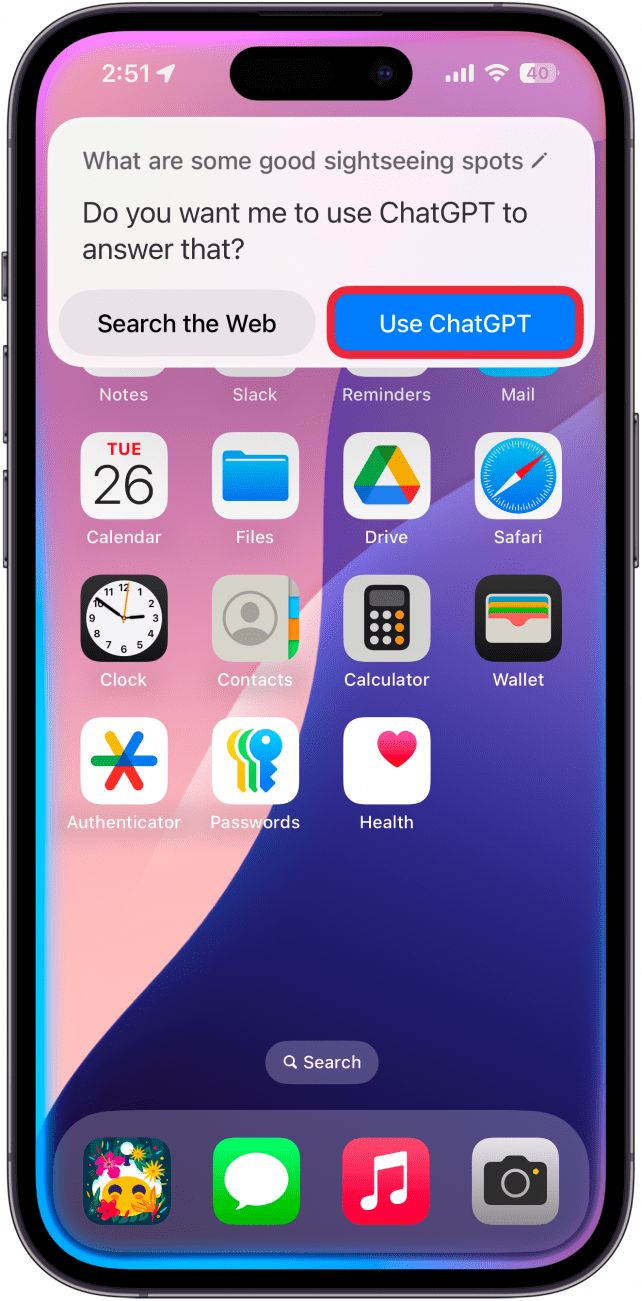
- 每当请求对于 Siri 来说过于复杂时,系统就会提示您使用ChatGPT(您仍然可以选择搜索网络相反,如果您不希望 ChatGPT 访问您的请求)。
这就是设置 Apple 的 ChatGPT 集成的方法。现在,每当您提出对于 Apple Intelligence 来说有点过于复杂的请求时,系统都会提示您使用 ChatGPT。接下来,了解一下。