在家时让您的 iPhone 和 iPad 保持 Wi-Fi 连接可以减少蜂窝数据的使用并确保快速的互联网连接。不过,最好在离开家时关闭 Wi-Fi,以避免连接到不安全的网络,并减少 iPhone 搜索可用 Wi-Fi 网络时的电池消耗。
如果手动执行此操作看起来很乏味且难以记住,“快捷方式”应用程序可以为您提供帮助。 借助这款方便的应用程序,您可以将设备设置为在您离开家时自动禁用 Wi-Fi。以下介绍了如何使用快捷方式在您离开家时自动关闭 Wi-Fi,并在您返回时自动重新打开 Wi-Fi。
有关的:
当您离开家时如何自动关闭 iPhone 上的 Wi-Fi
这是一项方便的功能,可以让 Apple 用户更轻松地执行各种任务。其中一项功能是能够对您的 iPhone 和 iPad 进行编程,使其在您离开家时自动关闭 Wi-Fi。以下是设置 Wi-Fi 自动化的步骤:
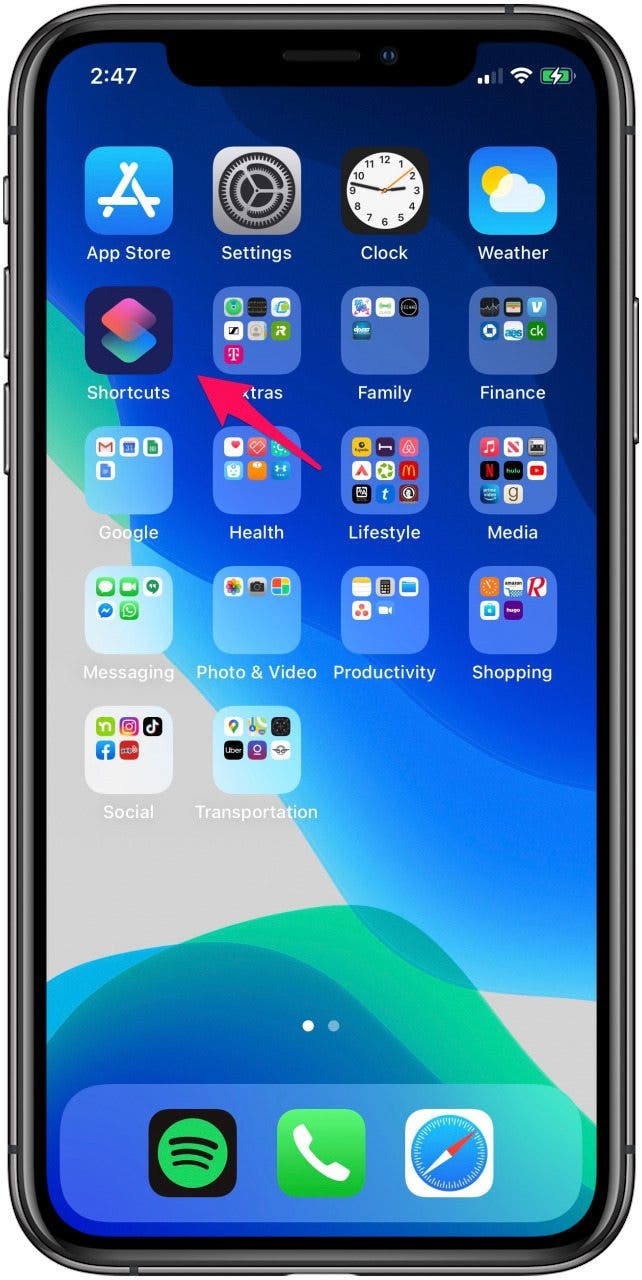
- 启动快捷方式应用程序在您的 iPhone 或 iPad 上。
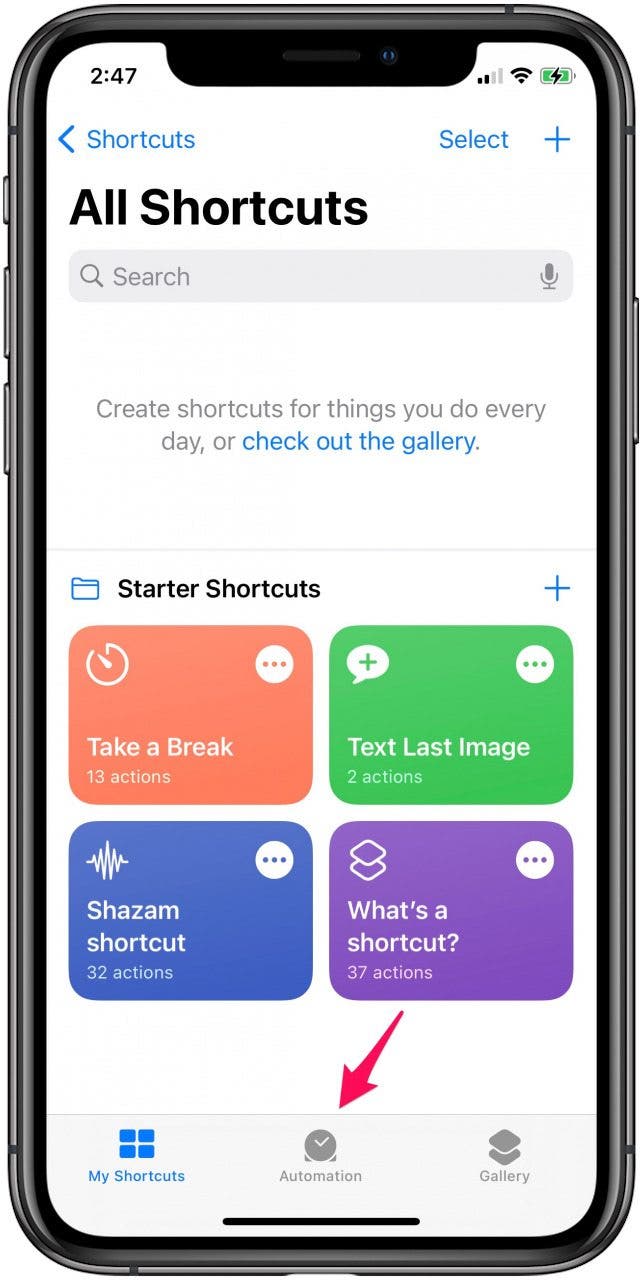
- 点击自动化 选项卡在屏幕底部。
- 选择创建个人自动化。

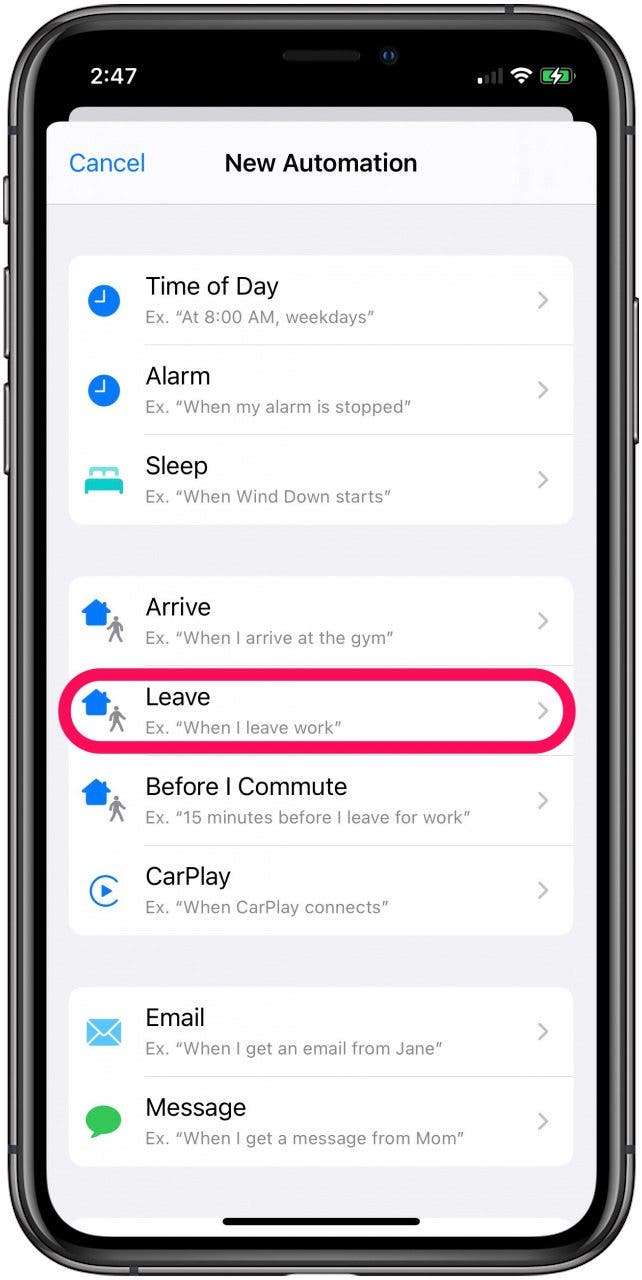
- 轻敲离开。
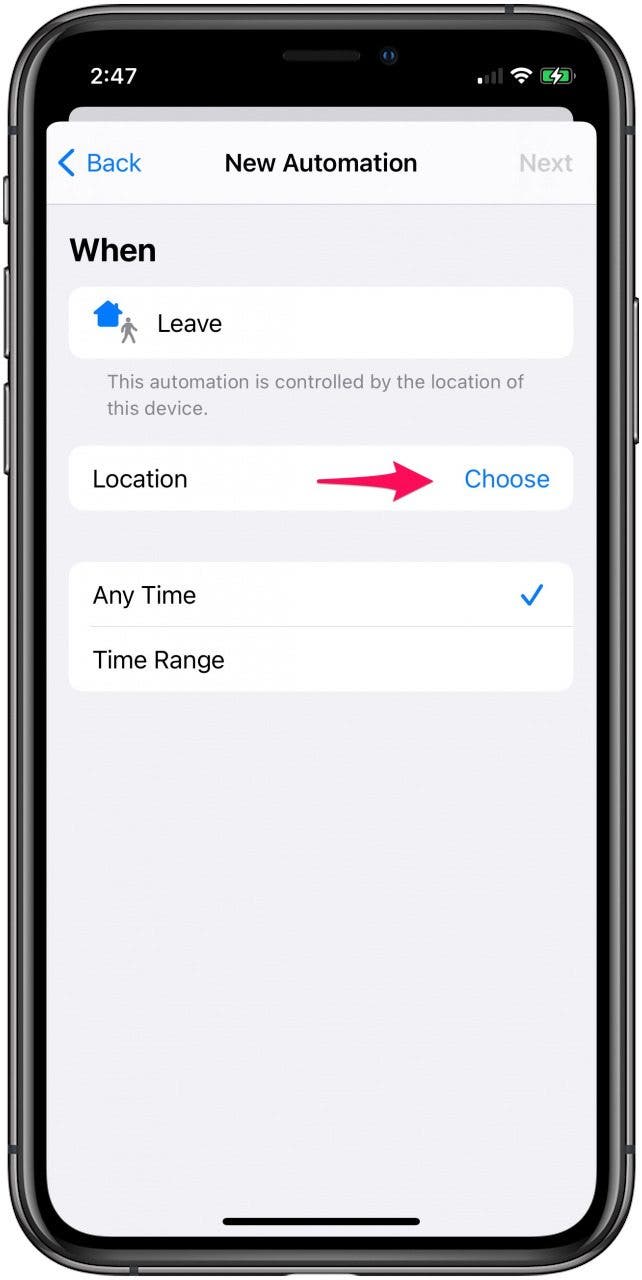
- 选择选择旁边地点。
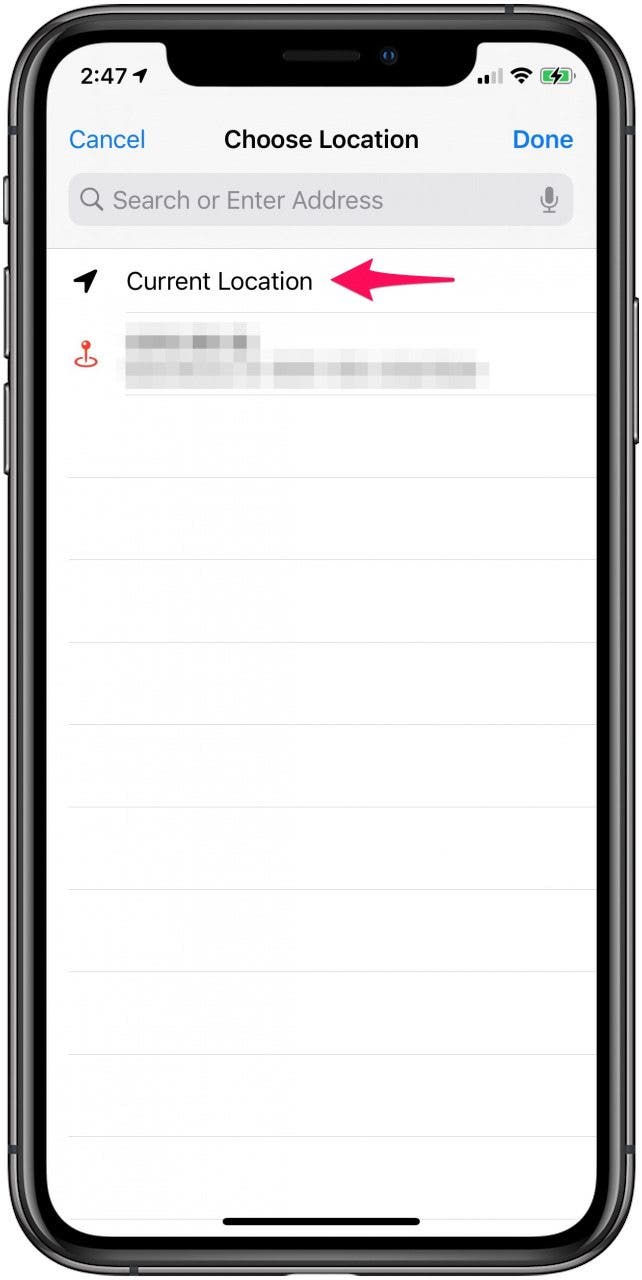
- 如果您在家中设置此自动化,请选择当前位置。您会注意到街道地址显示在顶部,当前位置右侧有一个蓝色复选标记,屏幕底部有一张地图。
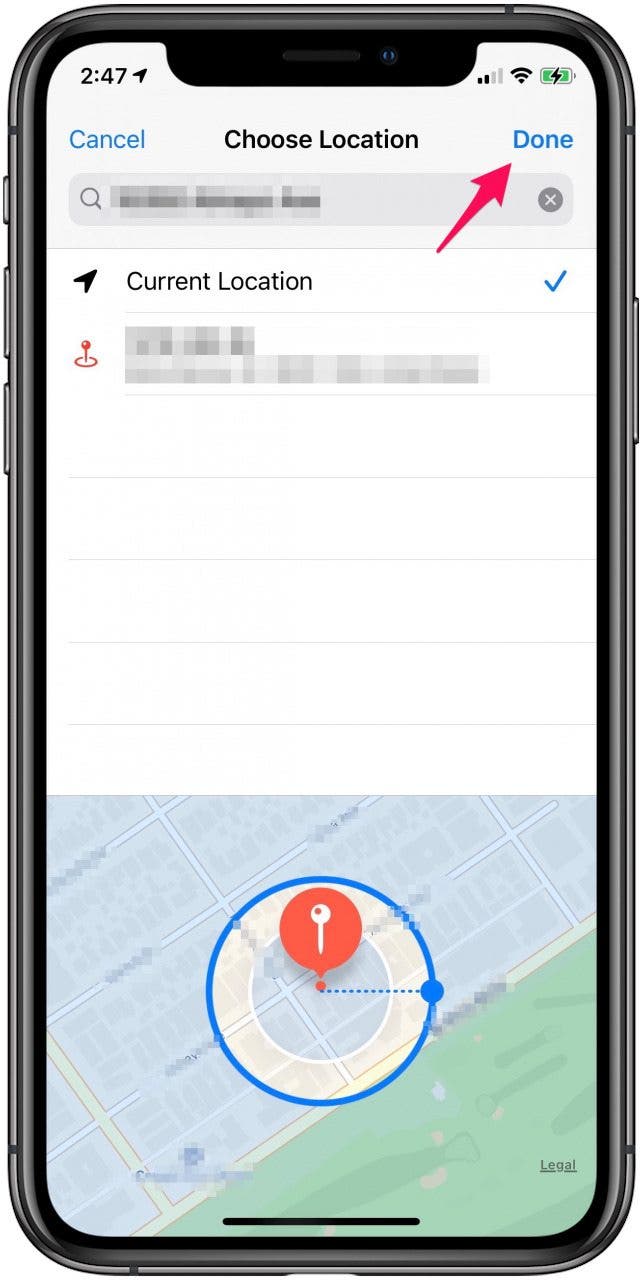
- 如果此位置信息看起来正确,请点按完毕。如果没有,您可以对其进行编辑,然后点击“完成”。
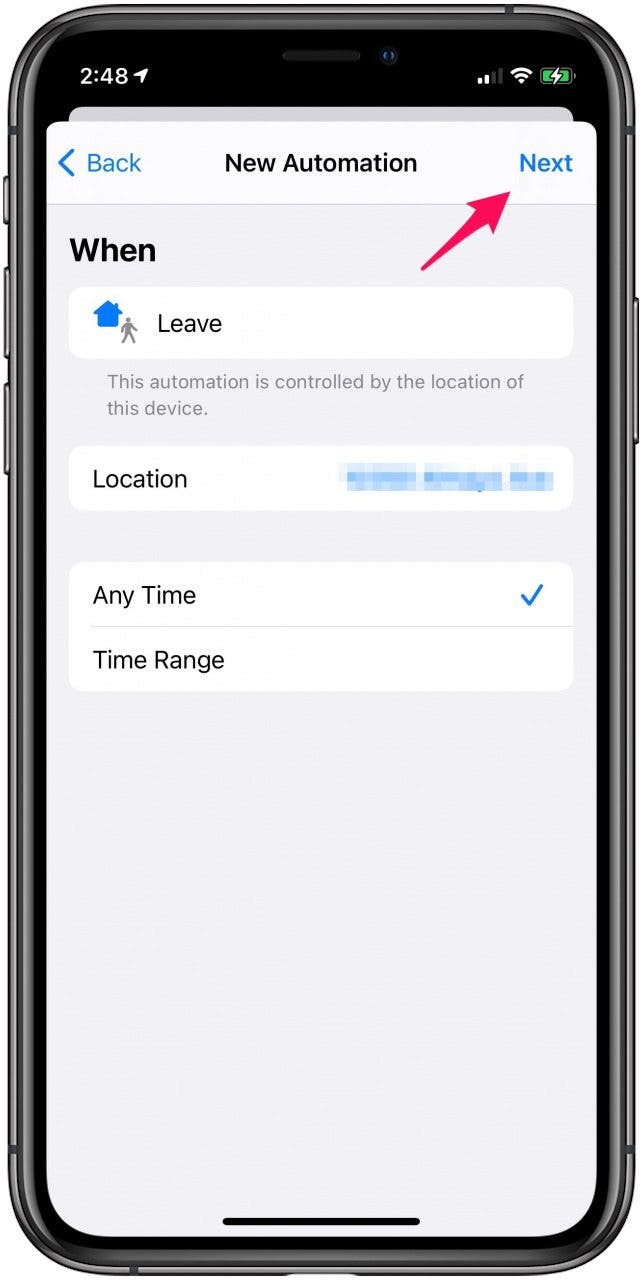
- 检查下一个屏幕上的所有内容的准确性,然后点击下一个。
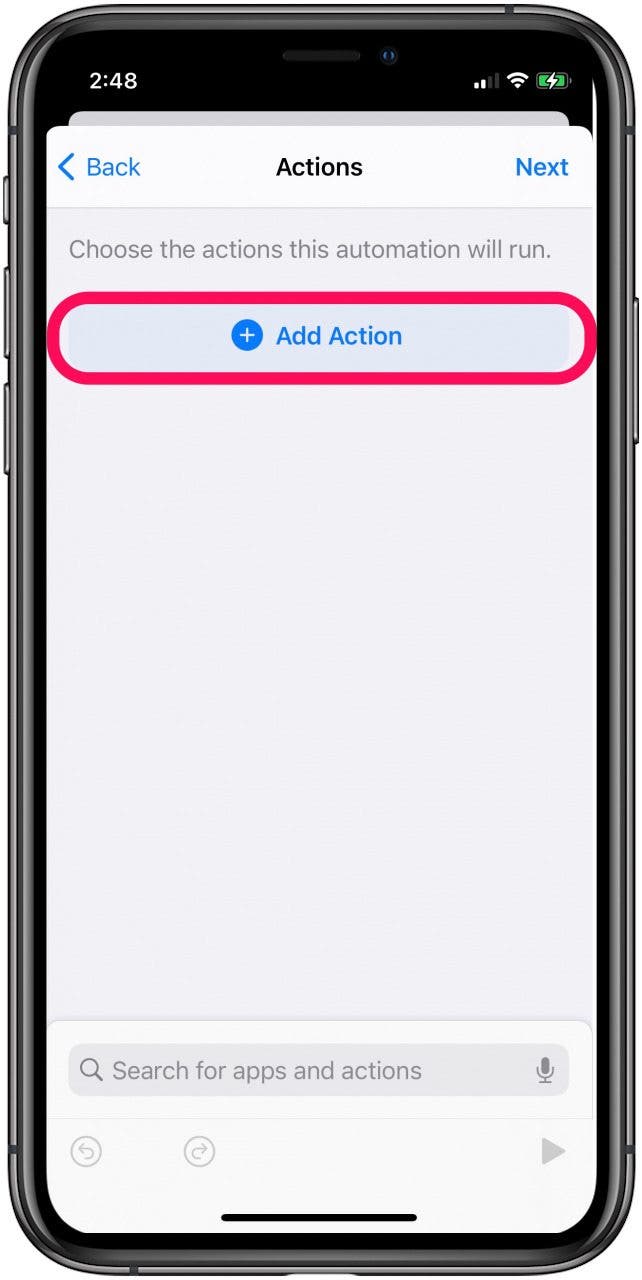
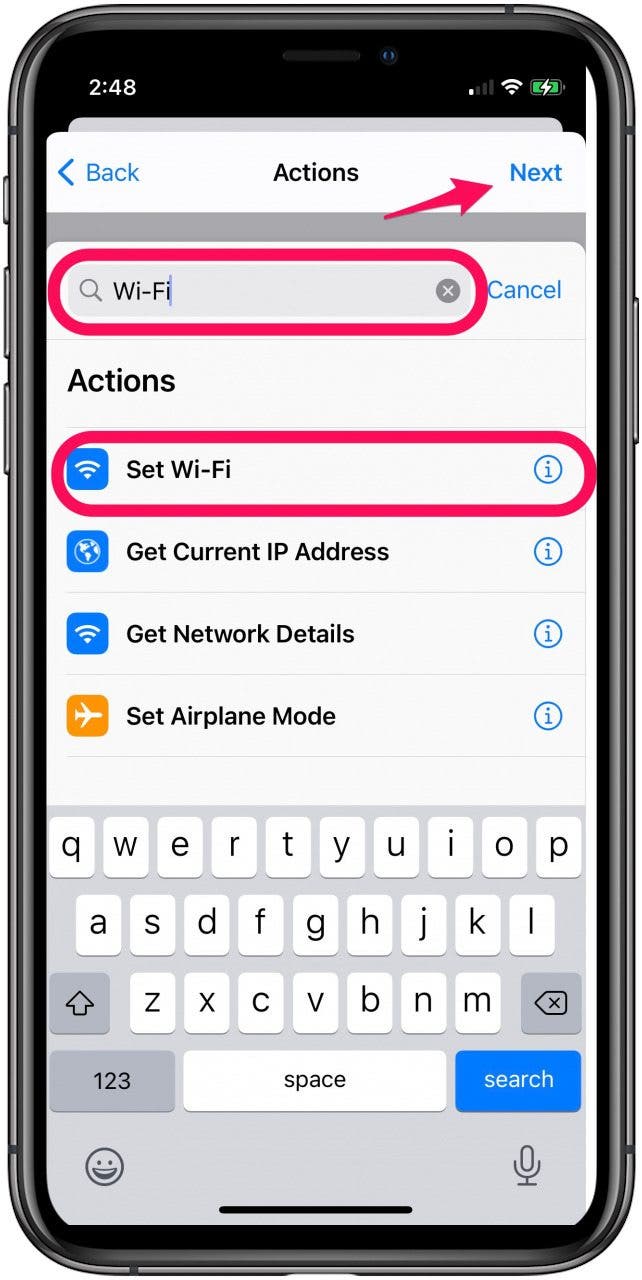
- 选择添加动作并在搜索栏中输入“Wi-Fi”。
- 选择设置无线网络从搜索结果中点击下一个。
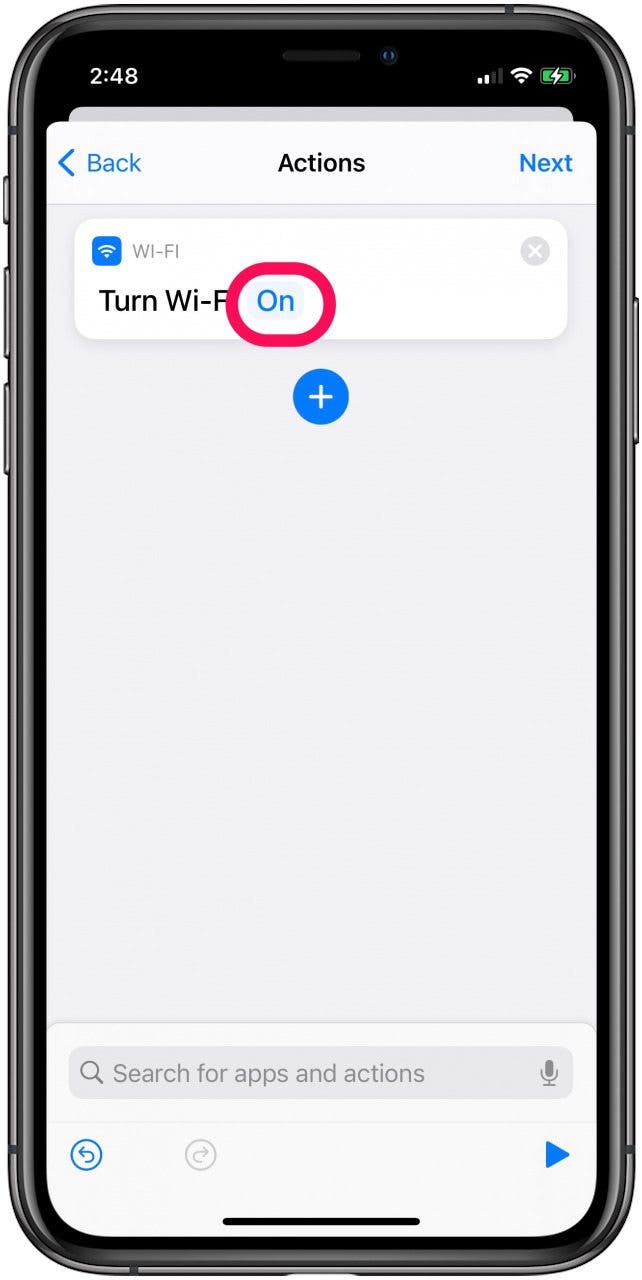
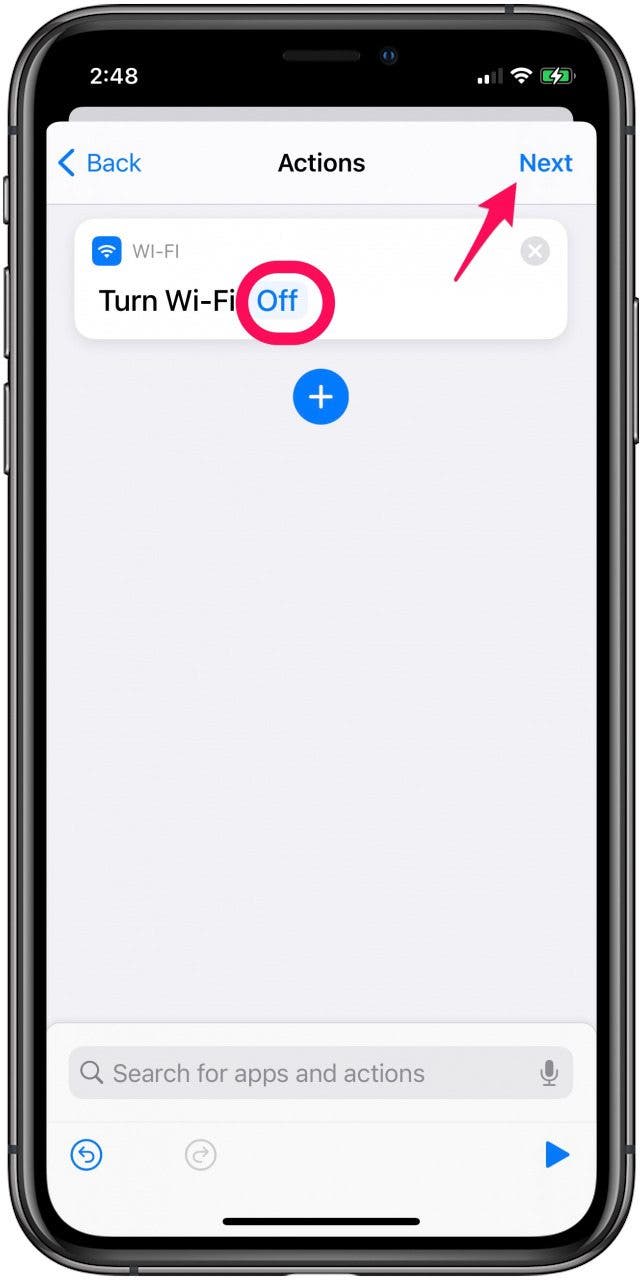
- 点击蓝色的字在将其更改为“关闭 Wi-Fi”。
- 点击下一个在右上角。
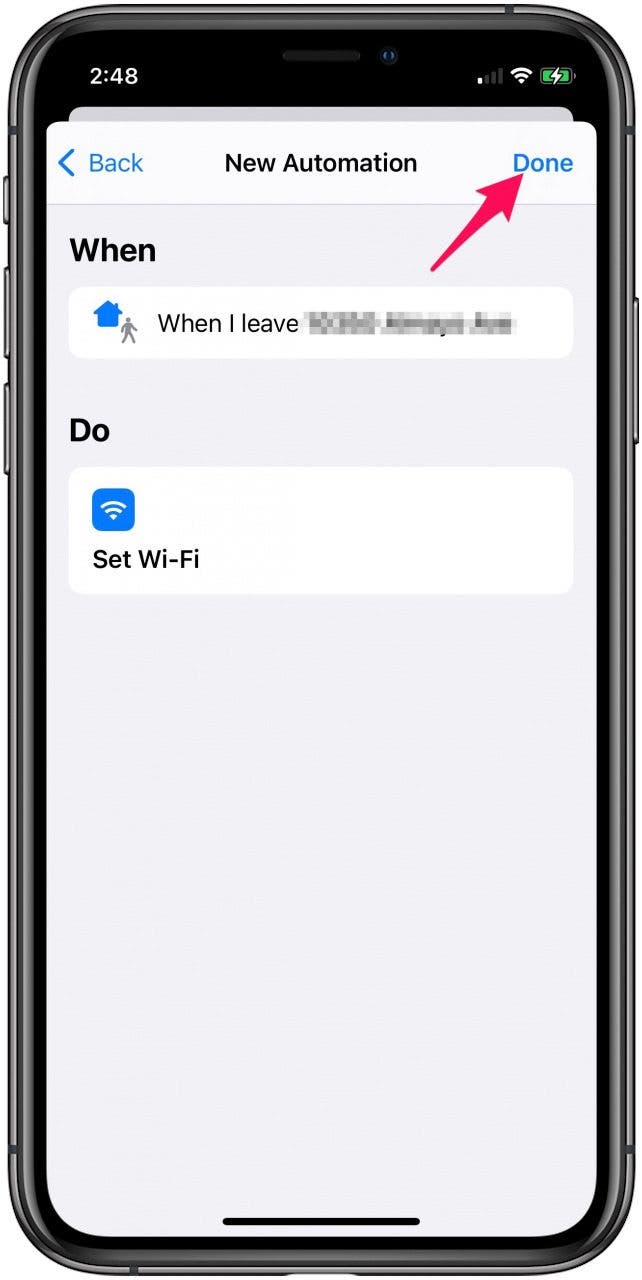
- 轻敲完毕完成设置。
到家后使用快捷方式重新打开 Wi-Fi
就像快捷方式会在不在范围内时关闭 Wi-Fi 一样,它也可以在您回家时将其重新打开。设置自动化的方法如下:
- 启动快捷方式应用程序在您的 iPhone 或 iPad 上。
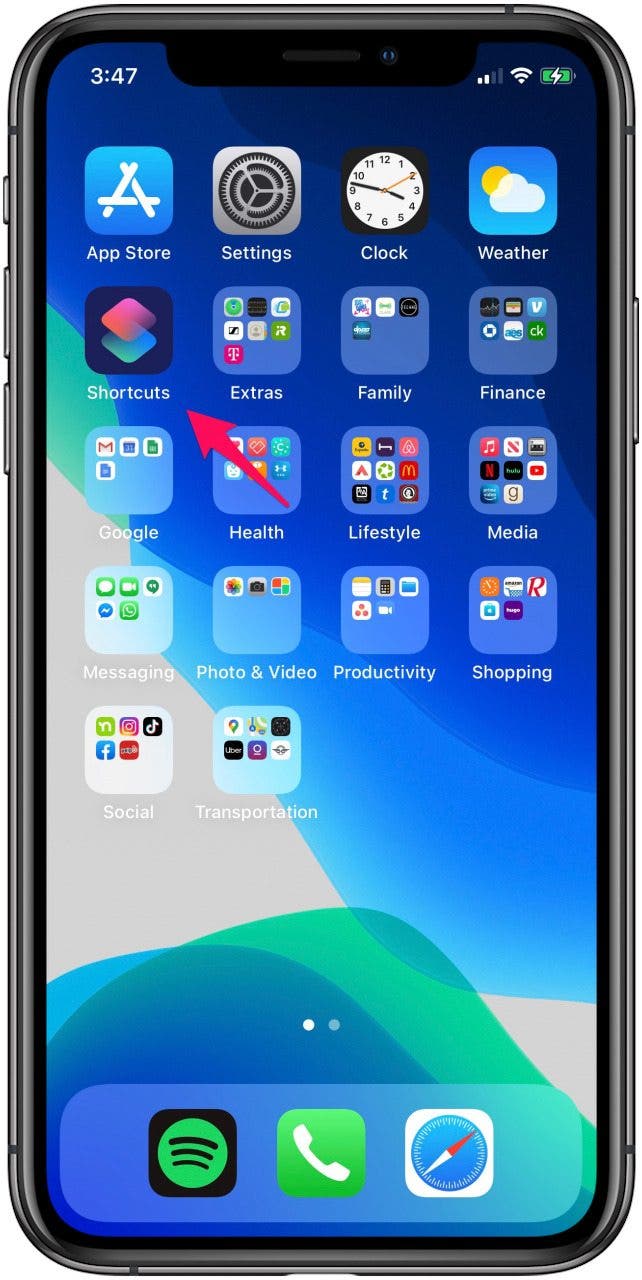
- 点击自动化选项卡在屏幕底部。
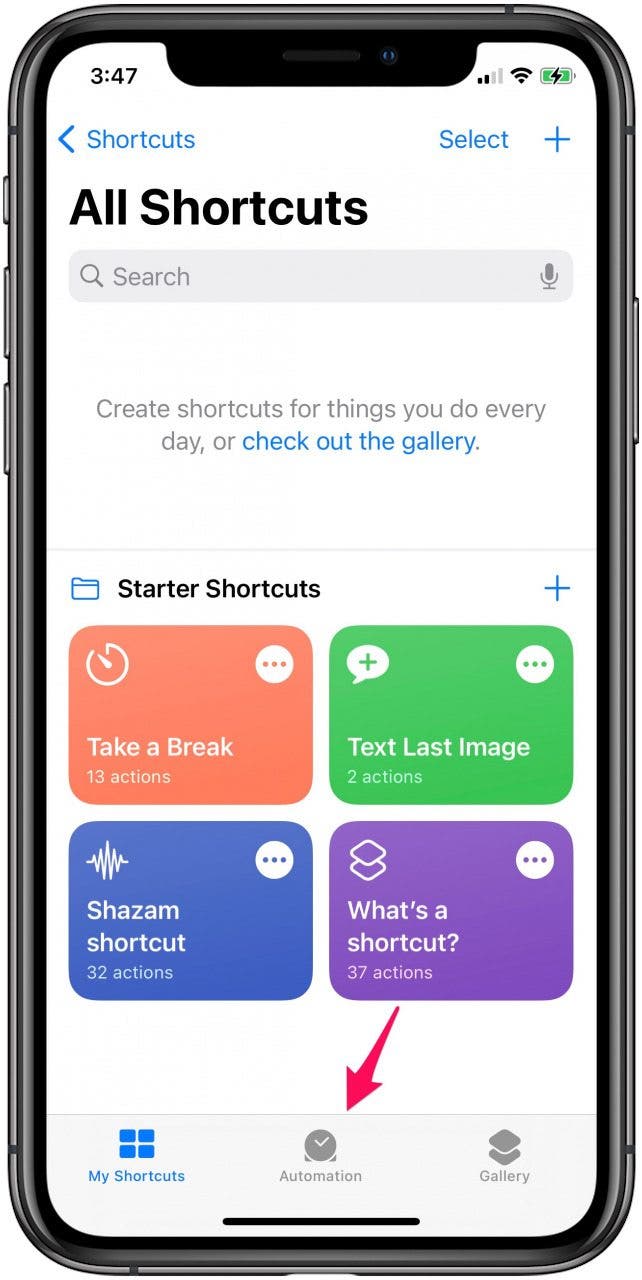
- 点击+ 符号右上角创建新的个人自动化。
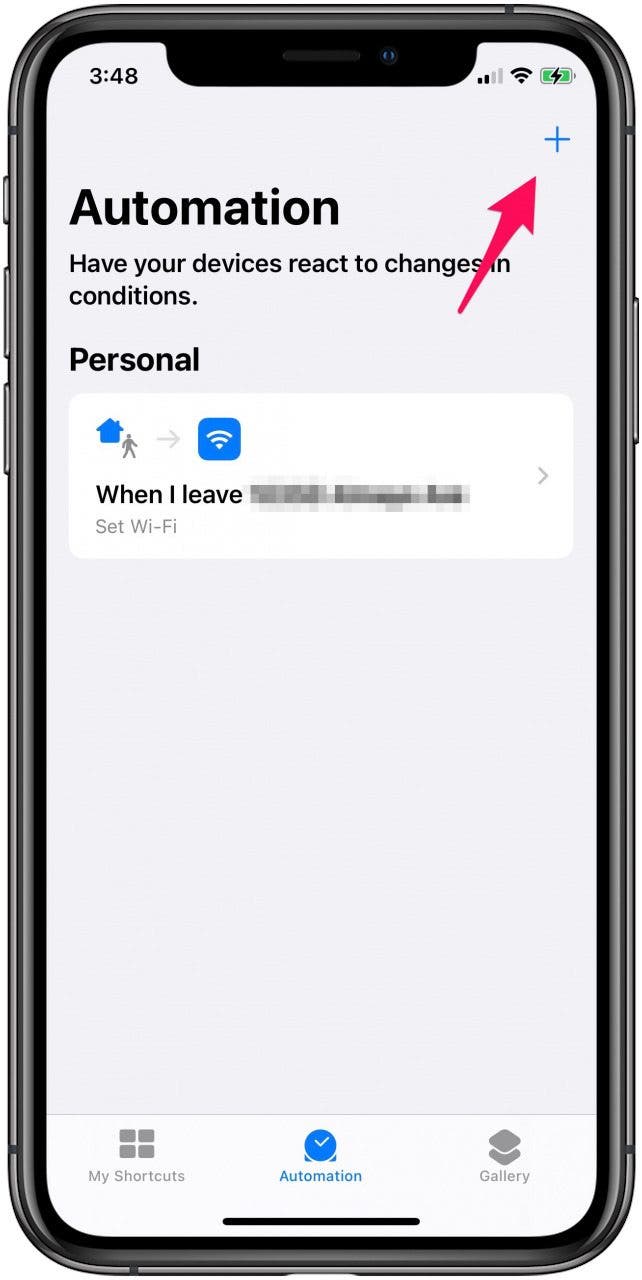
- 选择创建个人自动化。
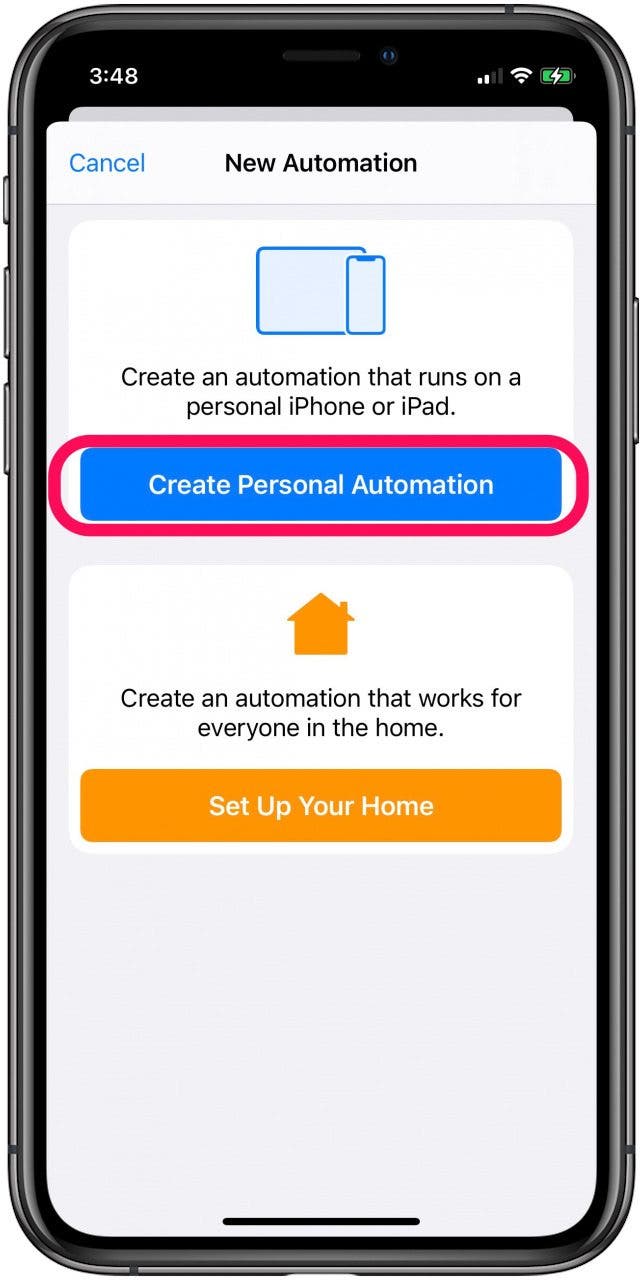
- 点击到达。
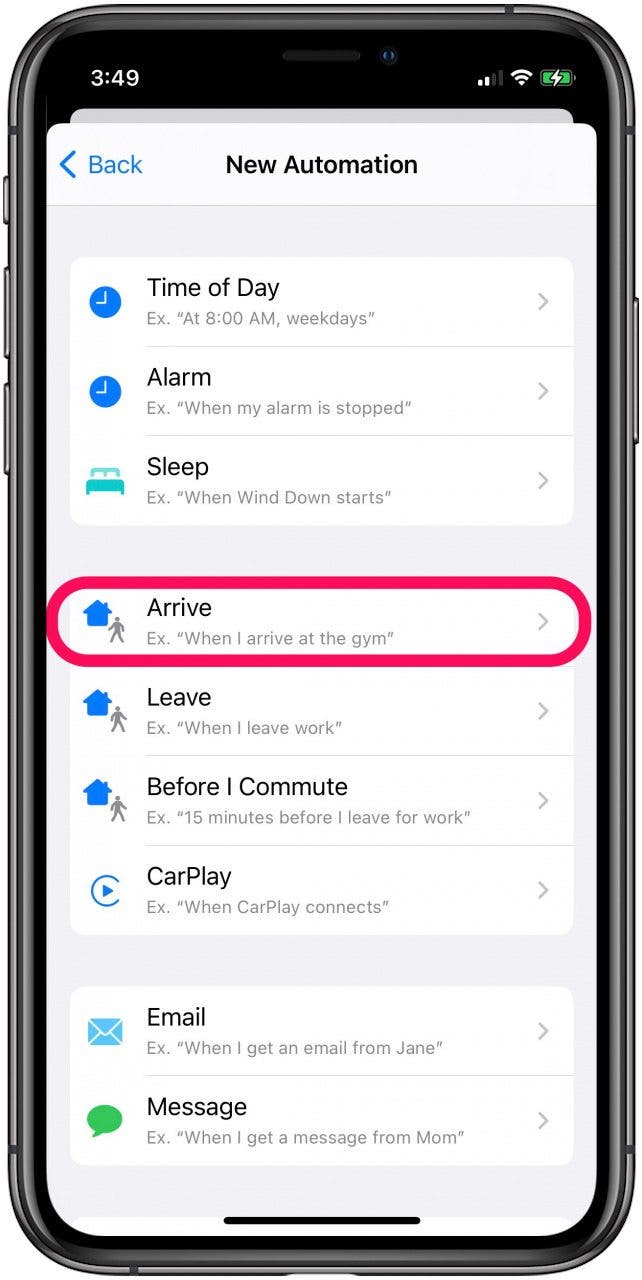
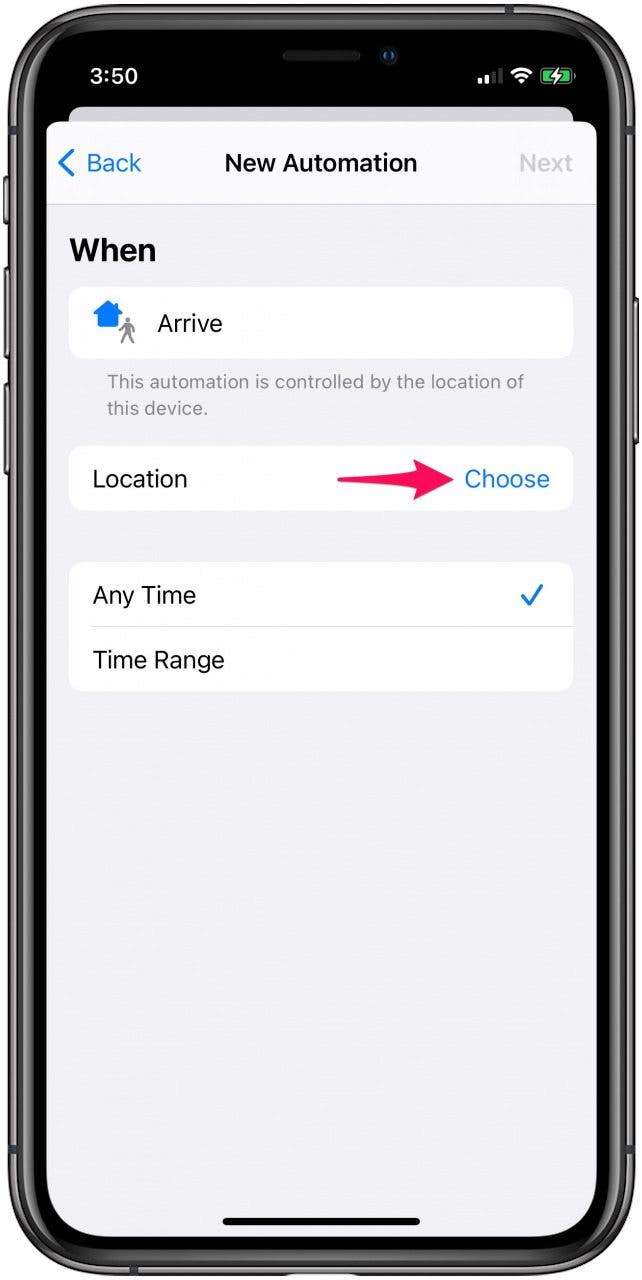
- 选择选择旁边地点。
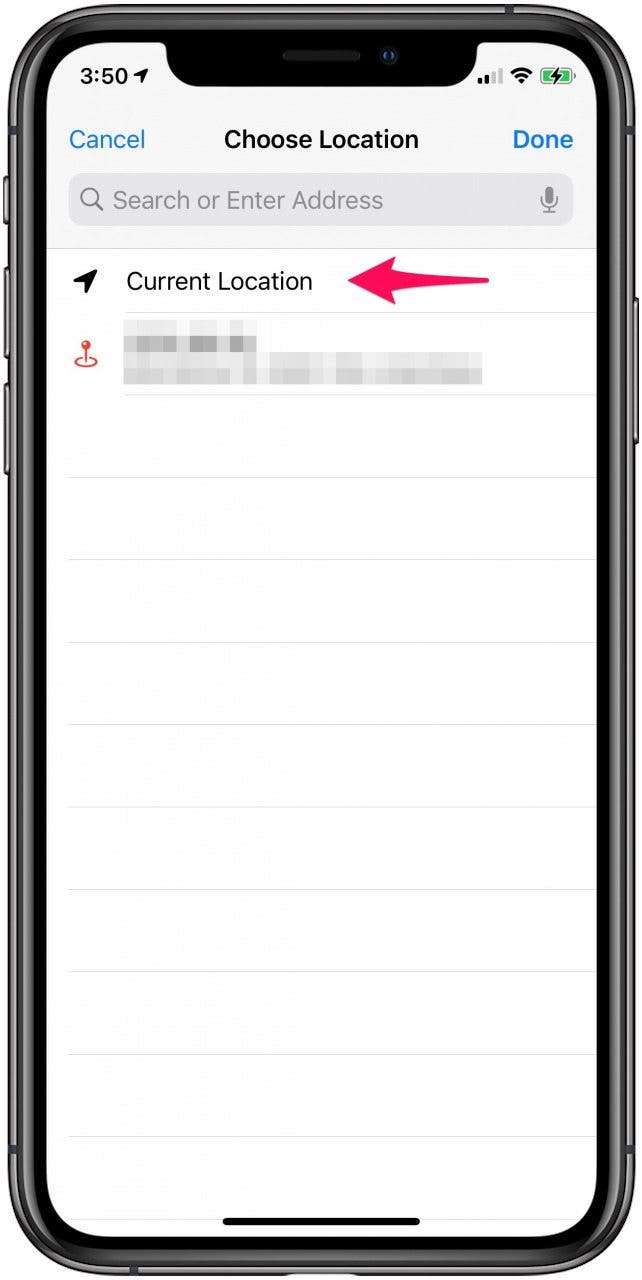
- 如果您在家,请选择当前位置。
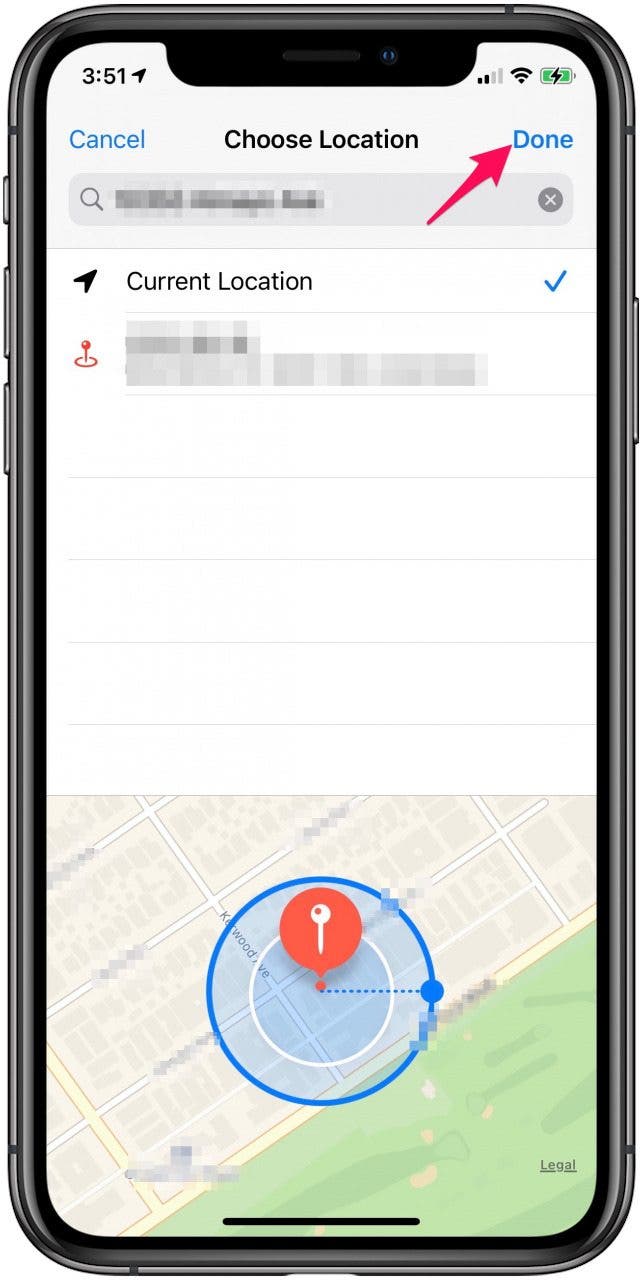
- 查看顶部的地址以及您在地图上的位置。如果看起来不错,请点按完毕。
- 检查下一个屏幕上的所有内容的准确性,然后点击完毕。
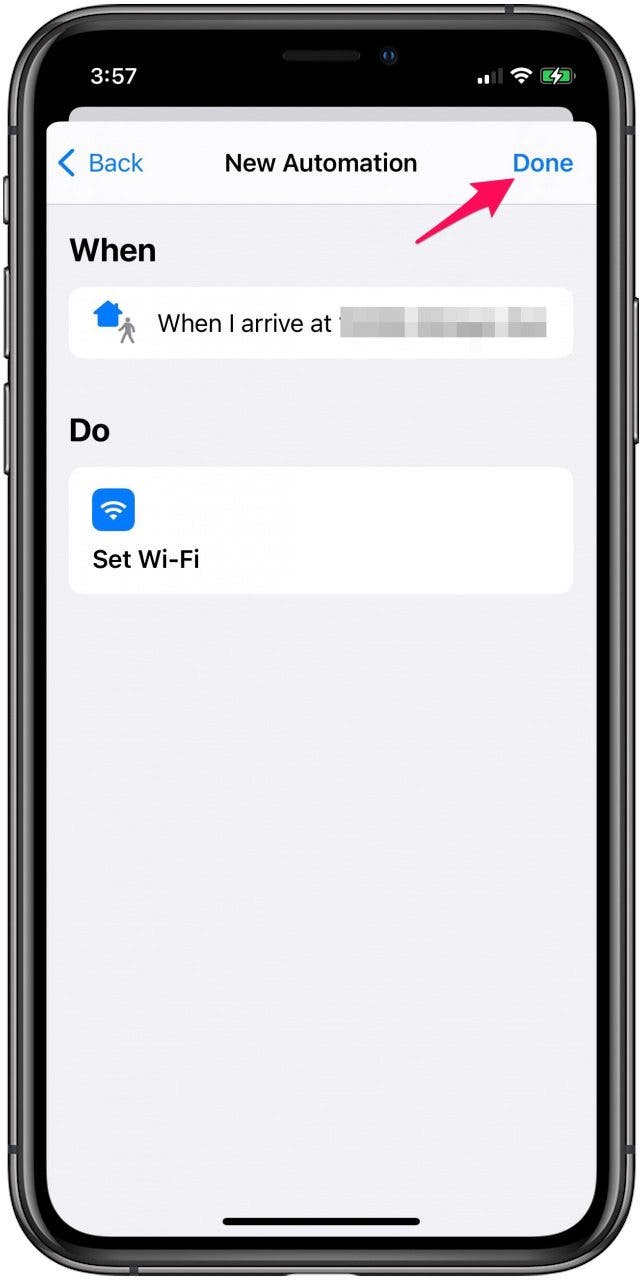
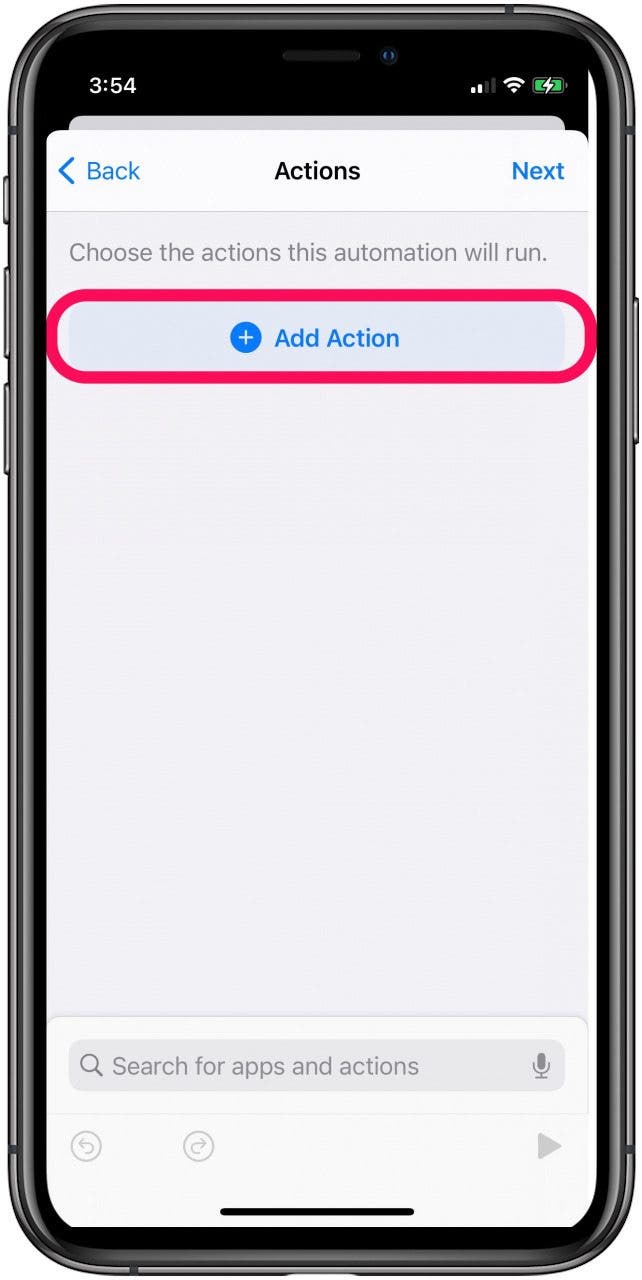
- 选择添加动作。
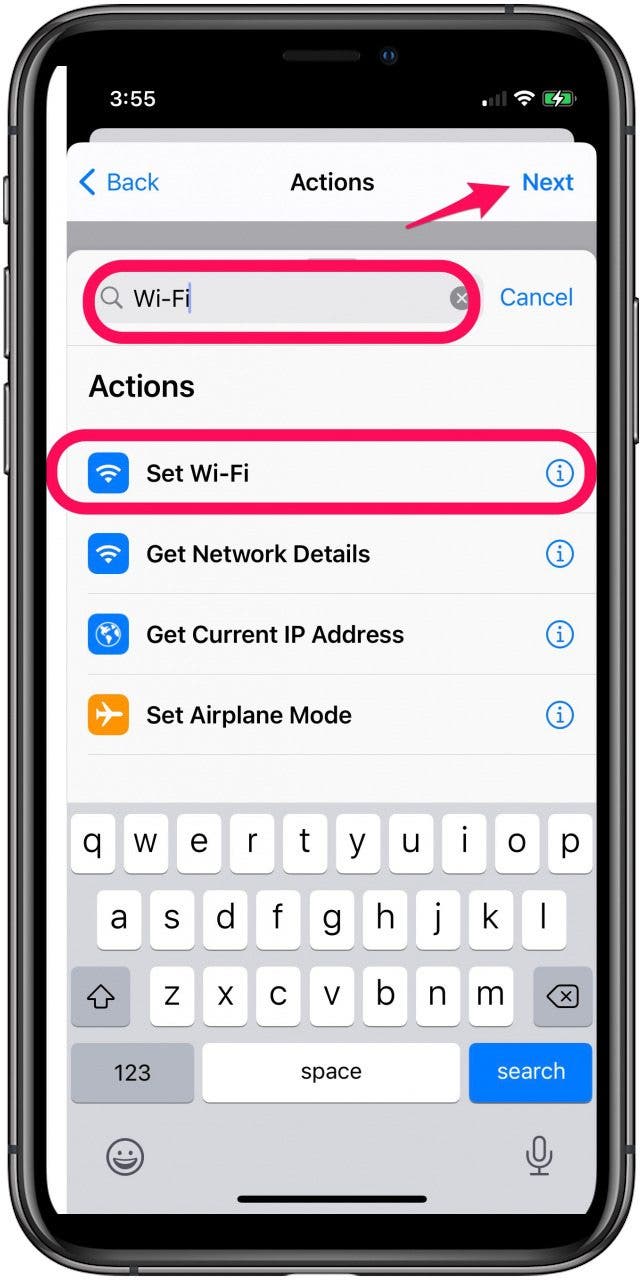
- 在搜索栏中输入“Wi-Fi”。选择设置无线网络从搜索结果中点击下一个。
- 您应该已经看到了该操作打开 Wi-Fi。
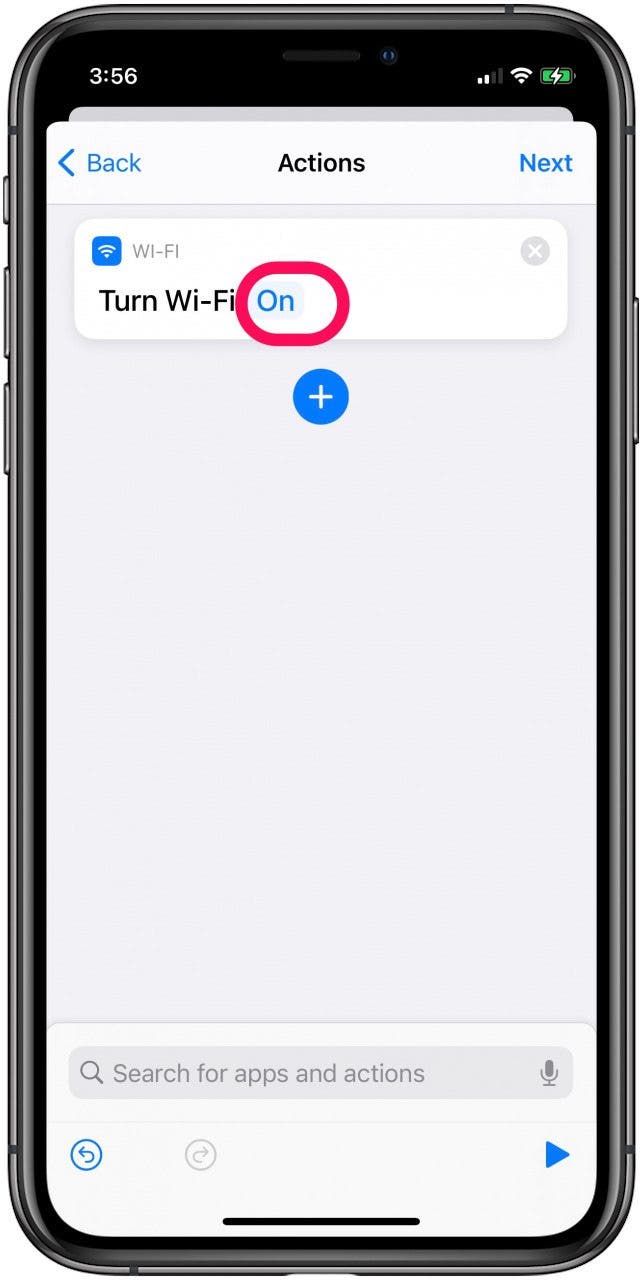
- 轻敲下一个单击右上角以确认说明。

- 轻敲完毕完成自动化。

使用“快捷方式”应用程序可以让生活变得更轻松,并消除容易忘记的繁琐任务。当您离开家时自动关闭 Wi-Fi 是增强设备安全性的简单方法,因此您可以花更少的时间担心,而有更多的时间享受您的 iPhone 和 iPad。您是否有一堆已保存但不再需要的 Wi-Fi 密码?你可以通过学习来清除混乱。

写于
艾琳·麦克弗森
Erin 是 iPhone Life 的网页编辑,多年来一直担任作家、编辑和研究员。她拥有传播学学位,主修心理学和传播学,并在多个商业和专业领域担任教练多年。大约九年前,Erin 正式加入了 iPhone 和各地 Apple 用户的行列,从那时起,她就享受到了 Apple 技术及其众多小玩意的独特和定制的感觉。当她不工作时,艾琳和她的儿子喜欢户外探险、露营,并与他们不拘一格的宠物共度时光。