要知道什么
- 亚马逊声称会逐个供应商接受 Apple Pay,但我找不到任何接受 Apple Pay 的供应商。
- 如果您在 Amazon 上看不到使用 Apple Pay 的选项,一个简单的解决方法是使用 Apple Card 付款。
- 您还可以将 Apple Cash 转入您的银行帐户。
亚马逊接受 Apple Pay 吗?是的,您可以在 Amazon 上使用 Apple Pay、Visa Checkout 和 Masterpass,但是否启用该功能取决于各个供应商。您可以通过多种方式使用 Apple 钱包在亚马逊购物。如果供应商不接受 Apple Pay,您可以在 Amazon 上设置 Apple Card 作为替代付款选项。以下是如何在亚马逊上使用 Apple Pay。
笔记:付款方式降低欺诈风险,因为您无需输入银行卡详细信息即可进行购买。因此,只要有可能,只要使用 Apple Pay,您就已经处于领先地位。
如何在 iPhone 和 iPad 上使用 Amazon Apple Card
亚马逊似乎让在亚马逊上使用 Apple Pay 变得更加困难。不过,您可以在亚马逊的数字钱包中使用卡。只需先在亚马逊上添加您的 Apple Card 作为付款方式即可。以下是将您的 Apple Card 添加到亚马逊的方法:
- 打开亚马逊应用程序,然后点击帐户图标在屏幕底部。

- 轻敲您的帐户。

- 向下滚动并点击您的付款。
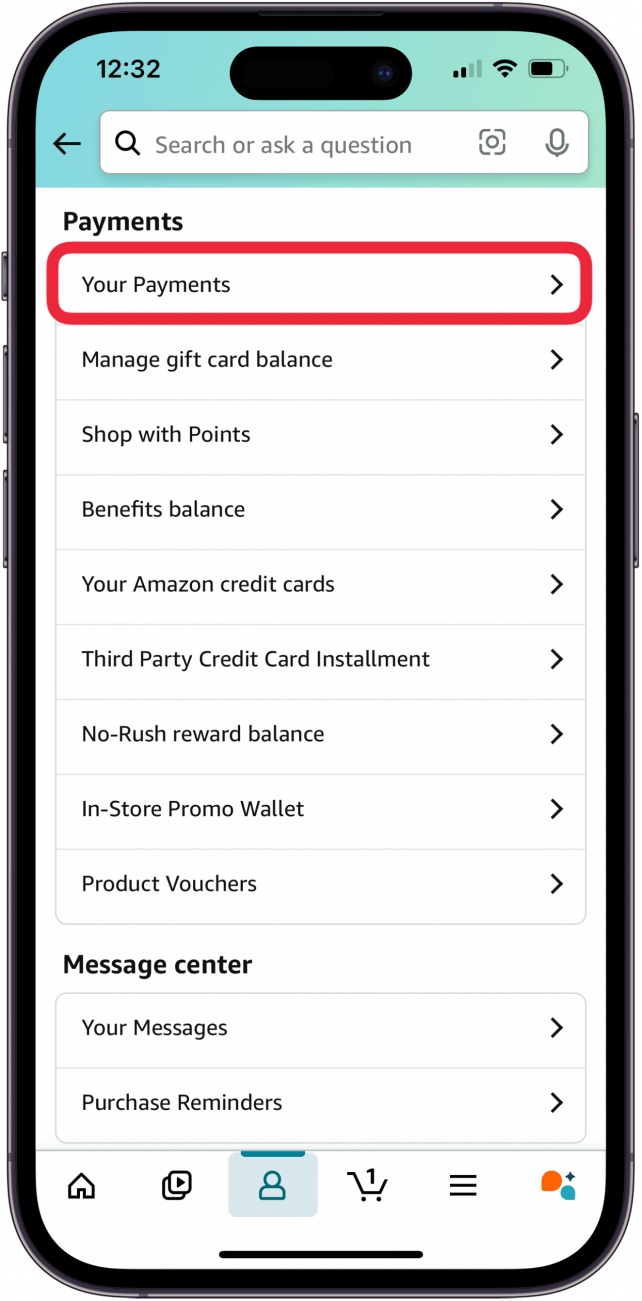
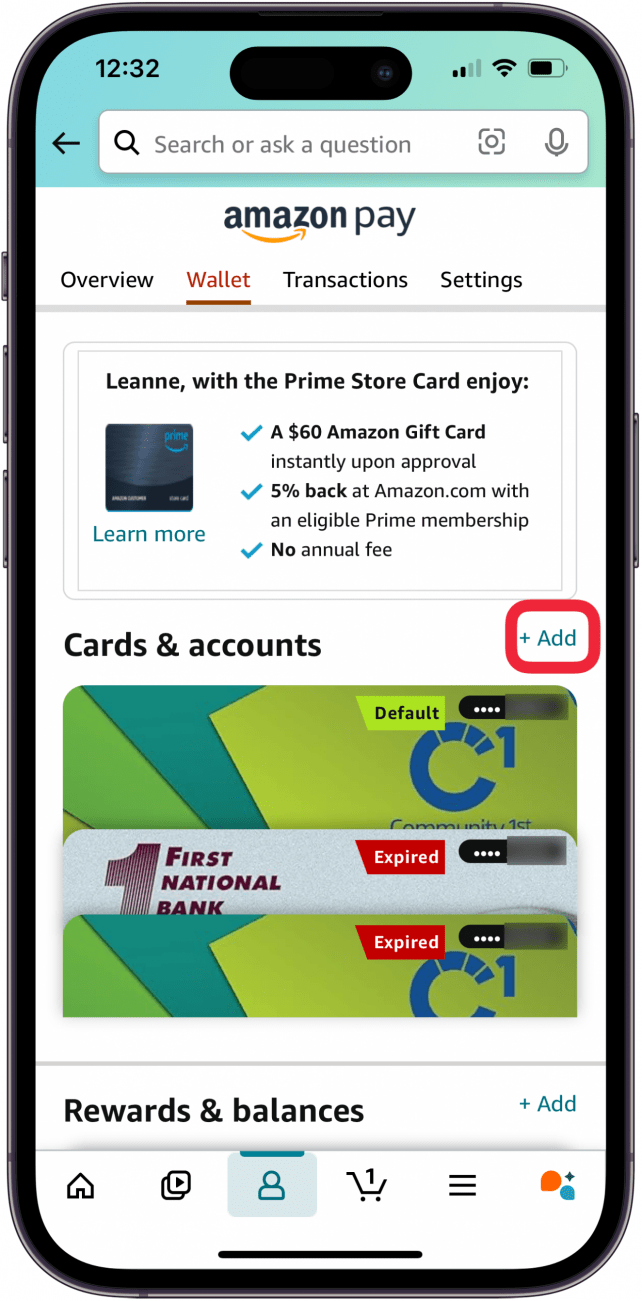
- 在钱包选项卡中,点击+添加(这是右侧的小文字卡和账户)。
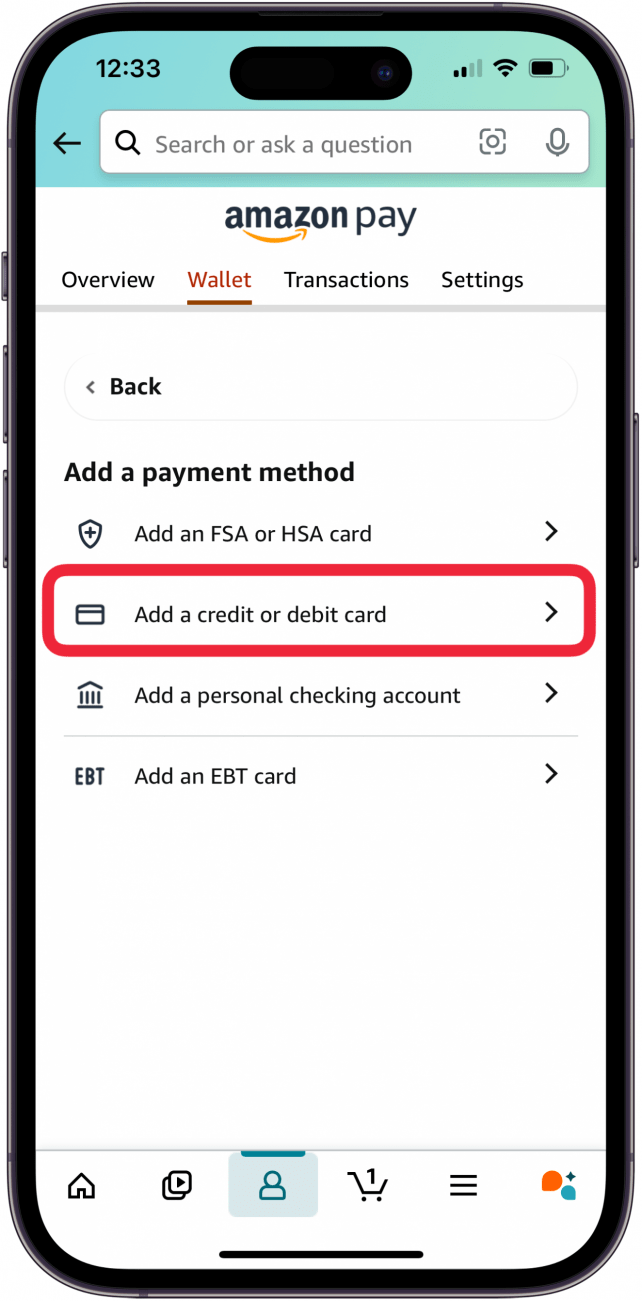
- 选择添加信用卡或借记卡。
- 输入您的卡信息(如果您不知道您的 Apple Card 号码,请打开钱包,点击右上角的信用卡图标,复制号码,然后返回亚马逊应用程序并将其粘贴进去)。
- 轻敲添加并继续。
- 如果您想在结帐时自动使用您的 Apple Card,请轻点旁边的框设置为默认付款方式。
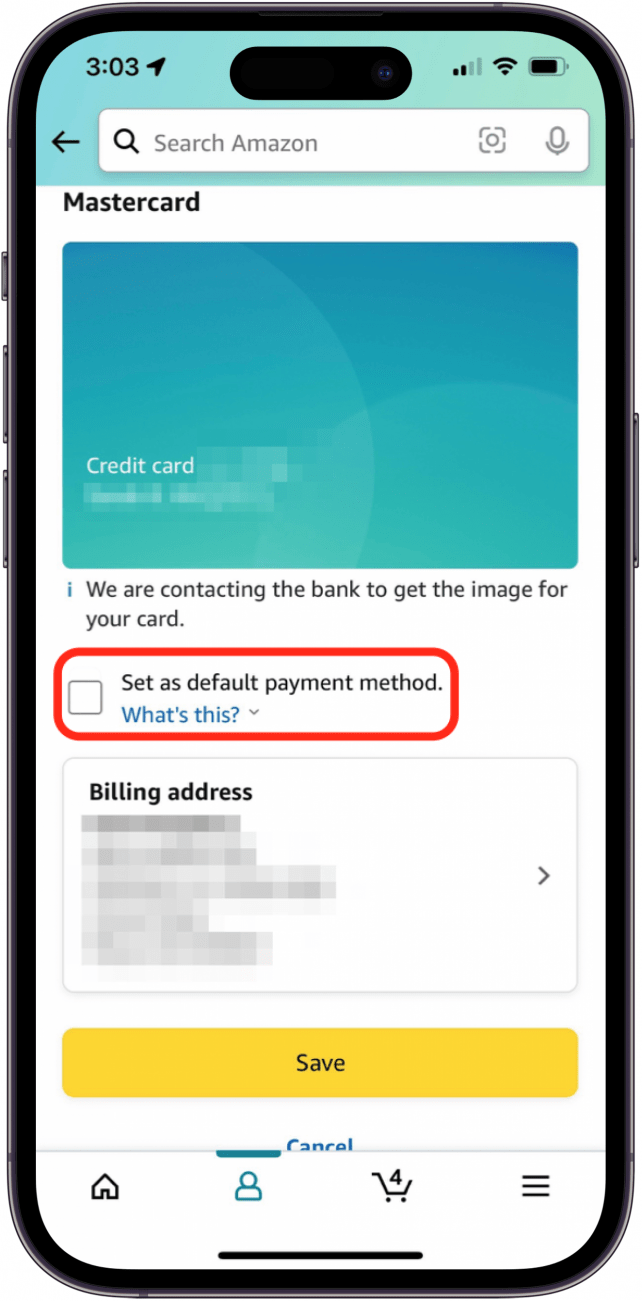
- 轻敲节省。您将看到一条消息,表明付款方式已成功添加。
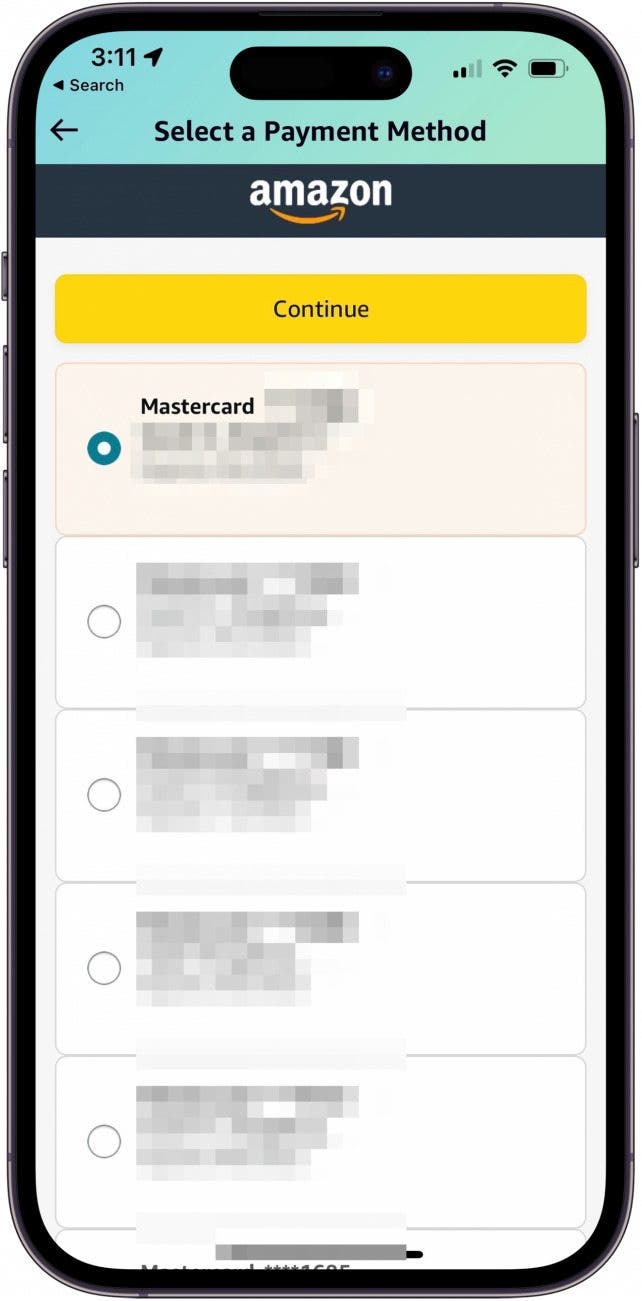
- 如果您将 Apple Card 设置为默认付款方式,亚马逊现在将自动向该卡收取费用。如果您未将卡设置为默认卡,请点按付款信息。

- 选择您的 Apple Card,然后轻点继续。
- 正常完成结账流程。
这就是全部了!现在,当您无法在亚马逊上使用 Apple Pay 时,您应该可以使用 Apple Card。
如何在 iPhone 上使用亚马逊 Apple Pay
注意:如果您想知道“为什么我不能在亚马逊上使用 Apple Pay?”你并不孤单!我花了近一个小时在各个亚马逊供应商(包括苹果!)上搜寻,但找不到接受 Apple Pay 的供应商。不过,亚马逊网站仍然声称供应商可以接受Apple Pay。为什么会发生这种情况?我不知道!但如果您发现一个或多个接受 Amazon Apple Pay 的供应商,请在评论中告诉我。
第一的,在您的 iPhone 上(如果您还没有这样做的话)。仅当您已将借记卡或信用卡链接到 iPhone 的电子钱包应用程序时,您才可以在 Amazon 上使用 Apple Pay。
- 打开亚马逊应用程序。
- 将商品添加到您的购物车并前往结账。
- 如果供应商接受 Apple Pay,您会在付款选项下看到它。选择苹果支付。
- 检查您的订单详细信息,然后使用 Face ID 或 Touch ID 确认购买。
如果您没有看到使用 Apple Pay 付款的选项,则说明供应商未启用 Apple Pay。
如何将 Apple Cash 转入您的银行
如果您没有 Apple Card,您可以。完成此操作后,您将可以像往常一样使用借记卡在亚马逊上进行购买。
这就是如何在亚马逊上使用 Apple Pay,以及如果供应商不接受 Apple Pay 时如何使用解决方法。接下来学习一下在你的 MacBook 上。如需更多精彩的 Apple 钱包教程,请查看我们的免费教程。
常问问题
- 我可以使用 Apple Wallet 进行网上购物吗?是的,我们有一篇关于,尽管并非每个网站都接受 Apple Pay。
- 如何在商店中使用 Apple Pay?我们写了一个教程;这很容易!您所要做的就是打开电子钱包应用程序,选择您要使用的卡,然后将卡放在读卡器附近。
- 如何将门票上传到 Apple Wallet?您可以通过扫描条码或二维码并执行几个简单的步骤,将机票、登机牌等添加到您的 Apple 钱包中。查看我们的教程了解更多详情。
顶部图片来源:DenPhotos / Shutterstock.com