如果您有多台 Apple 设备,您可以从一台设备复制或剪切某些内容,然后将其粘贴到另一台设备上。此生产力功能对于在一台设备上开始某项操作并在另一台设备上完成它非常有帮助。苹果称其为通用剪贴板,该功能使用起来再简单不过了。请继续阅读以找出答案!
为什么你会喜欢这个技巧:
- 在设备之间快速复制和粘贴链接、照片甚至大文本。
- 在登录到同一 iCloud 帐户的任何 Apple 设备之间进行剪切和粘贴。
通过 Handoff 在手机上复制并在 Mac 上粘贴
系统要求
本技巧适用于运行 iOS 10 或更高版本的 iPhone SE(第 1 代)或更高版本、运行 iPadOS 10 或更高版本的 iPad(第 5 代)或更高版本,以及运行 macOS Sierra 或更高版本的 Mac。
为了使通用剪贴板顺利工作,请确保您的所有设备都已连接到 Wi-Fi 并且。接下来,您需要确保 iPhone 设置中的 AirPlay 和 Handoff 已打开。为此:
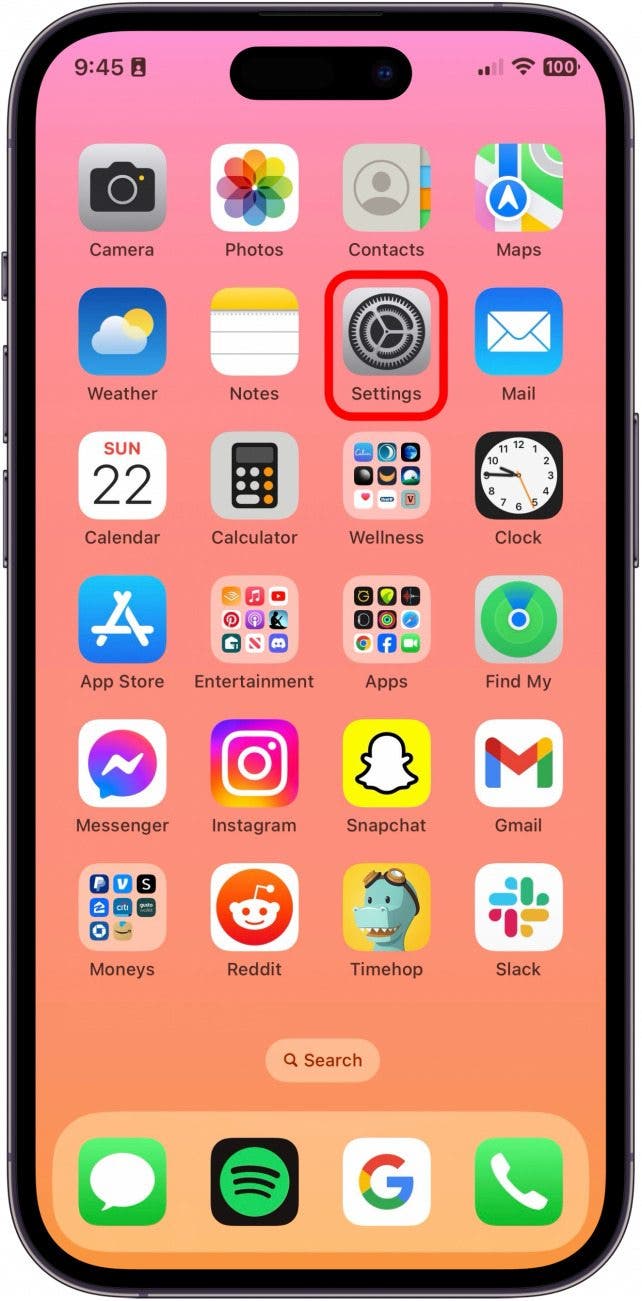
- 前往设置在你的 iPhone 上。
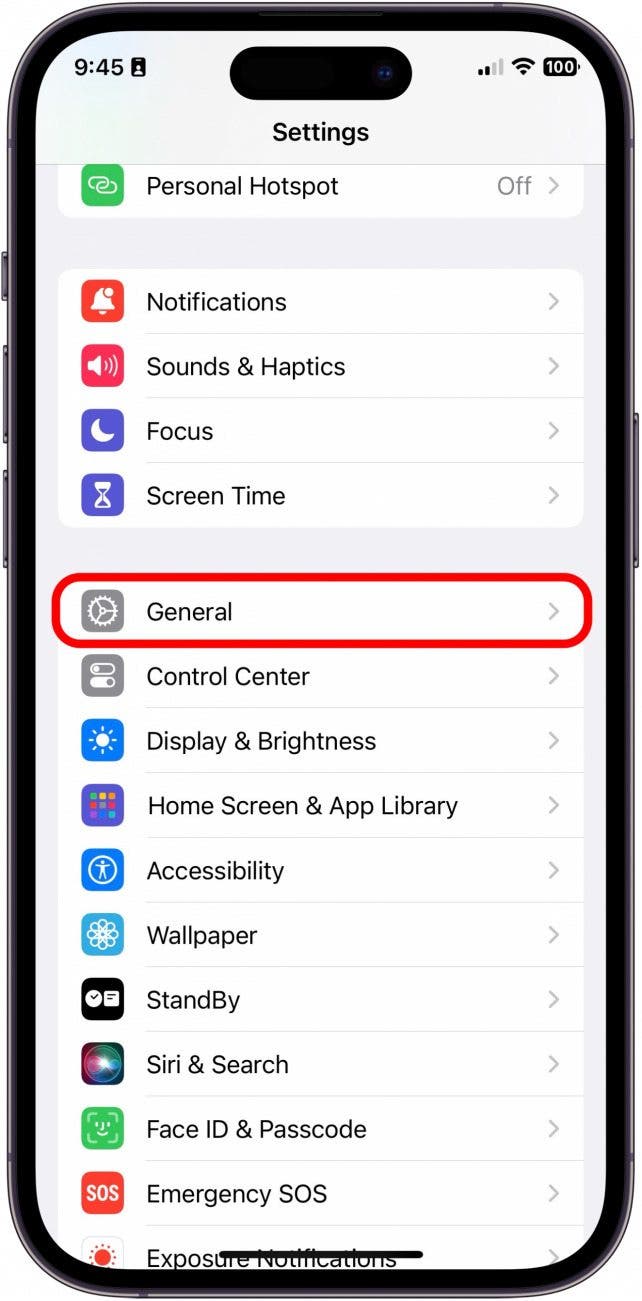
- 轻敲一般的。
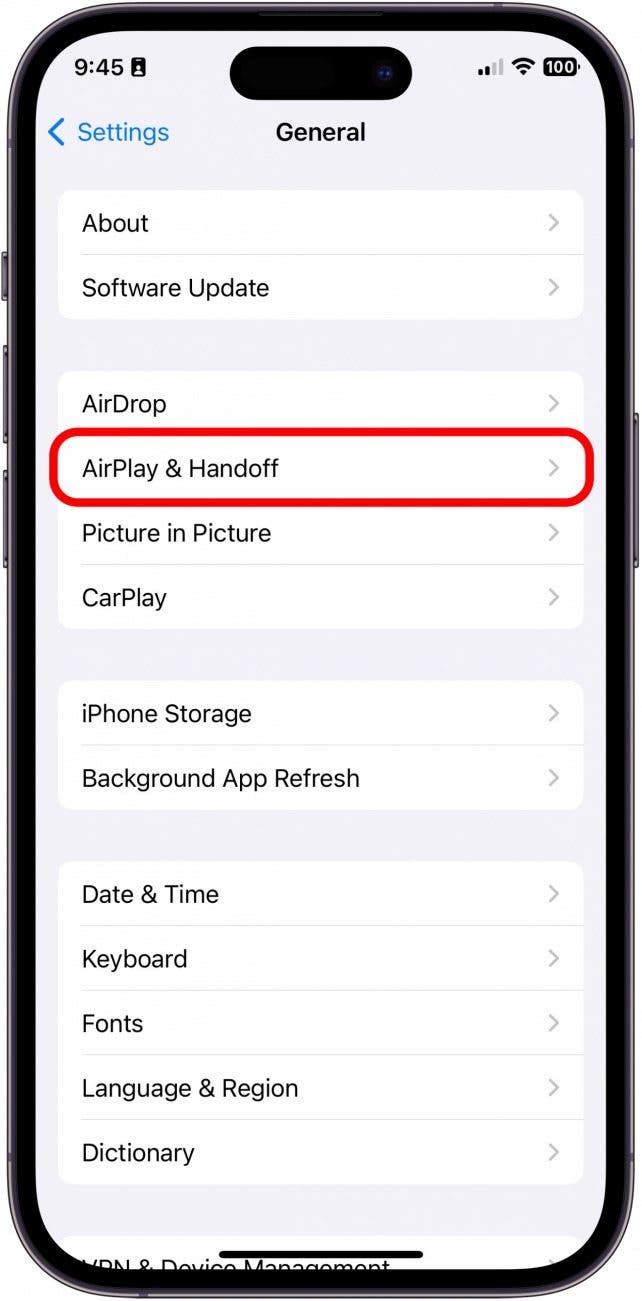
- 轻敲隔空播放和切换。
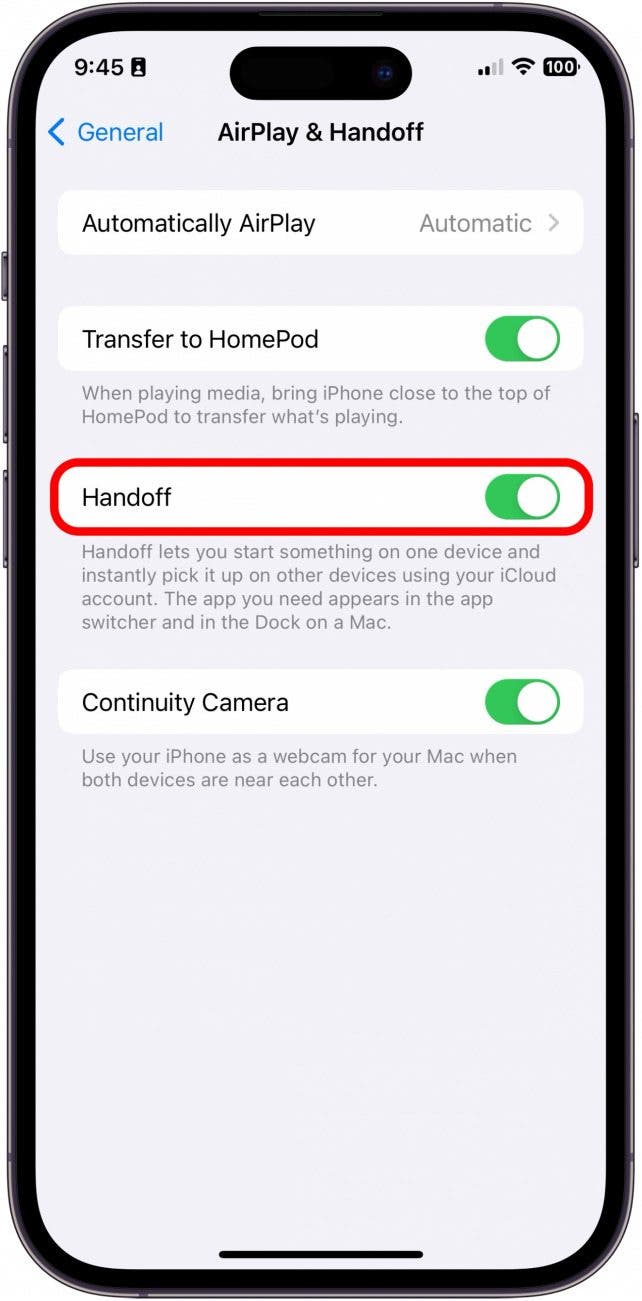
- 切换切换开启。激活后它将呈绿色。
您还可以按照以下步骤在 iPad 上打开接力功能。同样,单击一般的在系统设置在您的 Mac 上确保切换已打开。
跨设备复制:Mac 到 iPhone 或 iPad,反之亦然
现在您已确保在所有设备上登录您的 Apple ID,并且已打开“接力”,您应该能够在不同设备之间进行复制、剪切和粘贴。让我们从从 Mac 复制并粘贴到 iPhone 开始。
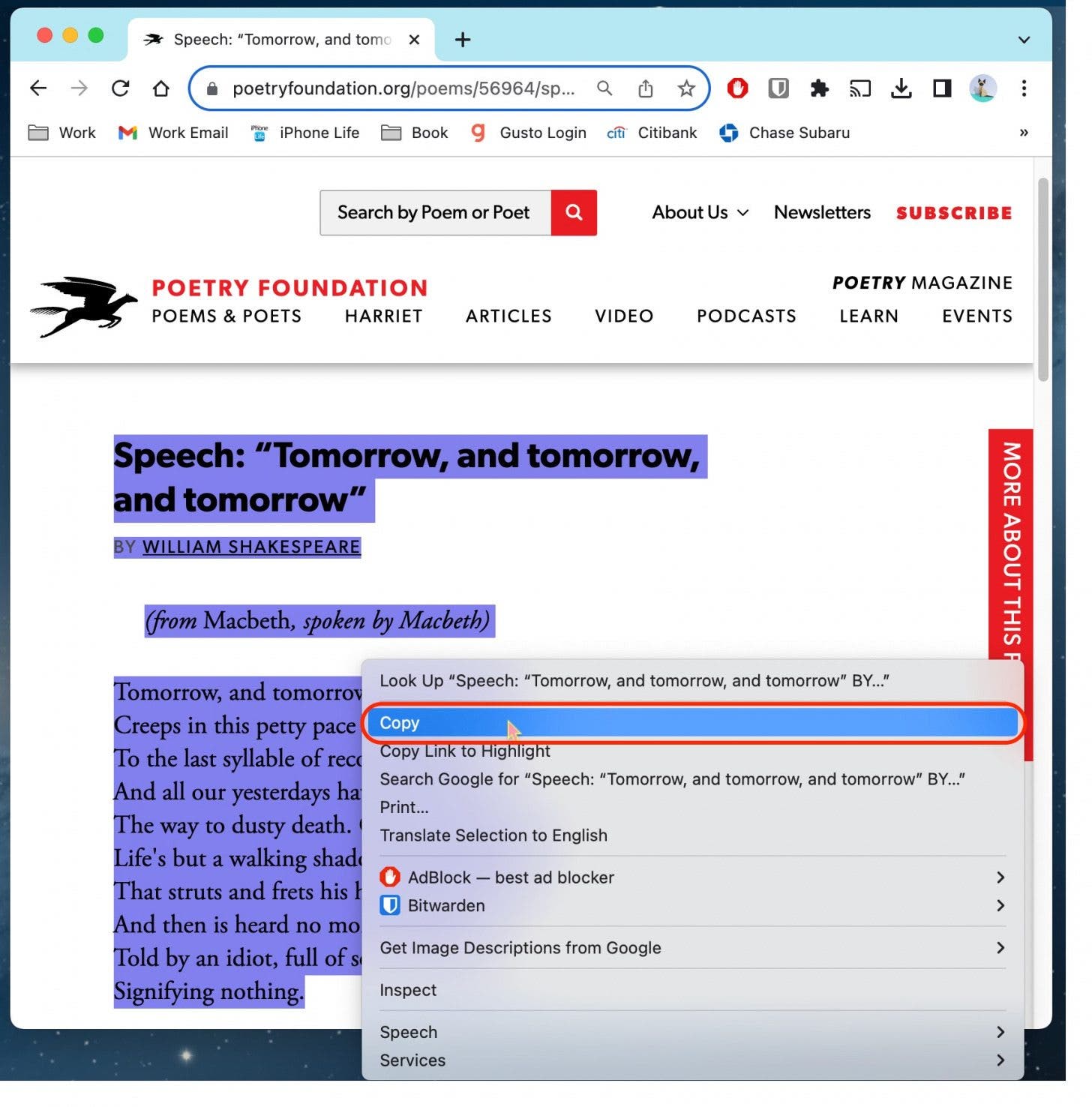
- 通过单击并拖动鼠标突出显示要复制或剪切和粘贴的文本或图像。

- 右键单击在突出显示的文本中。

- 选择副本或根据您的需要进行切割。
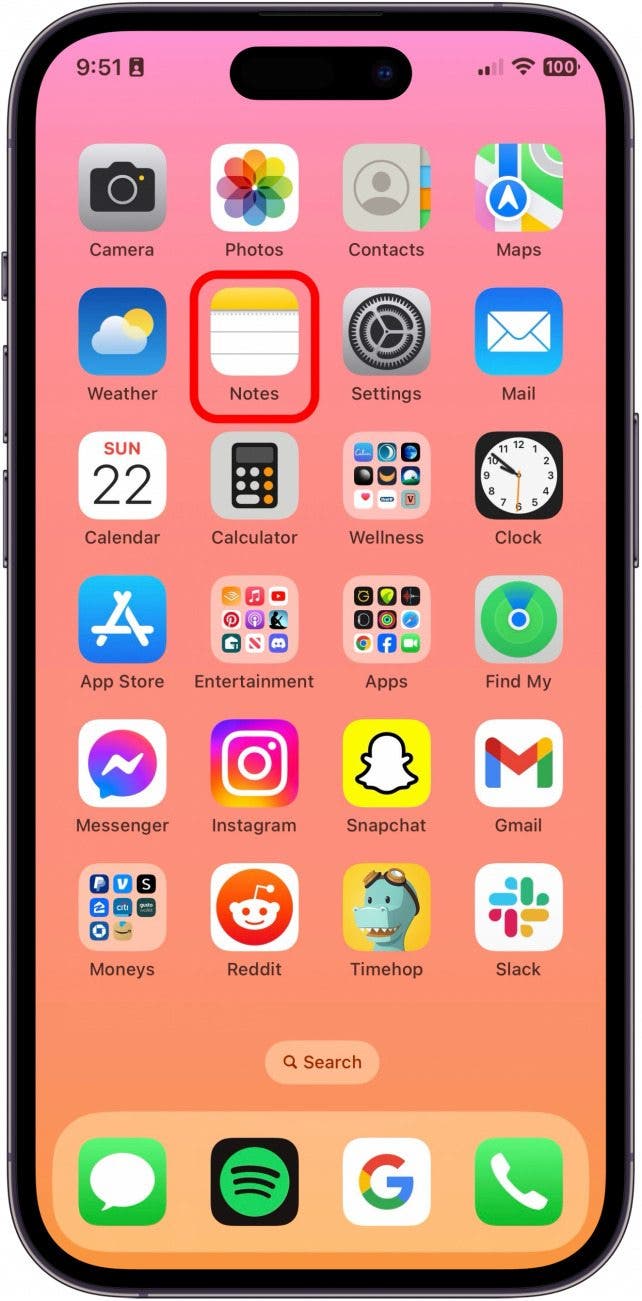
- 现在,打开手机到你要粘贴的地方(我选择的是笔记应用程序)。
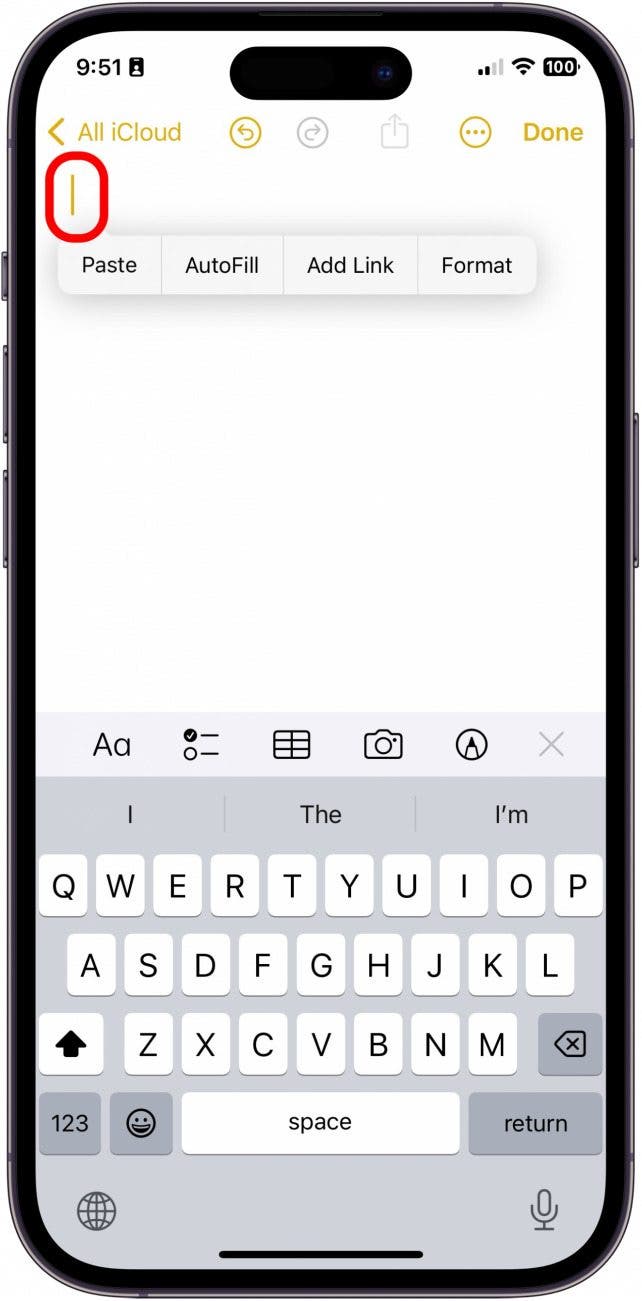
- 点击屏幕两次您要在其中键入内容以显示菜单。
- 轻敲粘贴。
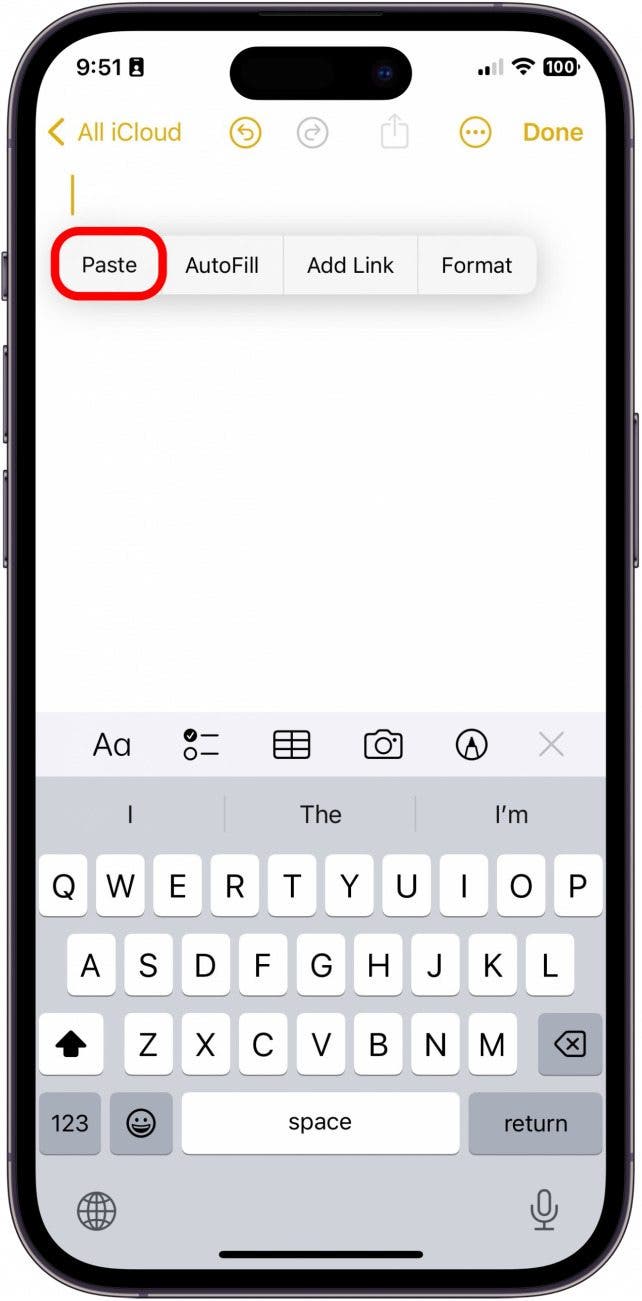
现在,您从 Mac 复制的文本应该会神奇地出现在您的 iPhone 上。
如何在手机上复制并在 Mac 上粘贴
现在,让我们以相反的方式将文本或图像从 iPhone 或 iPad 粘贴到您的 Mac。如果您喜欢这样的提示,请务必注册我们的了解更多使用 Apple 设备的酷炫实用技巧。
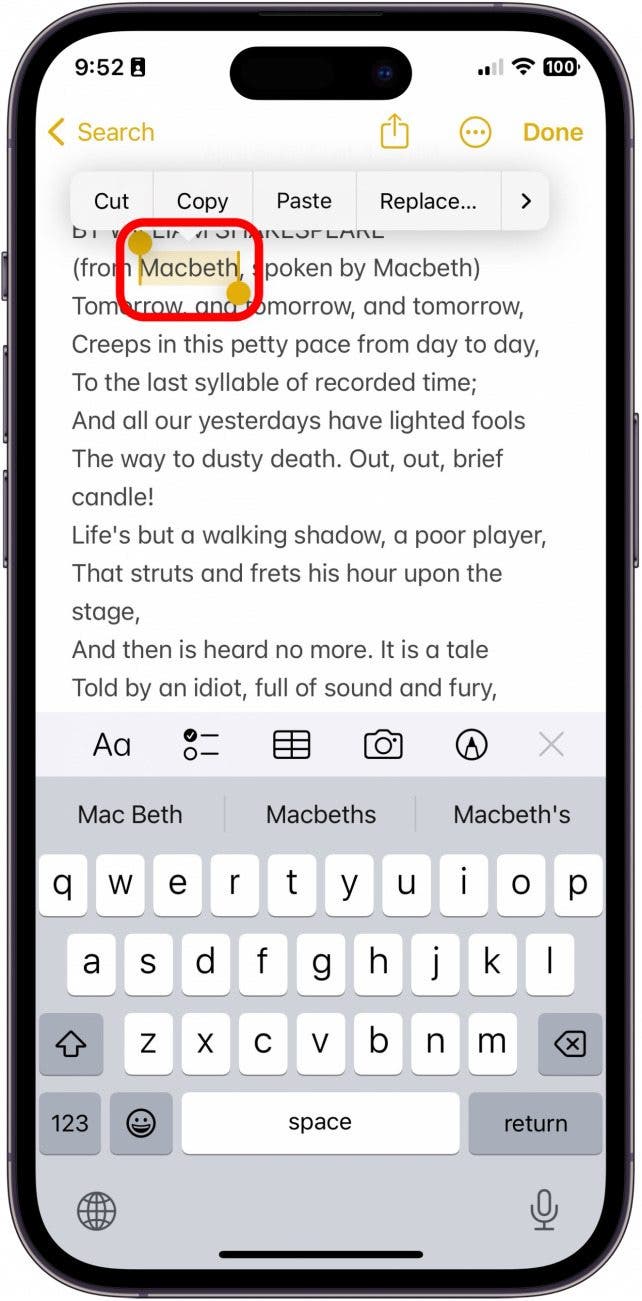
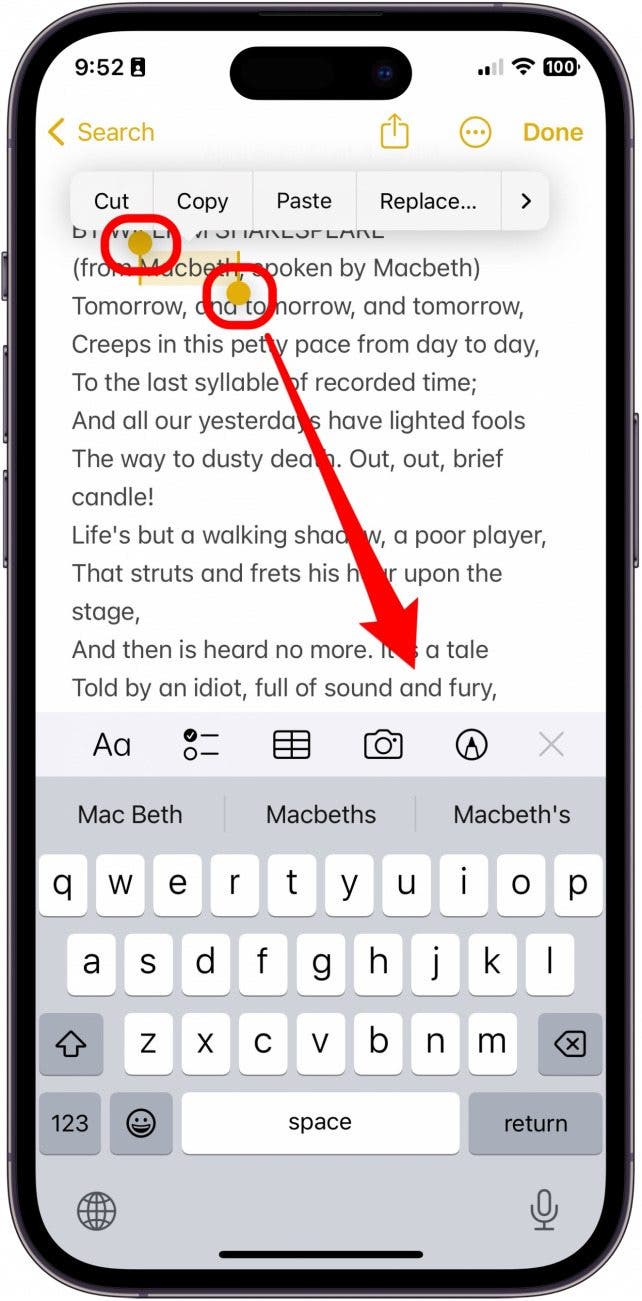
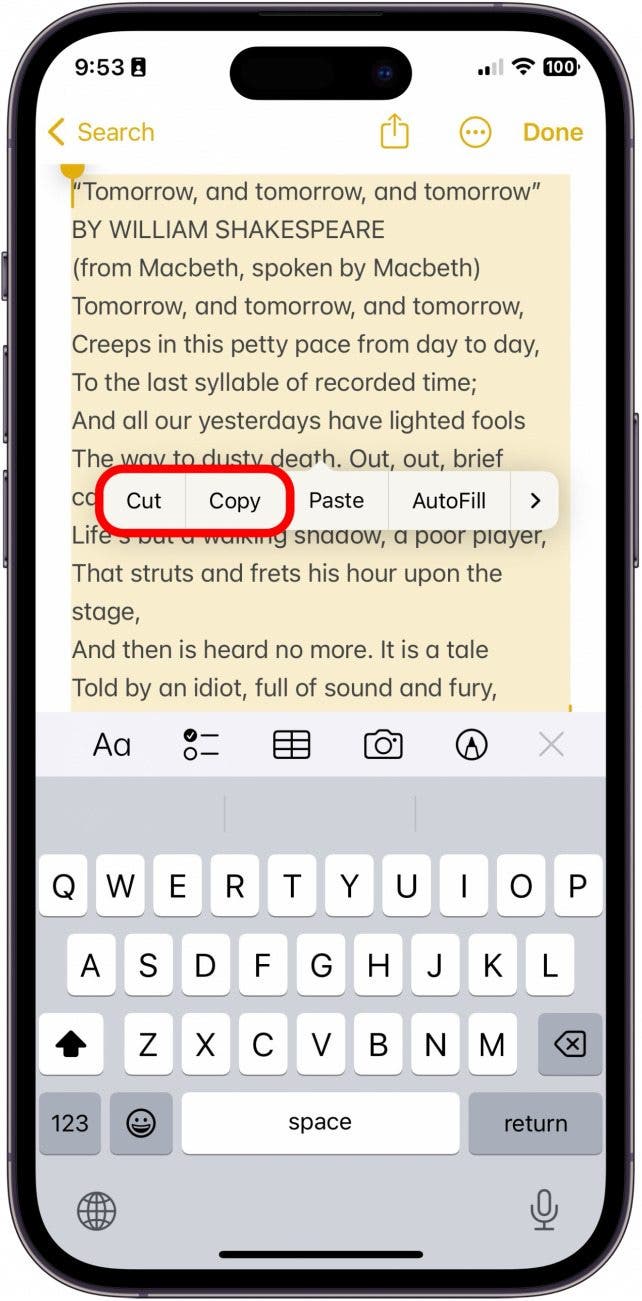
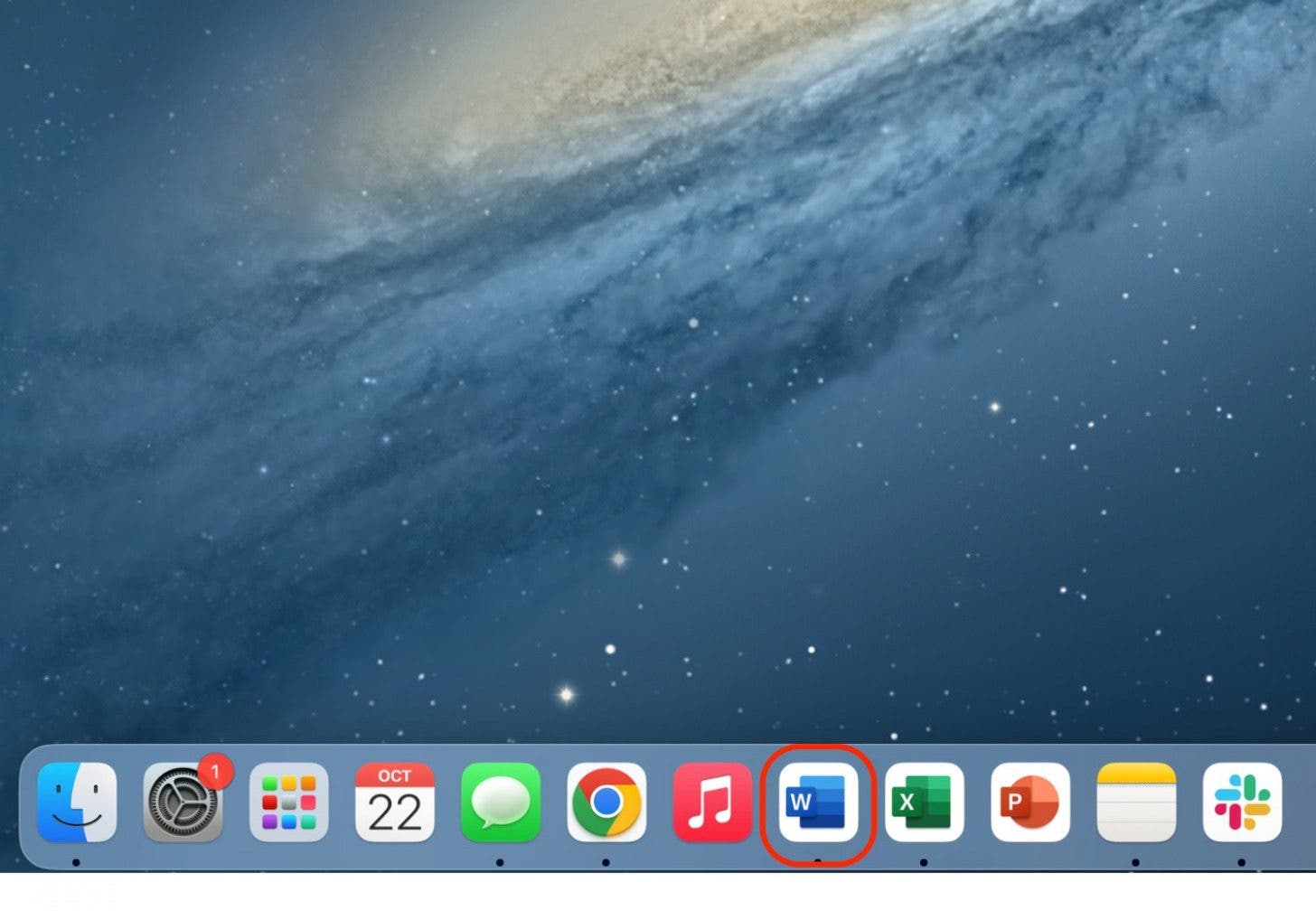
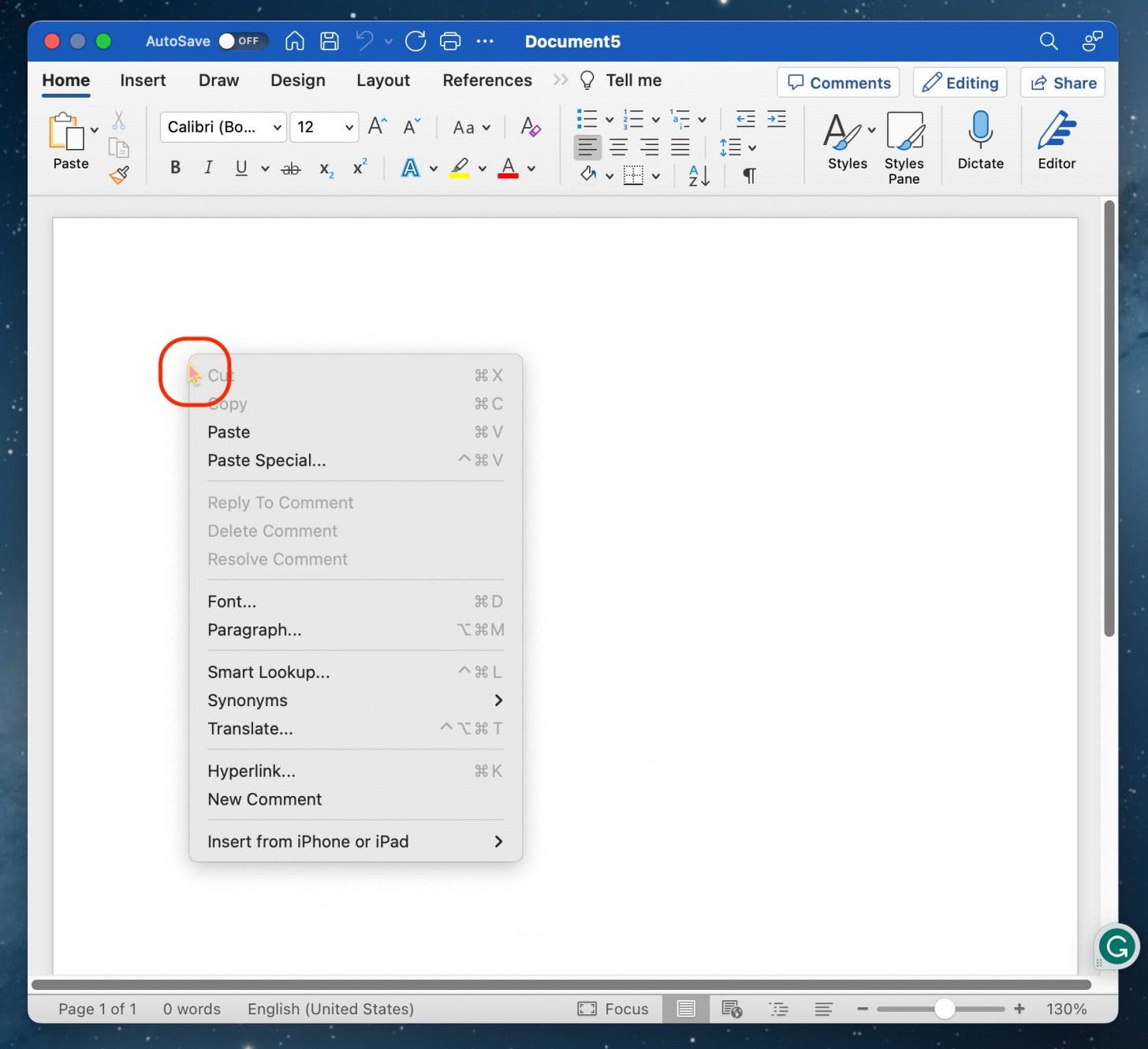
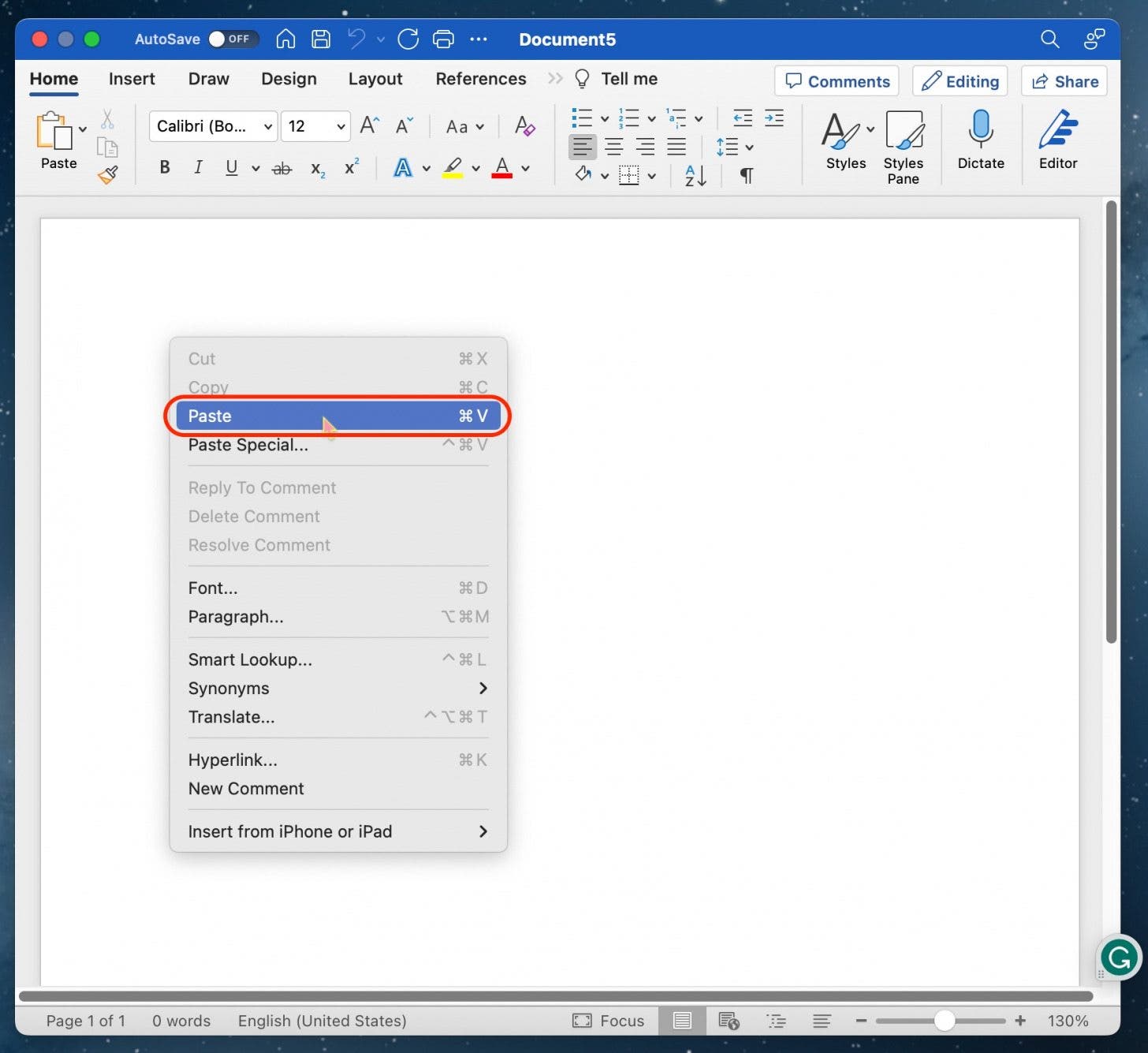
这就是全部!我每天都会使用这个功能,如果你也有一些经常使用的苹果设备,你可能会发现它也很有帮助!总体而言,通用剪贴板使将内容从一台设备复制并粘贴到另一台设备变得非常容易。