我们之前讨论过,只要注册同一个 Apple ID,Apple 设备就可以共享下载,但是您知道蜂窝数据也可以在设备之间共享吗?哦,是的,朋友们,有了个人热点功能,这是真的!
为什么你会喜欢这个技巧
- 让朋友和家人使用您的手机网络。
- 即使其他 Wi-Fi 不可用,也可以将一组人放在同一个 Wi-Fi 网络上。
如何使用 iPhone 作为个人 Wi-Fi 热点
假设您被困在没有 Wi-Fi 的地方(太恐怖了)或者 Wi-Fi 网络超载。有工作要做,你需要联系;现在是时候使用您的 iPhone 设置您自己的个人 Wi-Fi 热点了,我们将向您展示如何操作。有关 iPhone 功能的更多快速指南,请务必注册。
- 打开设置。

- 轻敲个人热点。

- 轻敲允许其他人加入将其打开。

如果您愿意,您可以点击 Wi-Fi 密码来更改密码,但密码至少需要八个字符。如果您希望无需密码即可连接,,如果您想让您的个人热点更容易找到,请参阅我们的指南。
如何通过 Wi-Fi 连接到个人热点
现在是时候连接到您的个人热点了;大多数人都会使用 Wi-Fi,因此我们将在下面介绍如何使用 Wi-Fi 连接到热点。如果您没有使用 Wi-Fi,请参阅。
由于通过上述步骤,您的 iPhone 已经成为热点,因此您已准备好链接其他设备。
- 打开设置。
- 轻敲无线上网。
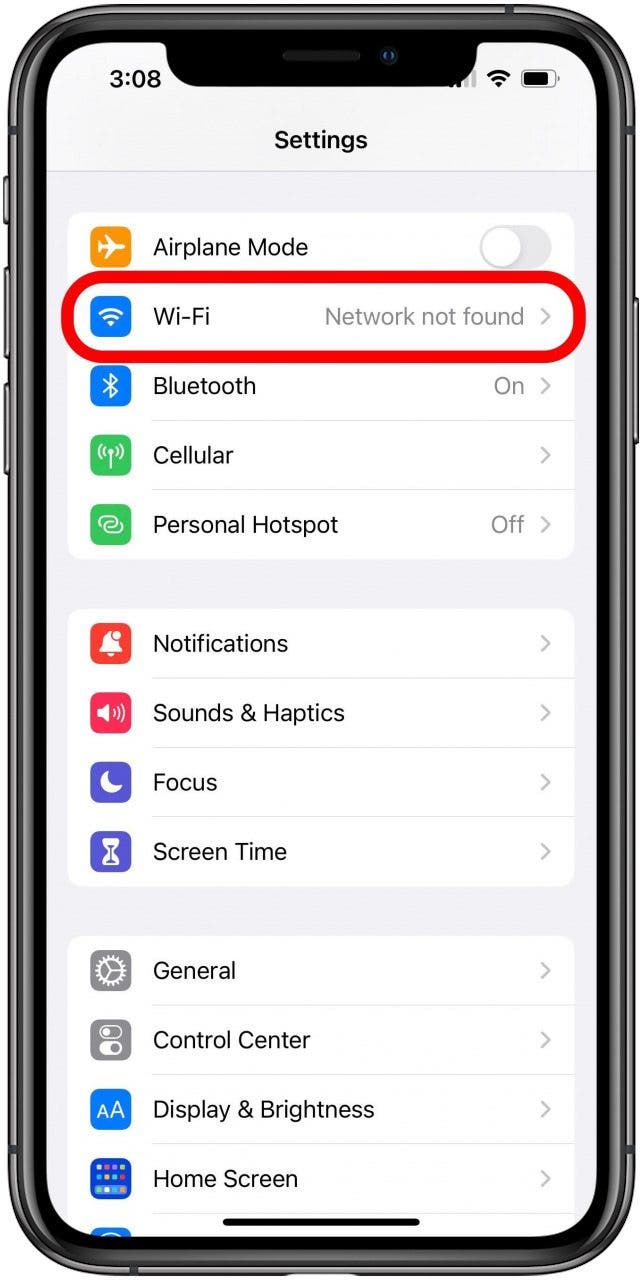
- iPhone 个人热点将像其他 Wi-Fi 网络一样出现在列表的“网络”下。找到它并点击它。

- 系统将要求您输入密码。这样做,然后点击加入。

您现在已连接到您的个人热点。请记住,创建个人热点会使用您的蜂窝数据。根据您的手机套餐,您最终可能会支付超额费用,或者在达到每月上限后遇到速度变慢的情况;只是在设置和使用 Wi-Fi 个人热点之前需要注意的事项。如果您喜欢本文,请阅读以了解更多信息在 iPhone 或 iPad 上!

Leanne Hays 拥有十几年在线出版物写作经验。作为 iPhone Life 的专题撰稿人,她撰写了数百篇操作方法、Apple 新闻和装备评论文章,以及全面的照片应用程序指南。 Leanne 拥有教育和科学学位,热爱故障排除和维修。这种结合使她非常适合担任“专家咨询”服务的经理,该服务帮助 iPhone Life Insider 解决 Apple 硬件和软件问题。
在下班时间,Leanne 是两个孩子的母亲、自耕农、有声读物狂热者、音乐家和学习爱好者。