要知道什么
- 要恢复您的 iPhone 日历,您可以从应用程序库再次下载。
- 如果您认为自己不小心删除了 iPhone 上的日历应用程序,请使用“搜索”查看它是否仍然存在或检查您的应用程序库。
您是否不小心删除了 iPhone 上的日历应用程序?您的 iPad 或 iPhone 日历应用程序消失了吗?如果 iPhone 上的日历应用程序消失,请按以下步骤使用应用程序库或搜索来查找丢失的日历应用程序。如果您不小心删除了 iPhone 版日历应用程序,也可以从 App Store 下载该应用程序。
将日历添加回您的 iPhone
“我不小心删除了 iPhone 上的日历应用程序;现在怎么办?”在当前版本的 iOS 中,您实际上无法删除日历应用程序;您只需将其从主屏幕中删除(它仍将位于应用程序库中)。如果您运行的是早期版本的 iOS,并且意外删除了日历应用程序,则需要从 App Store 重新安装该应用程序。要将日历恢复到您的 iPhone 上:
- 并点击放大镜图标。
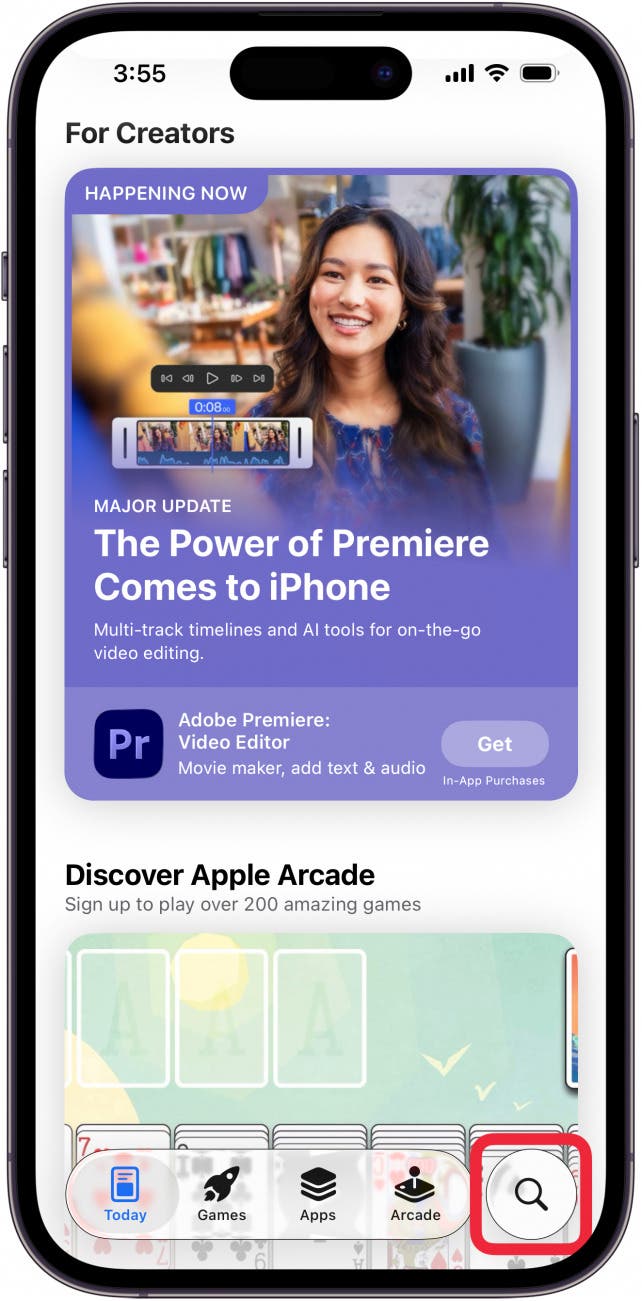
- 在“日历”中输入“日历”搜索栏,然后点击放大镜图标。

- 找到日历应用程序后,您可以选择点击打开或下载图标(带有向下箭头的云)。
- 如果你看到打开,这意味着您的 iPhone 上已经安装了日历应用程序。您只需点击打开立即使用您的日历,稍后浏览您的应用程序文件夹以找到该应用程序并将其放在更容易看到的位置。这下载图标意味着您以某种方式从手机中删除了日历应用程序;点击图标重新下载应用程序。

通过搜索快速找到日历应用程序
如果您没有意外删除日历应用程序,那么它可能隐藏在 iPhone 上的文件夹或应用程序库中的某个位置。使用 iPhone 搜索功能可以轻松在 iPhone 上查找日历应用程序,该功能将搜索 App Store 和您的设备。以下介绍了如何使用“搜索”在 iPhone 上搜索丢失的应用程序。
- 轻敲搜索在你的主屏幕。
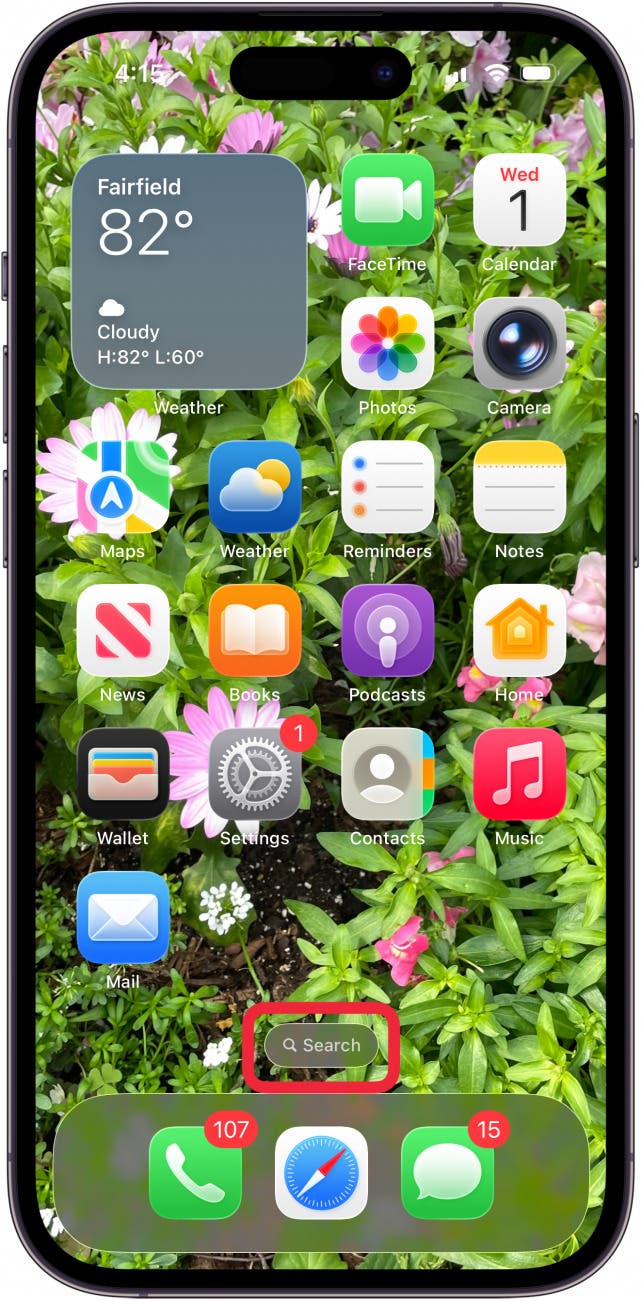
- 在“日历”中输入“日历”搜索栏键盘上方。

- 轻敲日历在结果或下面的日历事件之一中。

如果日历应用程序位于文件夹中,则该文件夹的名称将显示在应用程序图标的右侧(如果您在搜索字段中输入了足够多的应用程序全名,并忽略之前弹出的建议)。你可以并将其放在更明显的地方,这样您就不必每次需要时都寻找它。
在应用程序库中找到日历应用程序
提供了一种让所有应用程序井井有条的好方法。应用程序库也是一个方便的工具,可以显示您的所有应用程序并帮助您查找隐藏、丢失或已消失的应用程序。此功能还允许您从主屏幕删除图标,同时仍将应用程序本身保留在应用程序库中。如果您的 iPhone 日历图标丢失,但您没有删除该应用程序,则可以在 iPhone 的应用程序库中找到它。
无论您将日历应用程序添加回主屏幕,还是得知它已经存在但您错过了它,您现在都可以将该应用程序移动到更方便的位置,例如第一个主屏幕或您的。现在,学习充分利用您的每一天!如果您的 Safari 应用程序也消失了,您可以学习一些简单的方法。有关充分利用 iPhone 的更多方法,请查看我们的免费通讯。