双因素或多因素身份验证是确保帐户安全的一种方法。每个重视安全和隐私的人都应该为每个提供多重身份验证的在线帐户启用多重身份验证。您通常可以使用电话号码来执行此操作,但使用身份验证器应用程序更安全。苹果有验证器应用程序吗?是的!在本技巧中,我将向您展示如何在 iPhone 上设置 Apple 的身份验证器应用程序。
为什么你会喜欢这个技巧
- 需要唯一的六位数代码才能登录,确保您的帐户安全。
- 从“设置”应用程序轻松访问您的多重身份验证代码。
- 请记住,并非所有服务都提供身份验证器代码作为多因素身份验证选项。
如何设置 iPhone 身份验证器应用程序
系统要求
本技巧是在运行 iOS 26 的 iPhone 15 Pro 上执行的。了解如何更新到。
拥有第二个安全因素可确保如果有人获得您的密码,他们将无法登录您的帐户,因为他们还需要身份验证器应用程序提供的六位数代码。虽然您可以安装第三方身份验证器应用程序,例如 Google 或 Microsoft 的代码生成器应用程序,但您也可以选择使用 Apple 的。只要您使用多重身份验证,这些应用程序中的任何一个都是不错的选择。要使用 Apple 的身份验证器功能,您需要为每个帐户单独进行设置。
现在,首先,访问您要为其设置多重身份验证的网站。您需要访问网站上的帐户设置并找到安全部分。对于每个网站或服务,此过程看起来会略有不同,但一般步骤应该适用。现在,介绍如何在 iPhone 上设置身份验证器应用程序:
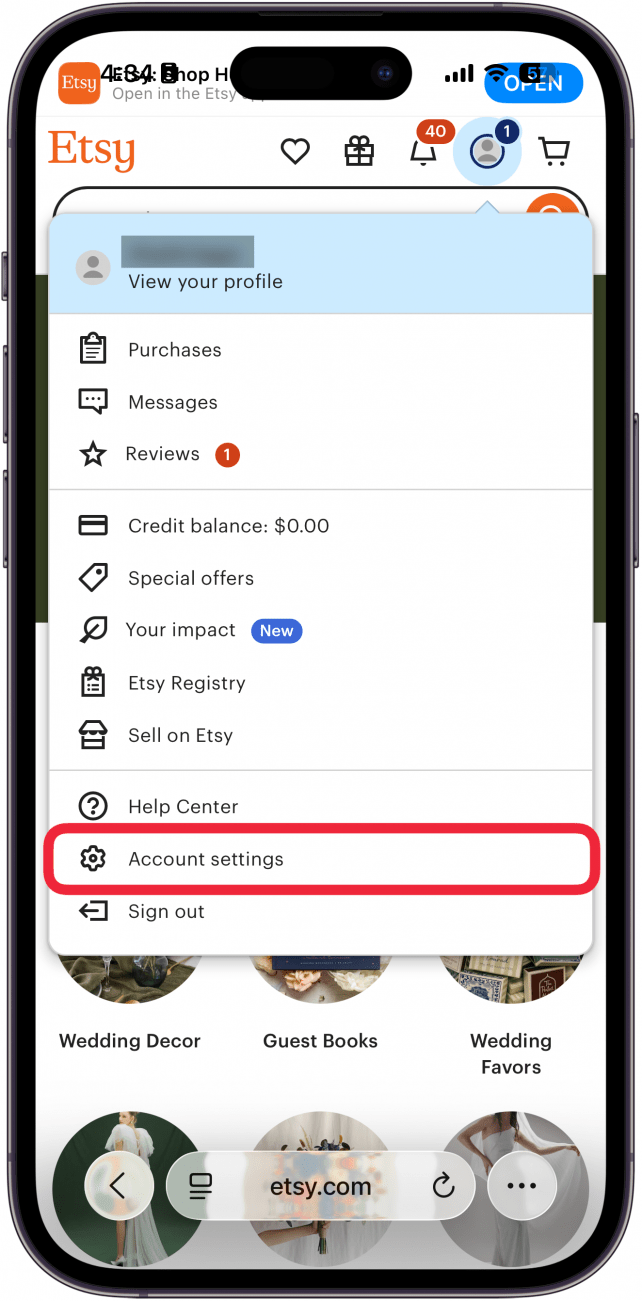
- 访问您要添加多重身份验证的网站并导航到您的账户设置。在本示例中,我使用了我的 Etsy 帐户,但这适用于许多不同的网站。
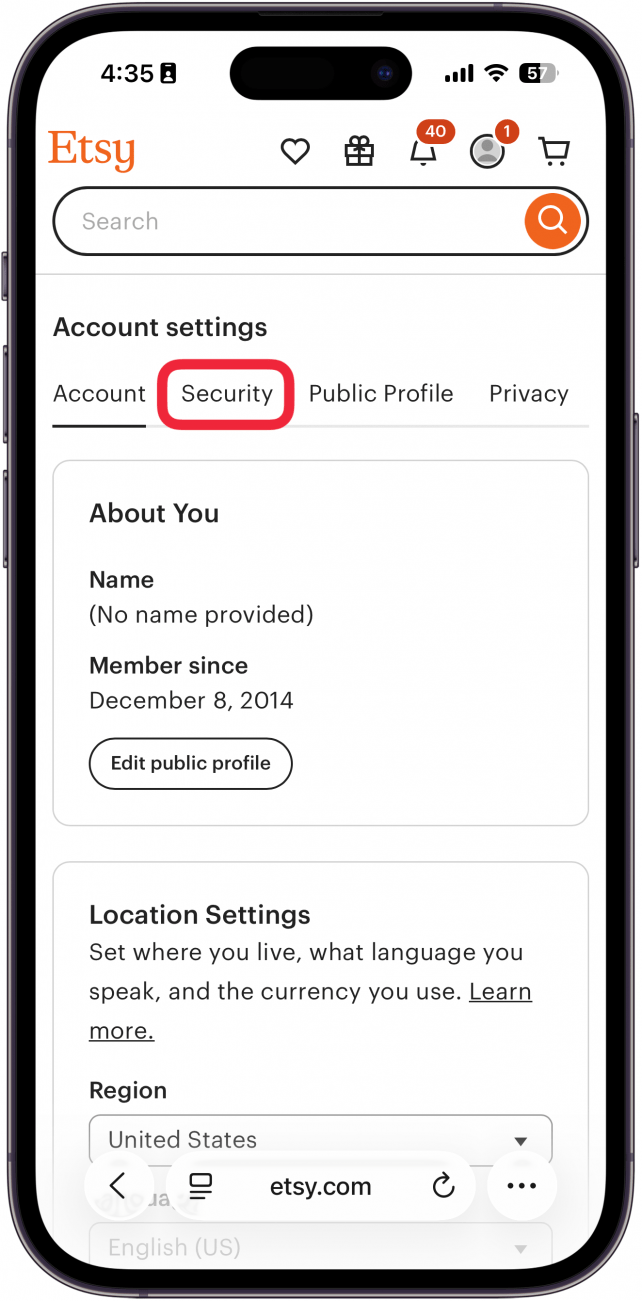
- 找到您帐户的安全设置。对于 Etsy 来说,这是安全选项卡。
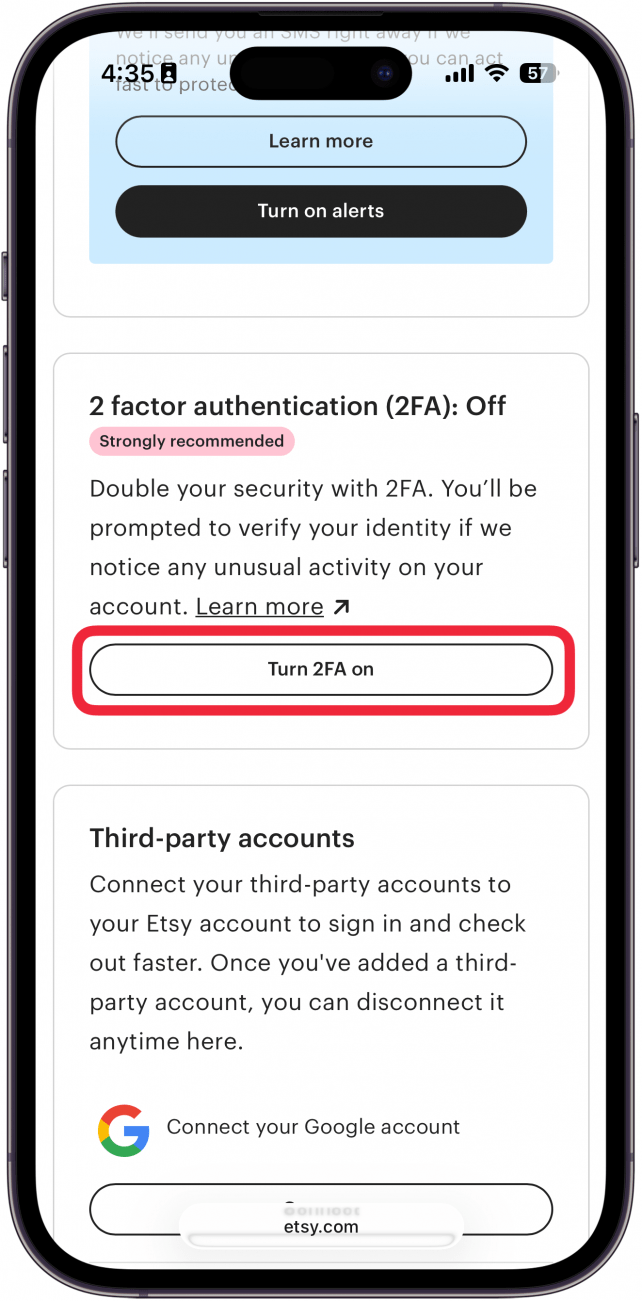
- 轻敲开启 2FA(或类似的按钮)。
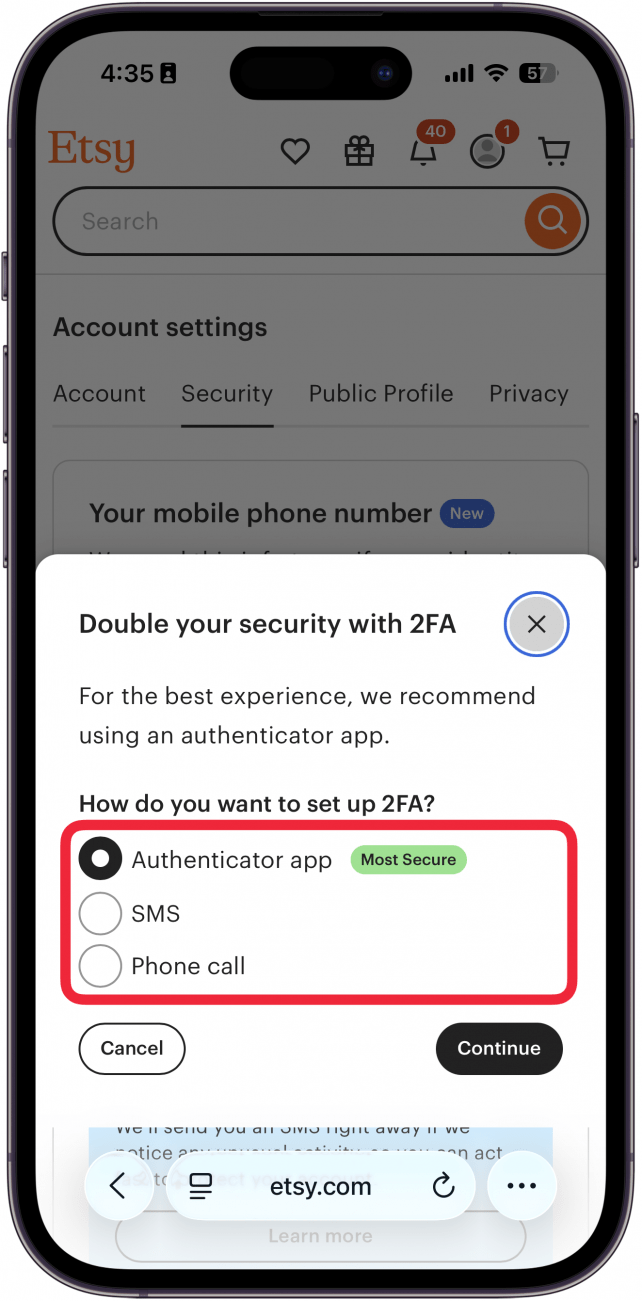
- 一些网站将提供不同的身份验证选项,例如短信。要使用 Apple Authenticator 应用程序,请轻点验证器应用程序并选择继续。
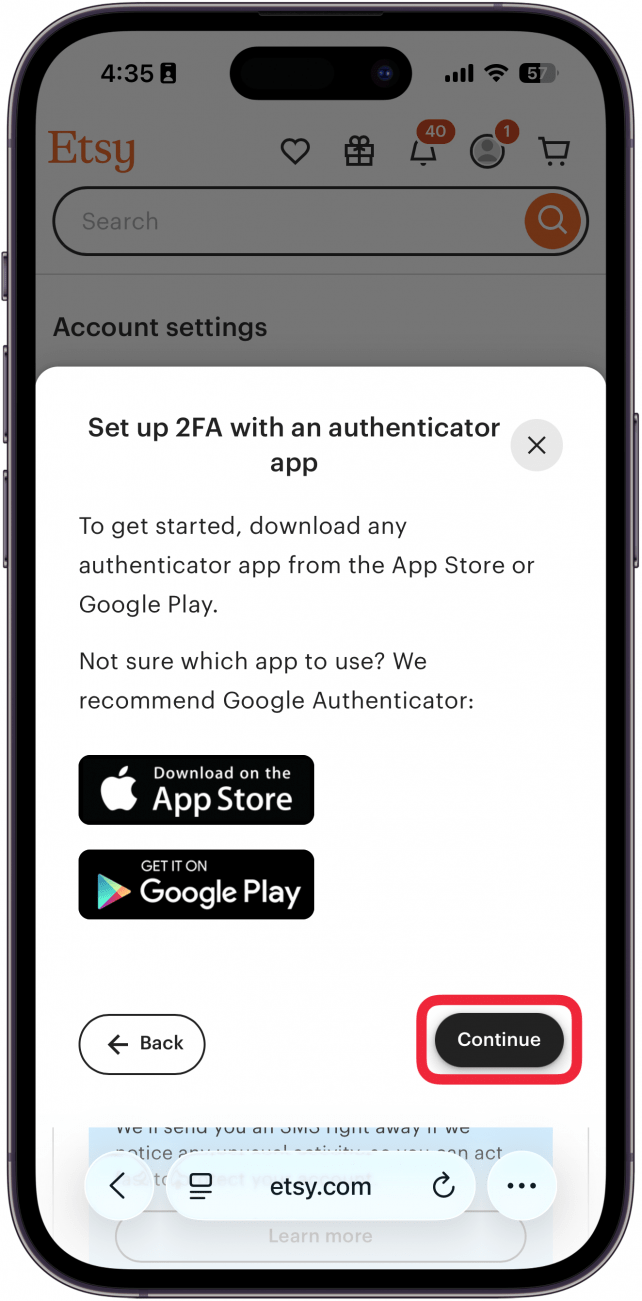
- Etsy 提供了 Google 身份验证器的 App Store 链接,但由于我们使用的是 Apple 身份验证器应用程序,只需点击继续。
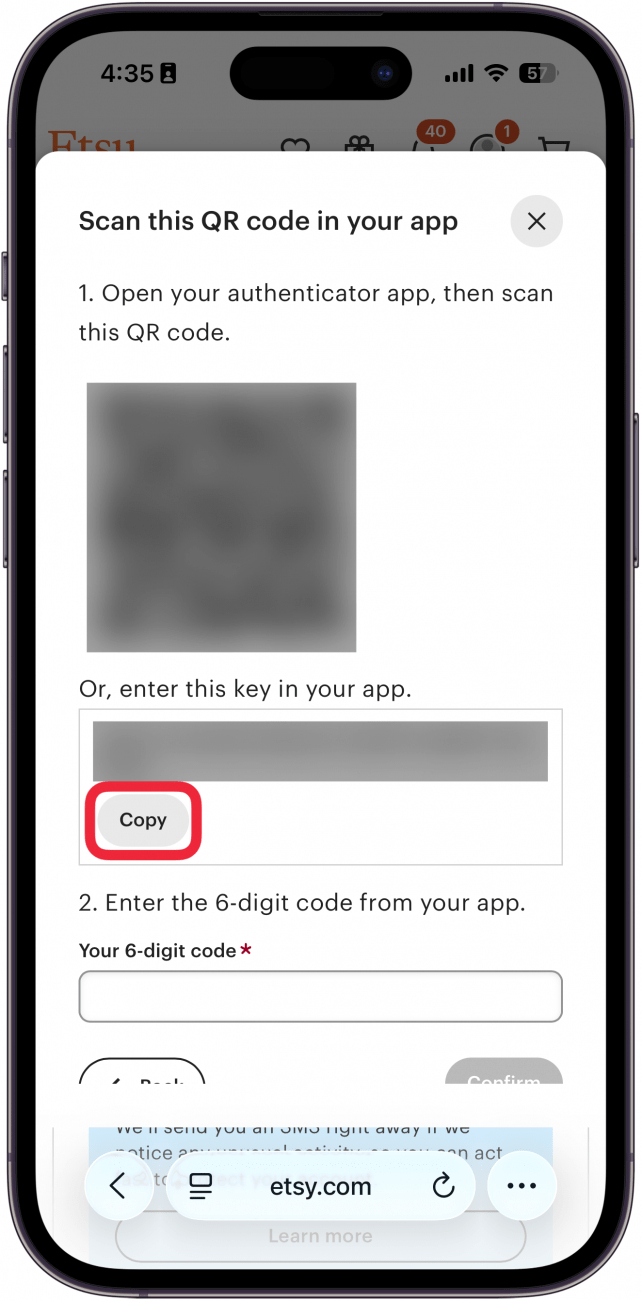
- 该网站将显示一个二维码以及一个设置密钥。当您继续操作时,请将这些放在手边。如果您是在 iPhone 上执行这一切,请点按复制将设置密钥复制到剪贴板。
- 现在,关闭浏览器,打开密码应用程序。
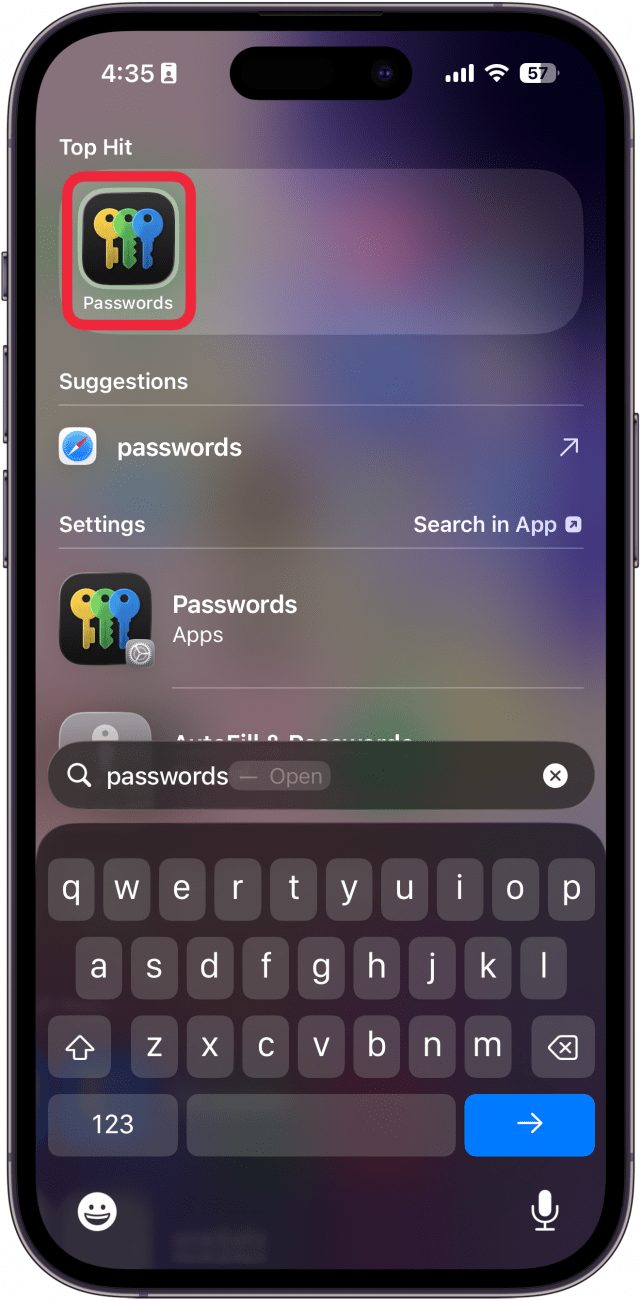
- 找到您要添加验证码的帐户并点击它。
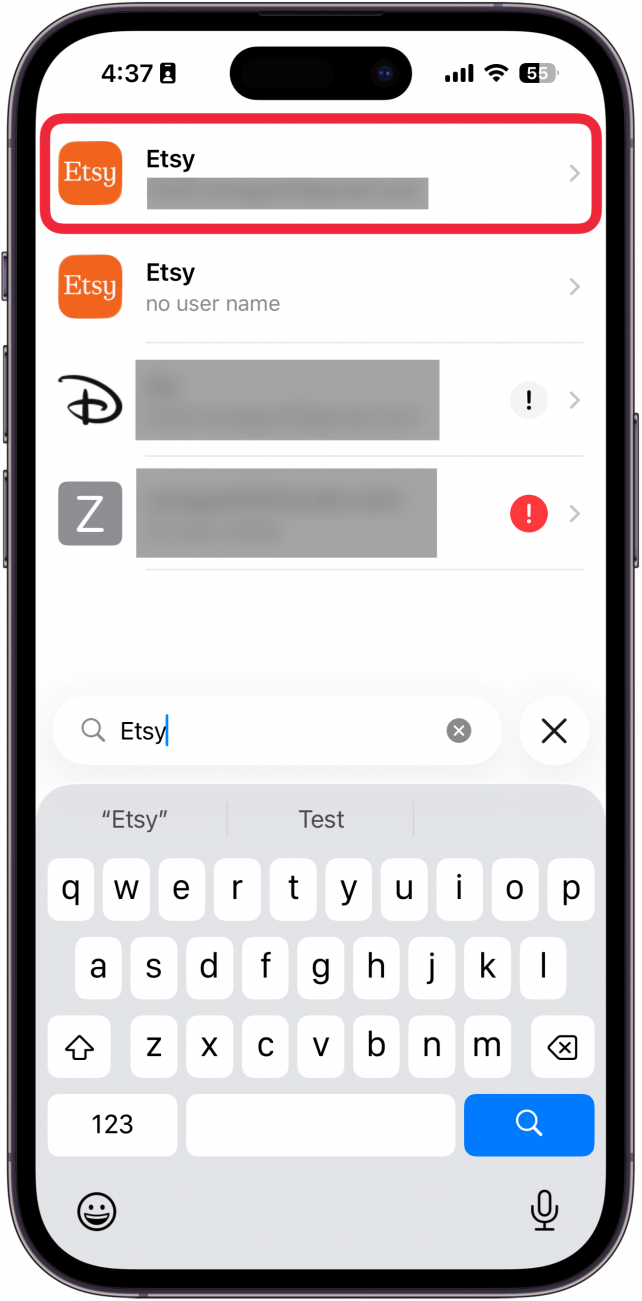
- 轻敲编辑。
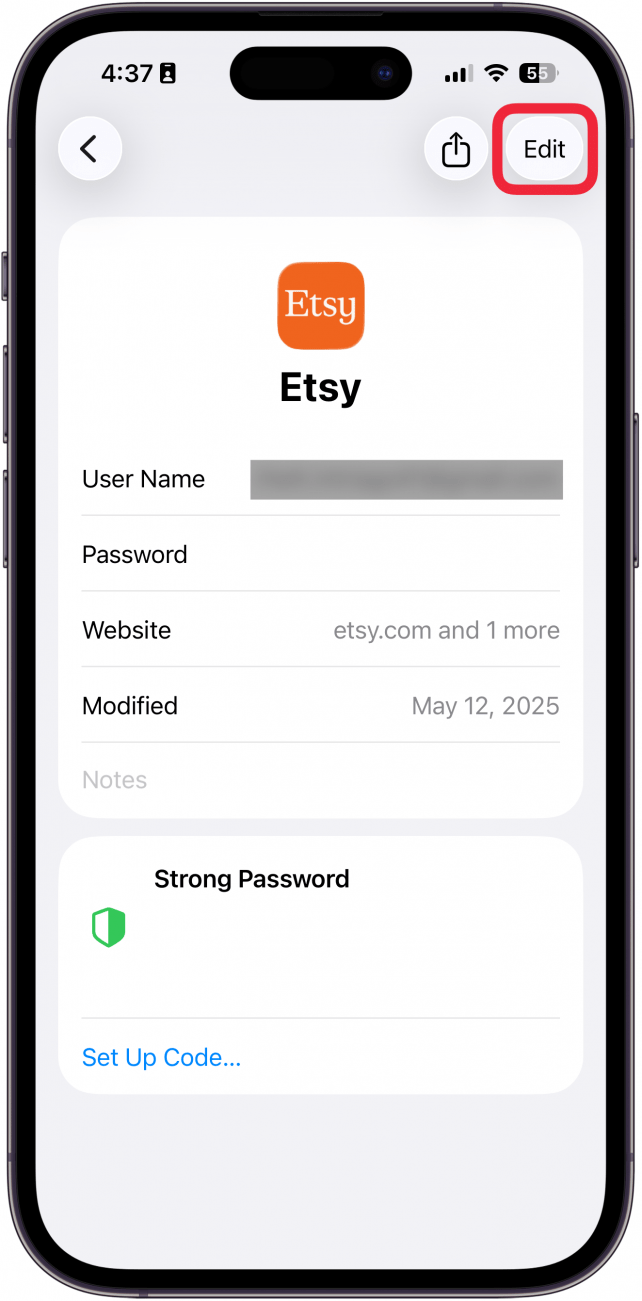
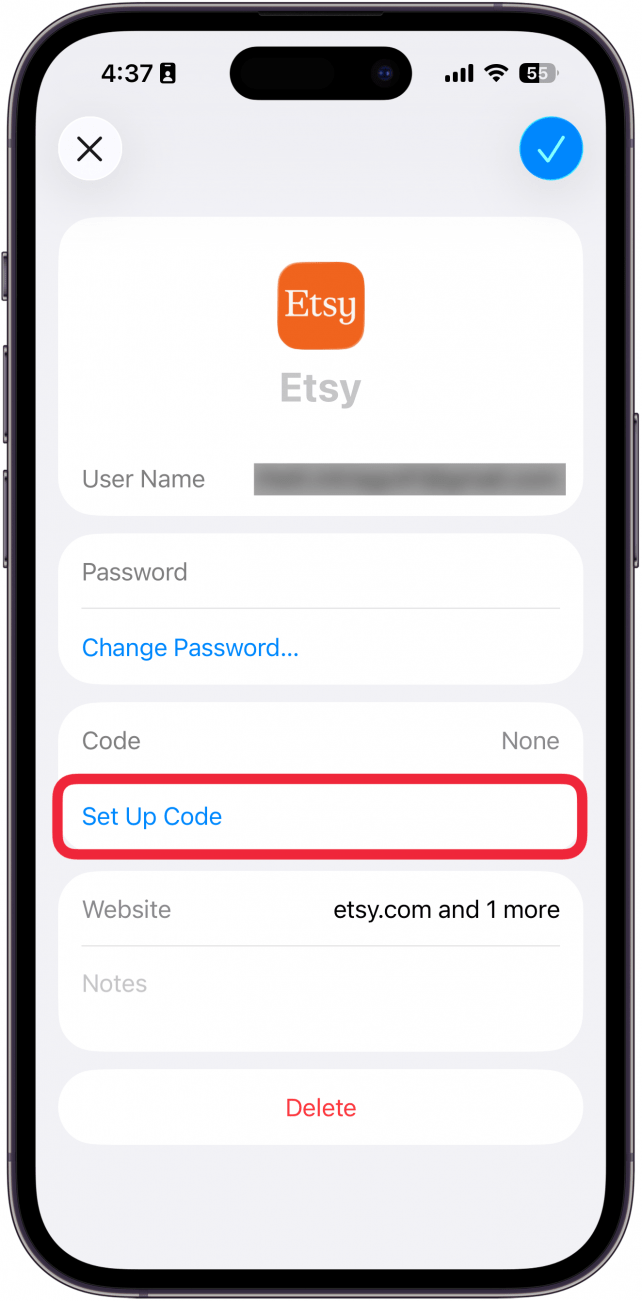
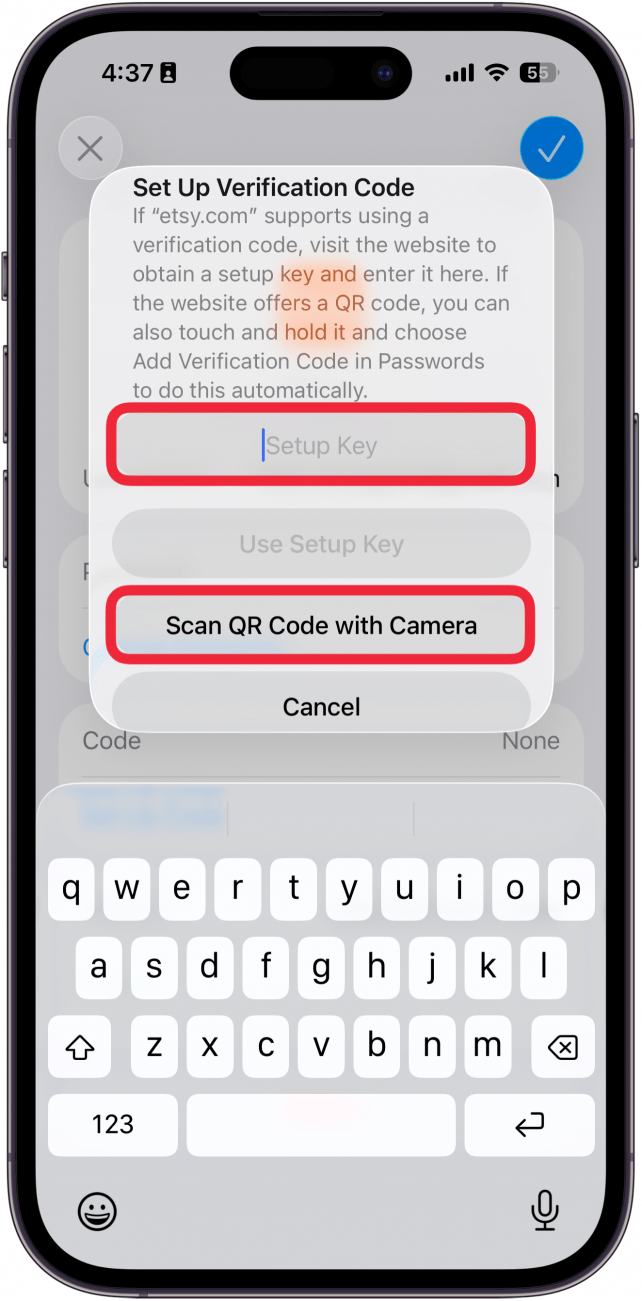
- 轻敲设置代码。
- 粘贴您的设置密钥或选择用相机扫描二维码。如果您是通过 iPhone 完成这一切,则需要输入设置密钥,或者您可以截取 QR 码,通过电子邮件发送给自己,然后在计算机上打开它,然后用手机扫描。
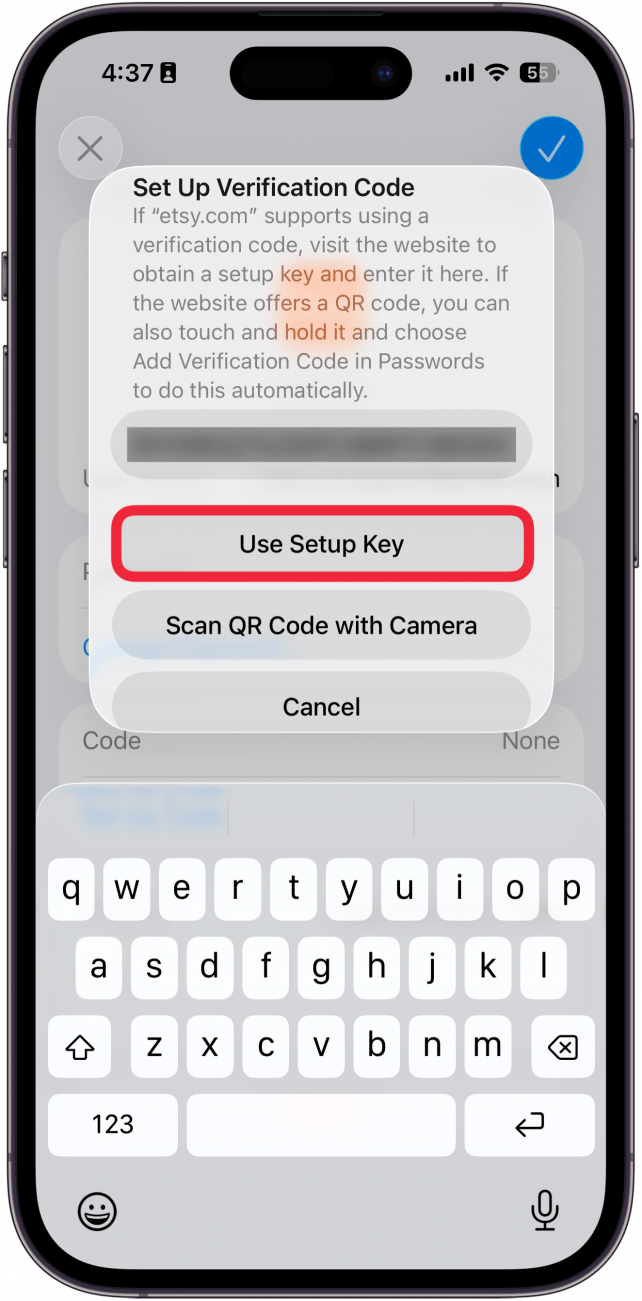
- 轻敲使用设置键如果你粘贴它。
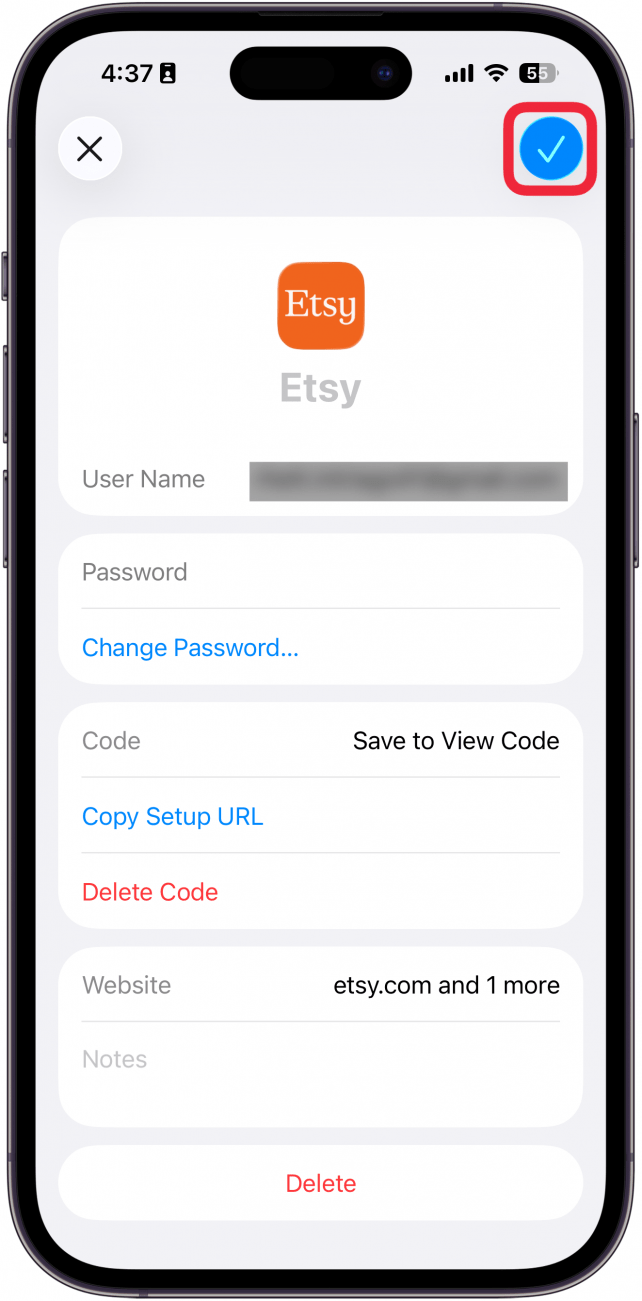
- 点击复选标记图标保存您的更改。
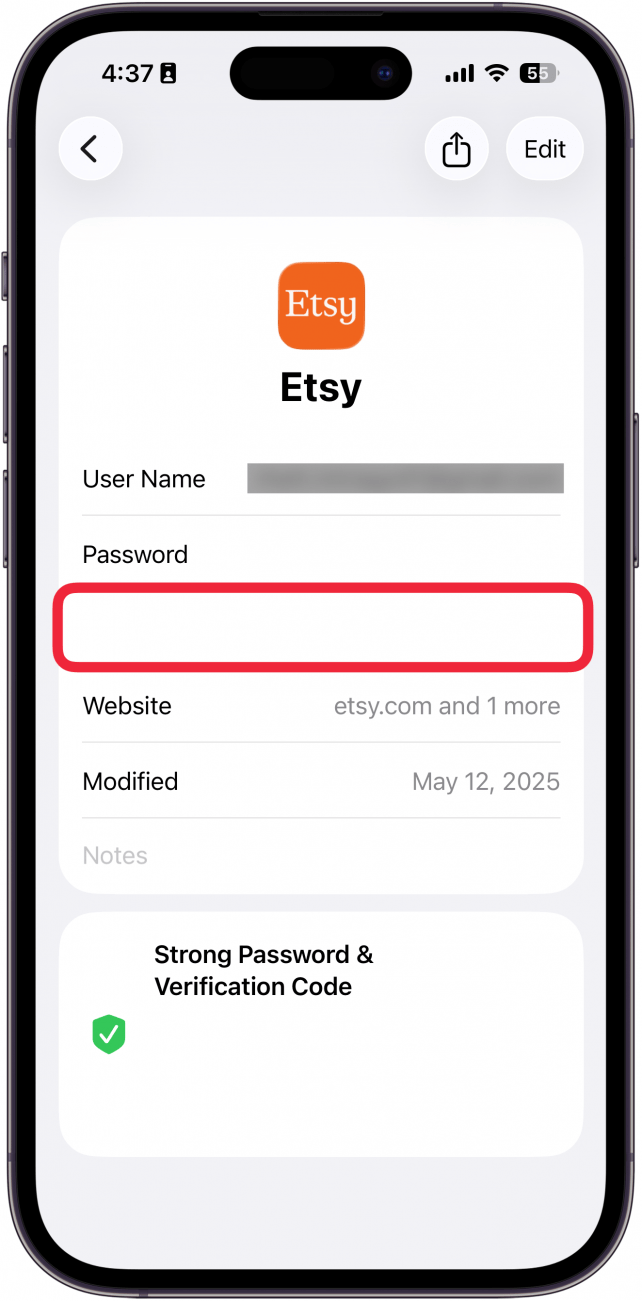
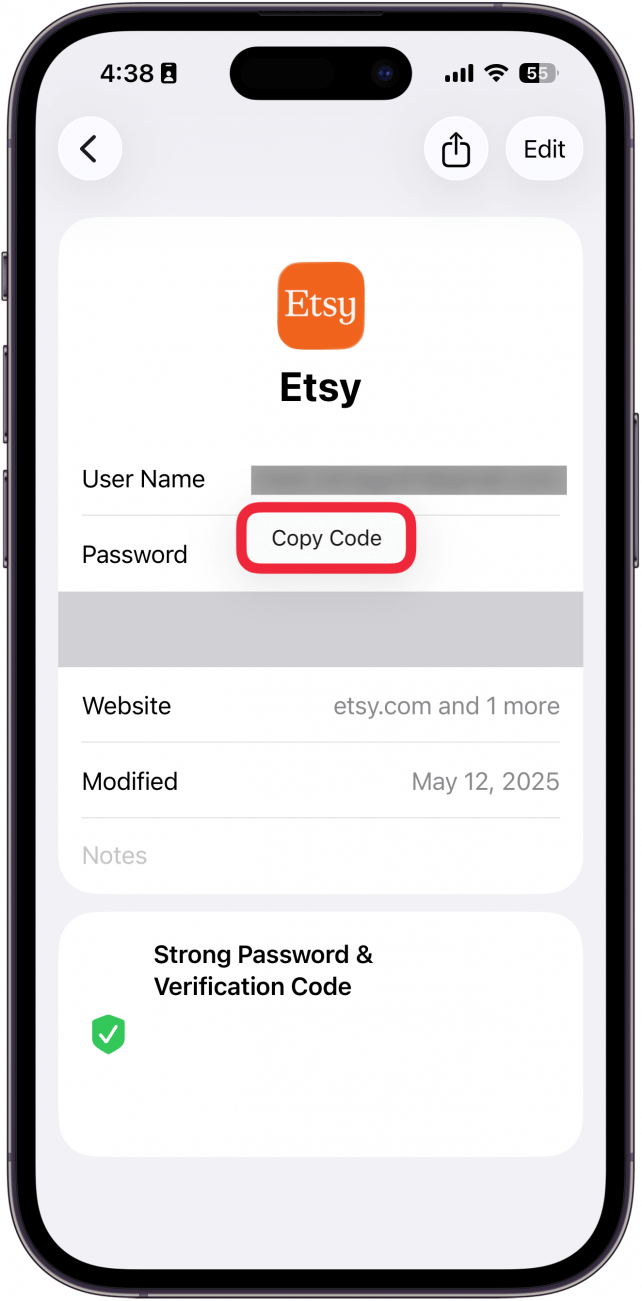
- 验证码会自动添加到密码页面。您会在密码下方看到它(您在下面的屏幕截图中看不到它,因为 iPhone 会自动将密码和代码涂白)。点击它可将其复制到剪贴板。
- 轻敲复制代码。
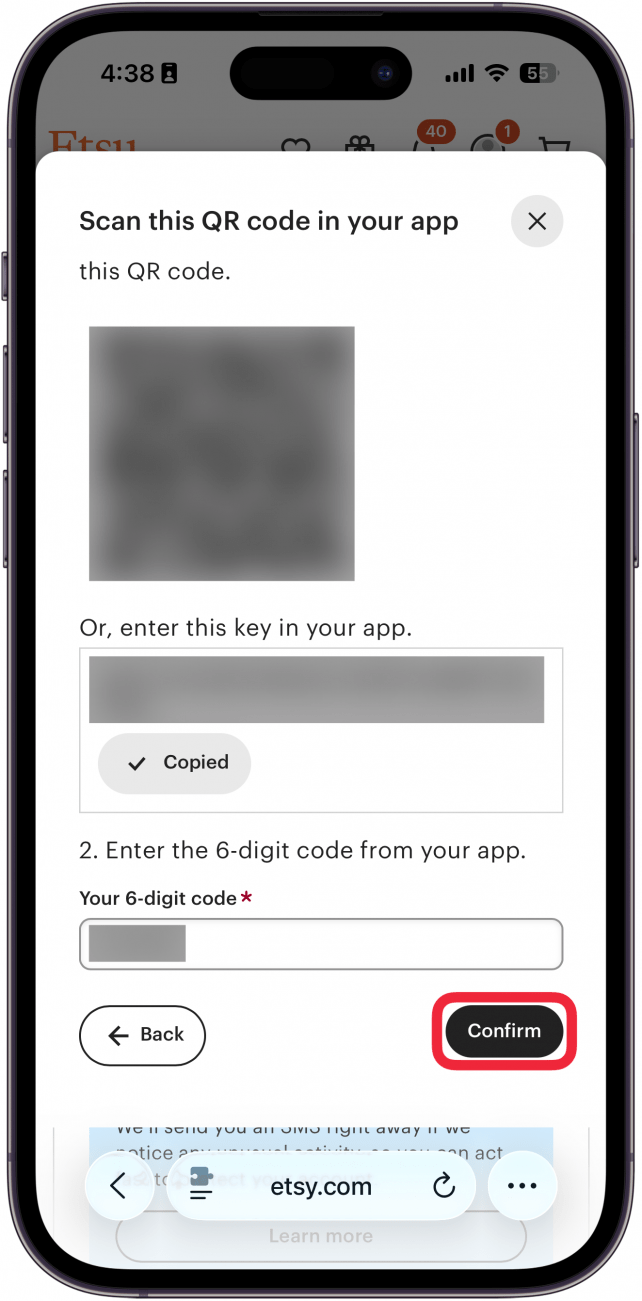
- 返回您的网络浏览器,然后输入验证码(如果您在上一步中复制了验证码,则只需将其粘贴到此处即可)。轻敲确认完成为此帐户设置 2FA。
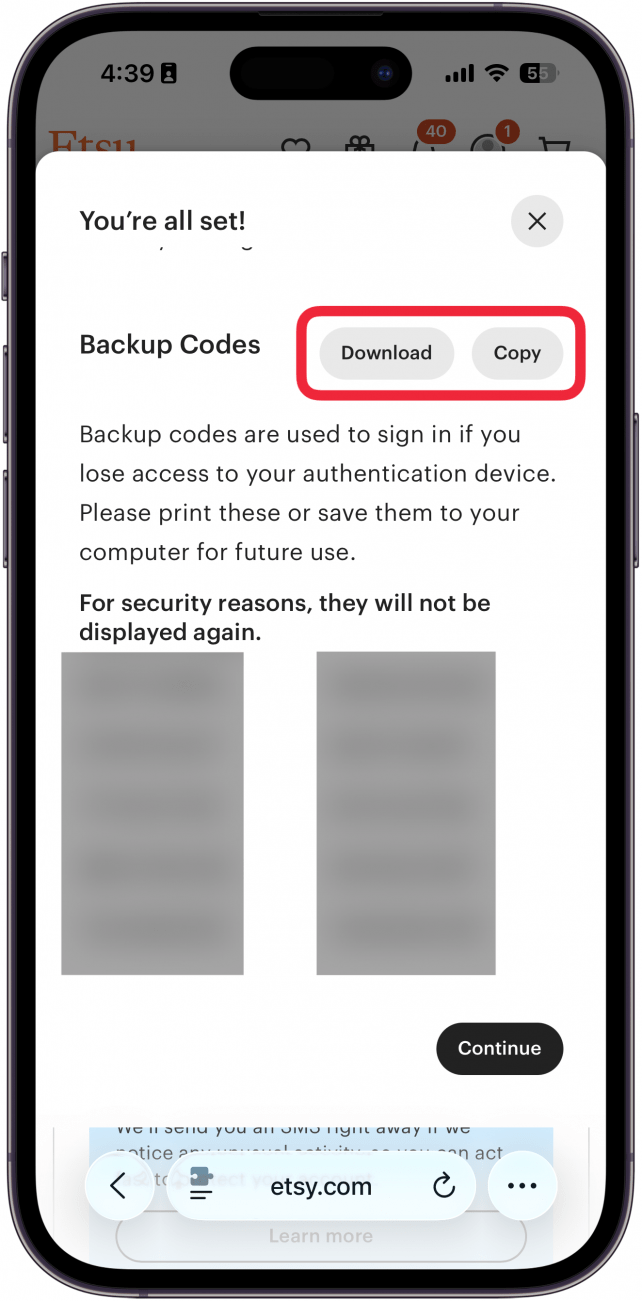
- 该网站可能会提供多个备份代码,以防您无法访问身份验证器应用程序。您可以点击复制将代码复制到剪贴板。将它们保存在安全的位置。
这就是如何使用 iPhone 的验证器应用程序。现在,每次登录此帐户时,系统都会提示您使用 Apple 的身份验证器应用程序完成登录。如果您希望使用 iPhone 进行两步身份验证,密码应用程序是一个可靠的选择。您的设备每30秒会自动生成一个新的验证码,因此您每次登录时需要输入的验证码都会不同。接下来,了解如何在 iPhone 上。
更多相关内容:iPhone 安全
顶部图片来源:wk1003mike / Shutterstock.com