要知道什么
- 您可以通过点击并按住加号图标来重新打开 Safari 中最近关闭的选项卡。
- 如果您的 Safari 选项卡在 iPad 上消失,您可以尝试合并窗口或显示 iPad 架。
- 最后,检查丢失的选项卡是否隐藏在另一个选项卡组或单独的 Safari 配置文件中。
为什么 iPhone 或 iPad 上的标签页总是关闭?也许您想检索在网上看到的一些有趣的食谱,但现在这些食谱的选项卡在 Safari 中看不到。但不要惊慌!我们将向您展示如何在 iPhone 或 iPad 上找回丢失的标签。
如何在 iPhone 和 iPad 上打开关闭的选项卡
“我的 iPhone 上所有 Safari 标签都消失了!”不用担心。此方法的目的是查找并重新打开您可能意外关闭的选项卡。这适用于 iPhone 和 iPad(尽管下面屏幕截图中按钮的位置会根据您的设备而有所不同)。如需更多 iPhone 和 iPad 故障排除指南,请务必免费注册通讯。现在,介绍如何在 iPhone 上的 Safari 上重新打开关闭的选项卡:
- 打开狩猎之旅,然后点击选项卡图标。
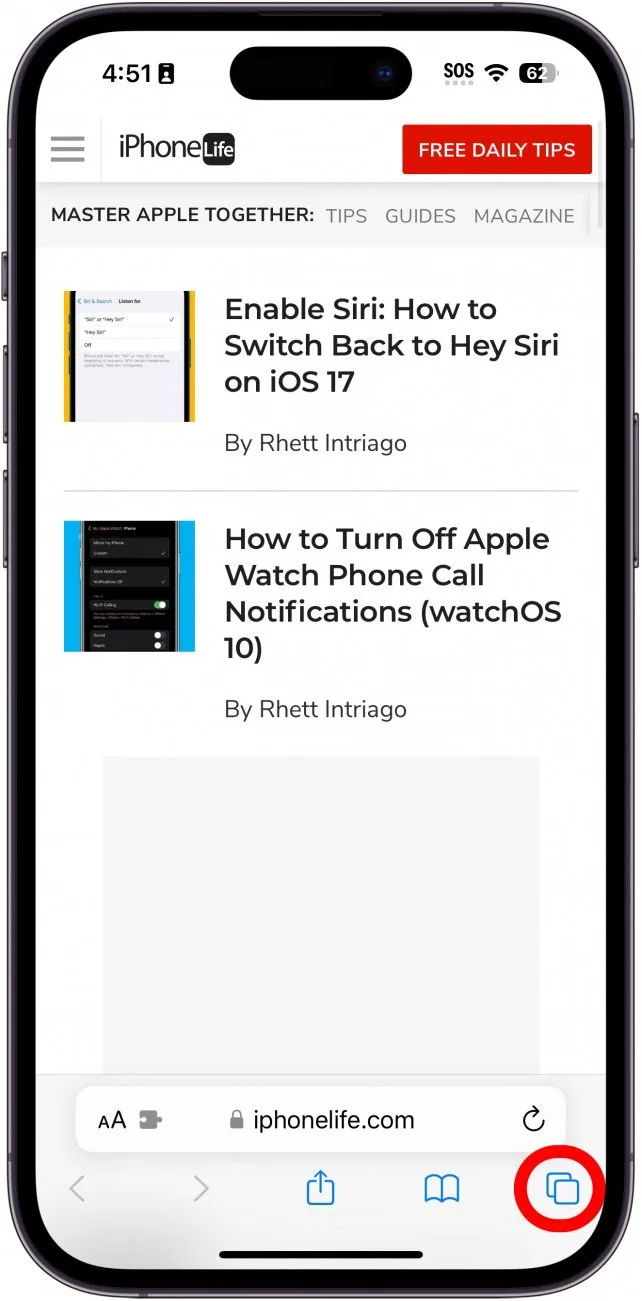
- 长按加图标可查看您最近关闭的选项卡。
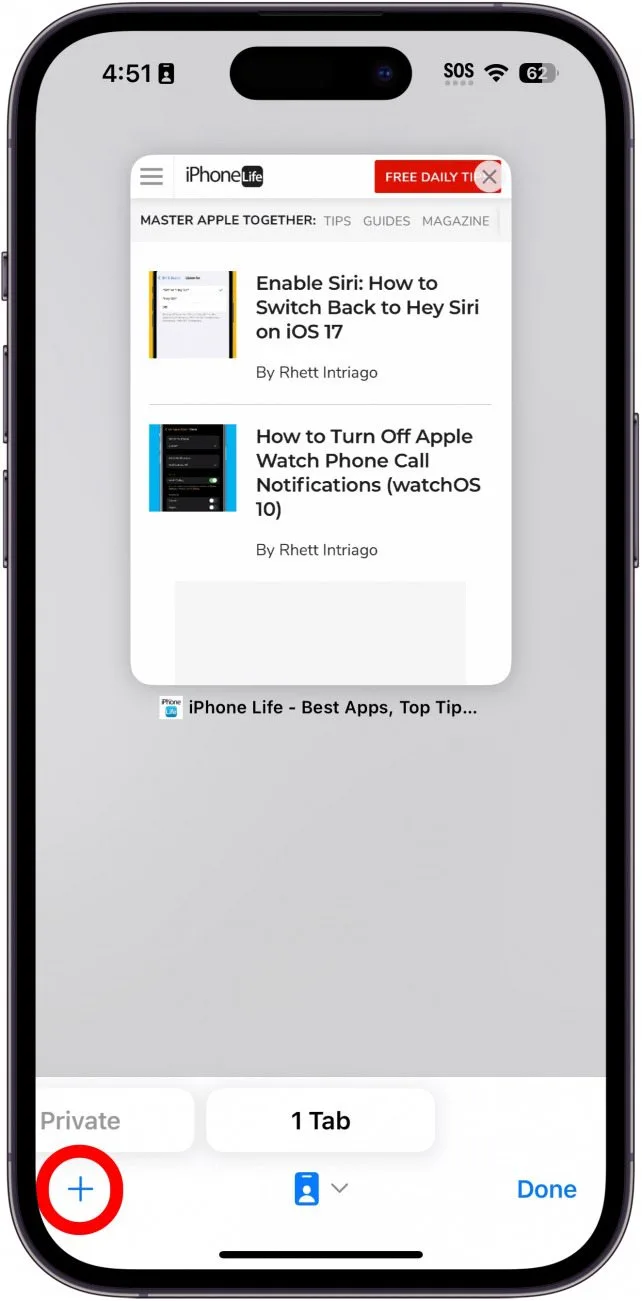
- 您现在应该在 Safari 中看到最近关闭的标签页。只需找到您想要恢复的那个,然后点击它即可重新打开它。
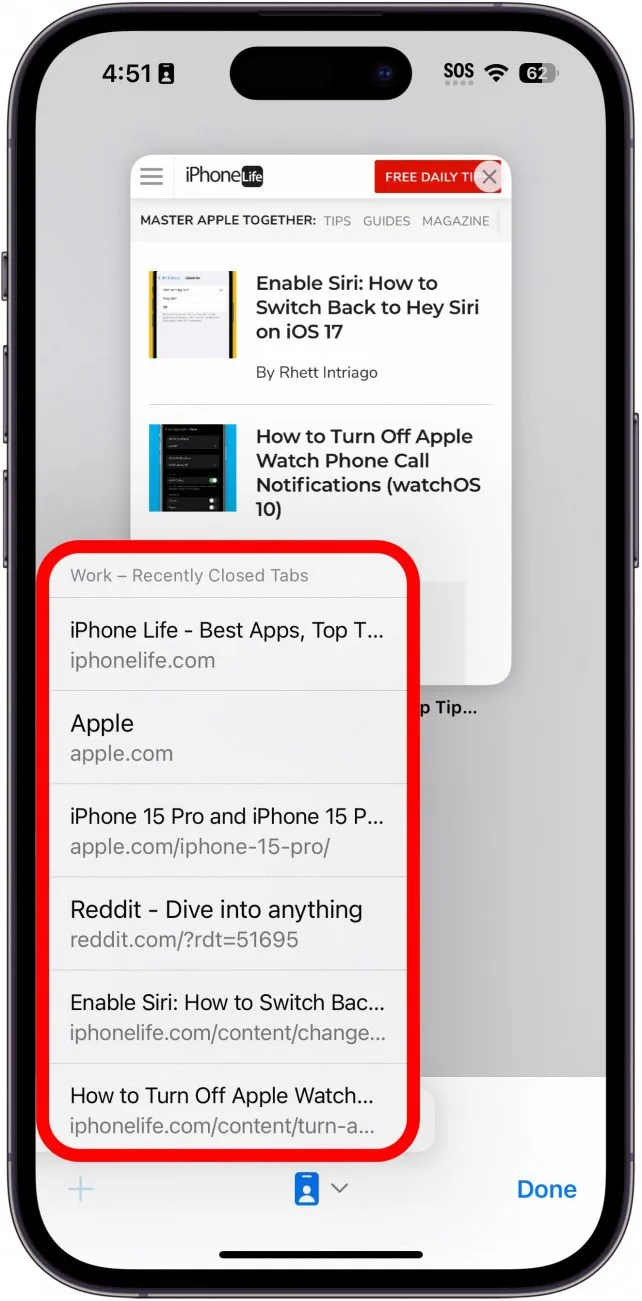
这就是如何在 iPhone 上的 Safari 中恢复标签页。如果您的 Safari 选项卡自行关闭,可能有一个设置会自动为您关闭它们。
为什么我的 Safari 标签在 iPhone 上消失了?
Safari 选项卡消失的另一个原因是在设定的时间后自动关闭打开的 Safari 选项卡的设置。这可以防止打开太多选项卡的问题,但也可能导致您仍想打开的选项卡被关闭。如果您厌倦了在 iPhone 上的 Safari 中恢复关闭的标签页,以下是如何在 iPhone 或 iPad 上解决此问题。
- 打开设置,然后点击应用程序。
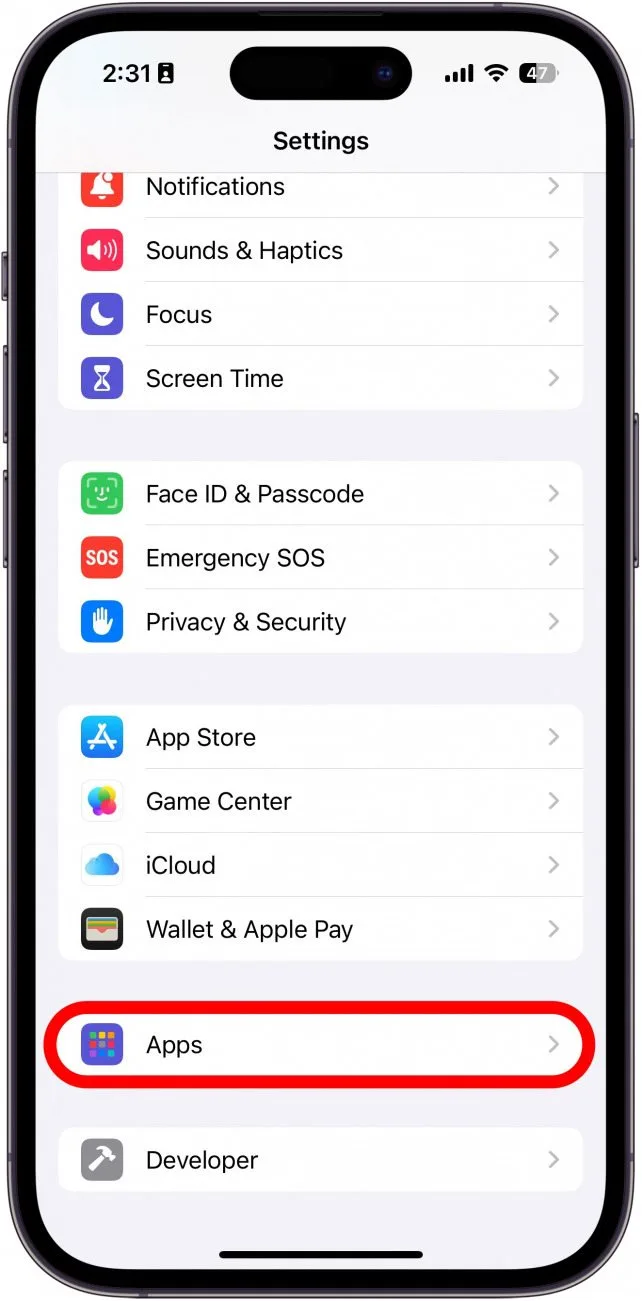
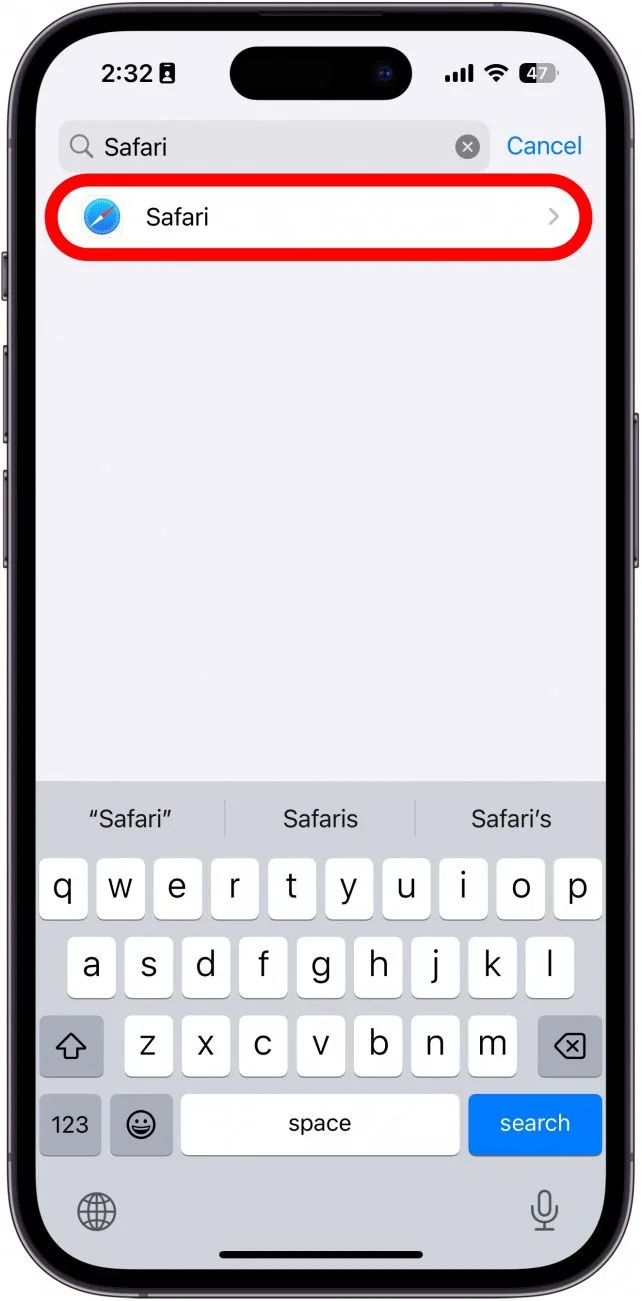
- 在应用列表中找到狩猎之旅。您可以滚动列表或使用搜索栏。
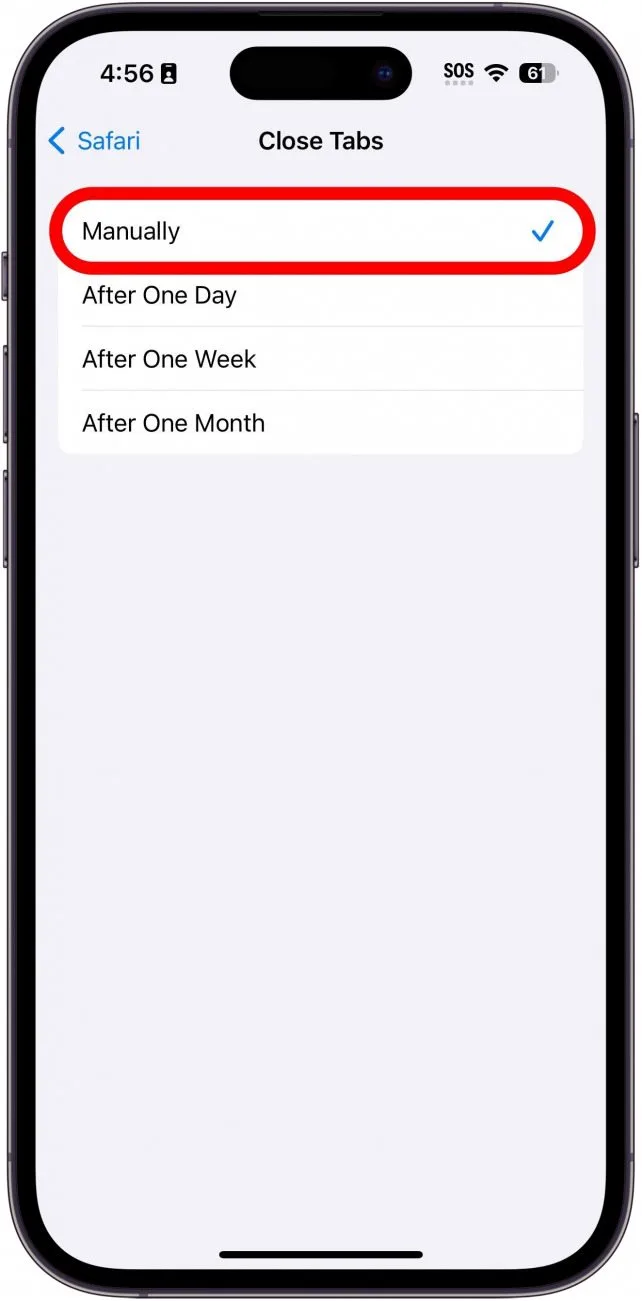
- 向下滚动,然后点击关闭标签页。

- 确保手动被选中。
为打开的选项卡添加书签
一旦某个选项卡被添加为书签,您将始终能够找到它,即使它已关闭或您的浏览器历史记录已关闭
- 打开狩猎之旅,然后选择一个选项卡。

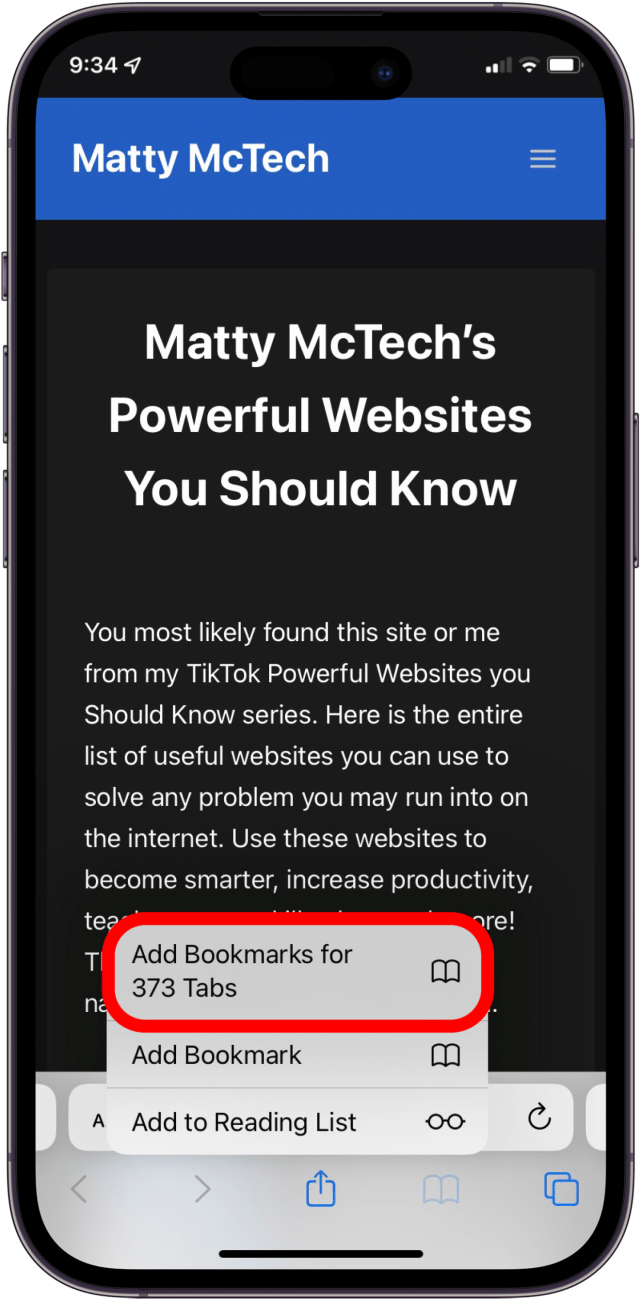
- 长按 iPhone 上的书签图标或 iPad 上的地址栏,会弹出一个菜单。

- 轻敲为 [X] 个选项卡添加书签。 X 代表选项卡的数量。
- 为新文件夹创建一个名称。现在,您可以通过点击 Safari 中的书签图标随时找到已保存的标签

- 轻敲节省。

检查选项卡组和 Safari 配置文件
在 Safari 中,您可以创建选项卡组,将所有不同的选项卡分成特定的组。例如,如果您打开了多个食谱选项卡,则可以将这些选项卡放入名为“晚餐”的组中。此外,iOS 17 及更高版本包含一项名为 Safari 配置文件的功能,允许您将浏览会话分为不同的配置文件。因此,如果您的 Safari 选项卡在 iPhone 上消失,可能只是您不小心切换到了不同的选项卡组或配置文件。检查方法如下:
- 打开狩猎之旅,然后点击选项卡按钮。
- 在选项卡栏上向左滑动。
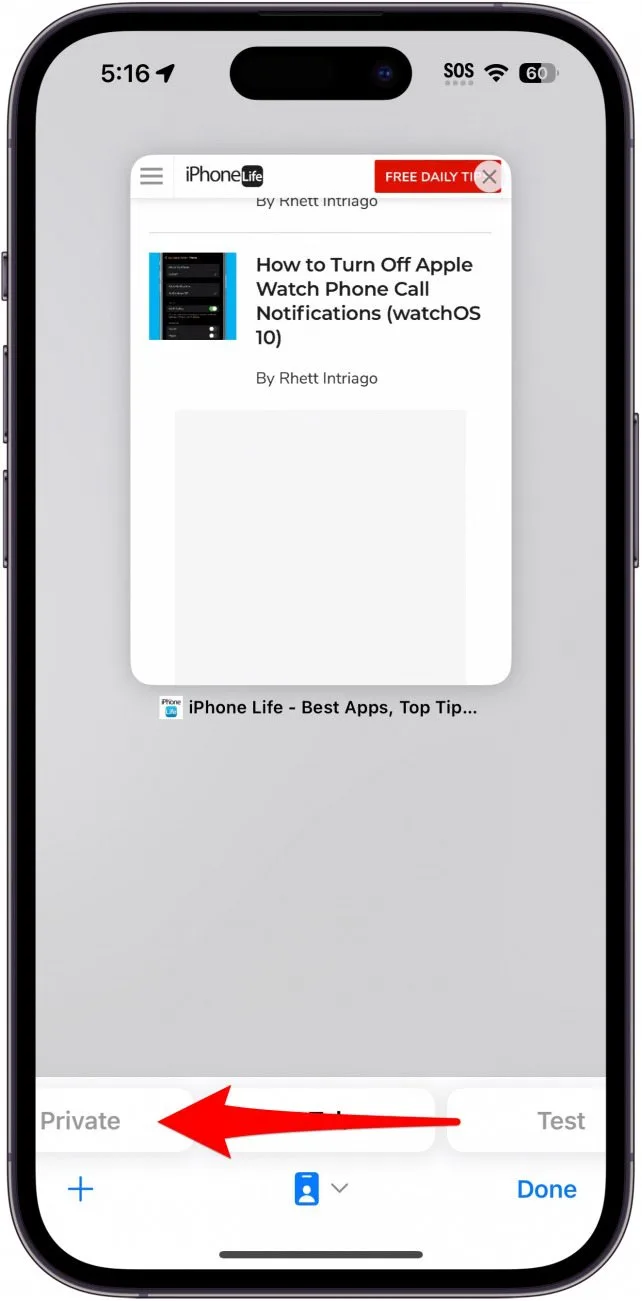
- 如果您打开了其他选项卡组,您将看到一个新选项卡组,其中打开了一组不同的选项卡。
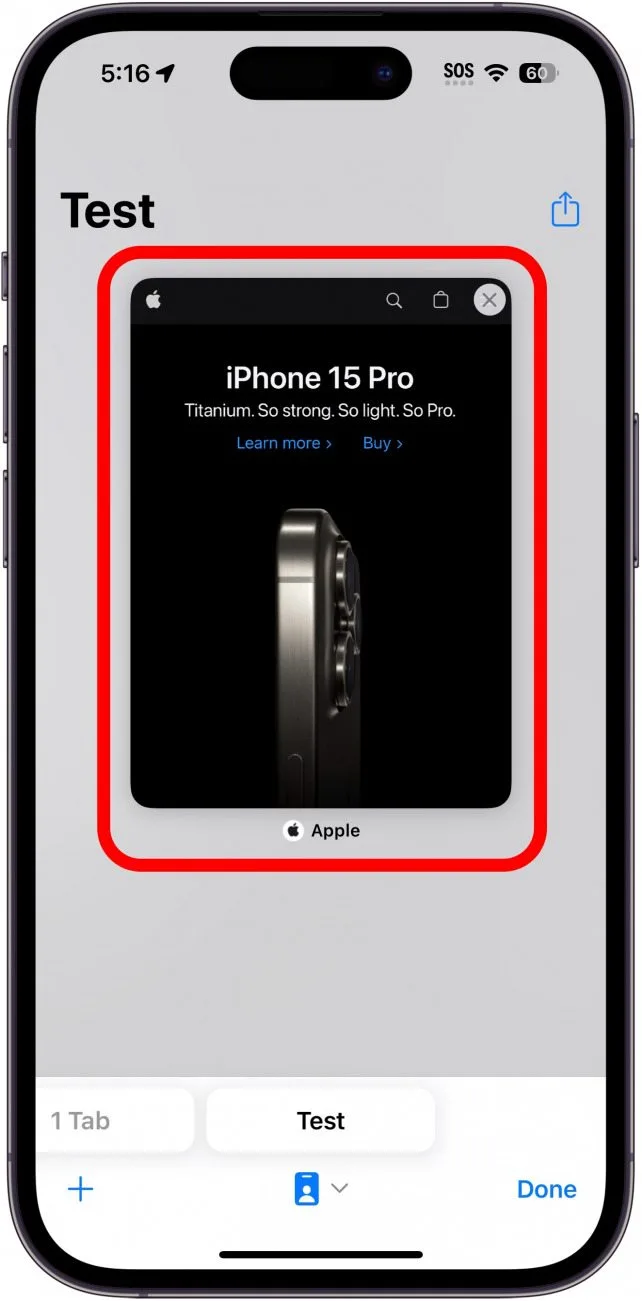
- 接下来,点击个人资料图标在标签栏下。根据您当前的个人资料,图标看起来会有所不同。我当前正在使用工作个人资料,并将我的个人资料图标设置为工作徽章。
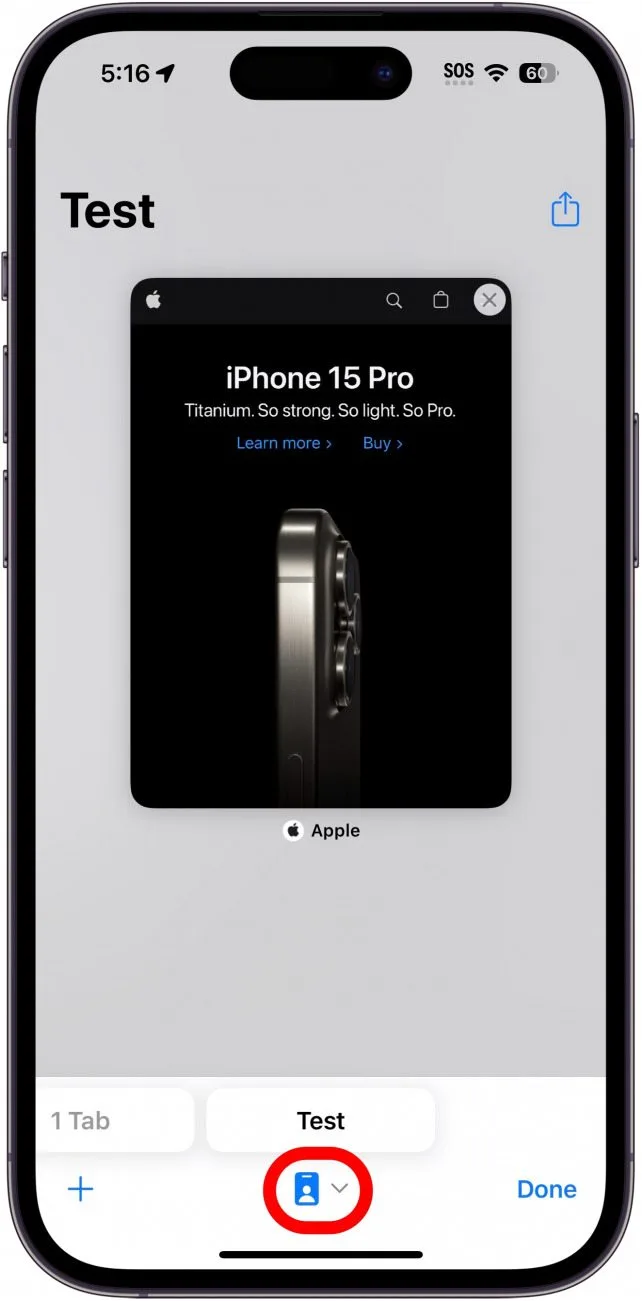
- 轻敲轮廓。
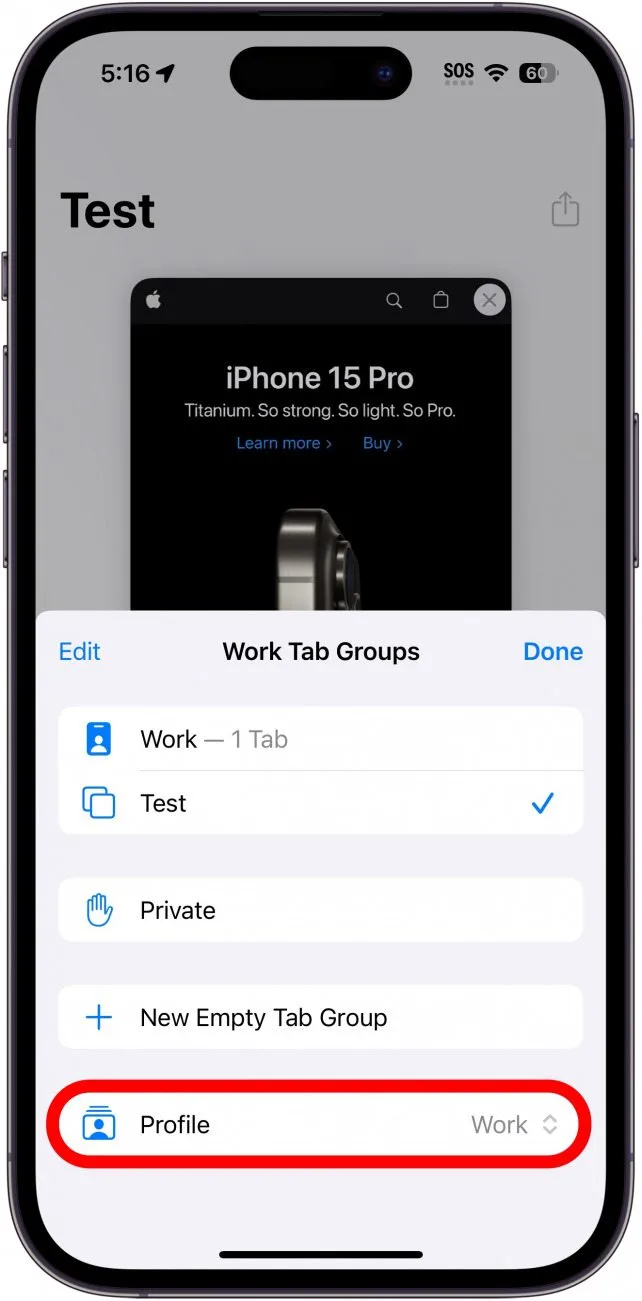
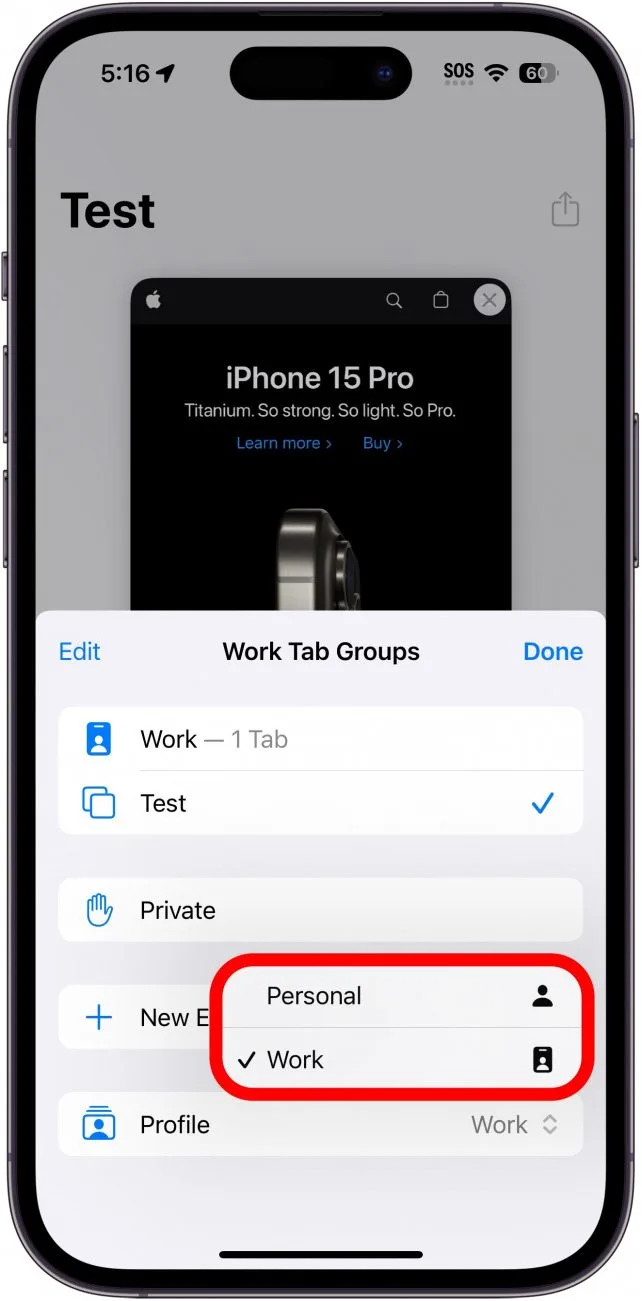
- 假设您设置了多个配置文件,您将看到可供选择的配置文件列表。
为什么 iPad 上的 Safari 浏览器中我的所有选项卡都消失了?
对于 iPad 用户来说,Safari 自行关闭标签页的情况似乎有些频繁。以下是一些针对 iPad 的修复方法,帮助您恢复标签页。您的 Safari 应用程序是否已从主屏幕上完全消失?查出。
如何在 iPad 上恢复标签页
如果您在 iPad 上浏览网页并且打开了多个 Safari 窗口,那么您可能无法看到所有选项卡。这些步骤将允许所有打开的选项卡显示在当前窗口中。这可能包括一些在选项卡概述屏幕中不可见的选项卡。如需更深入的教程,请查看我们的文章。


为什么 Safari 删除了我的标签页?在 iPad 上展示书架
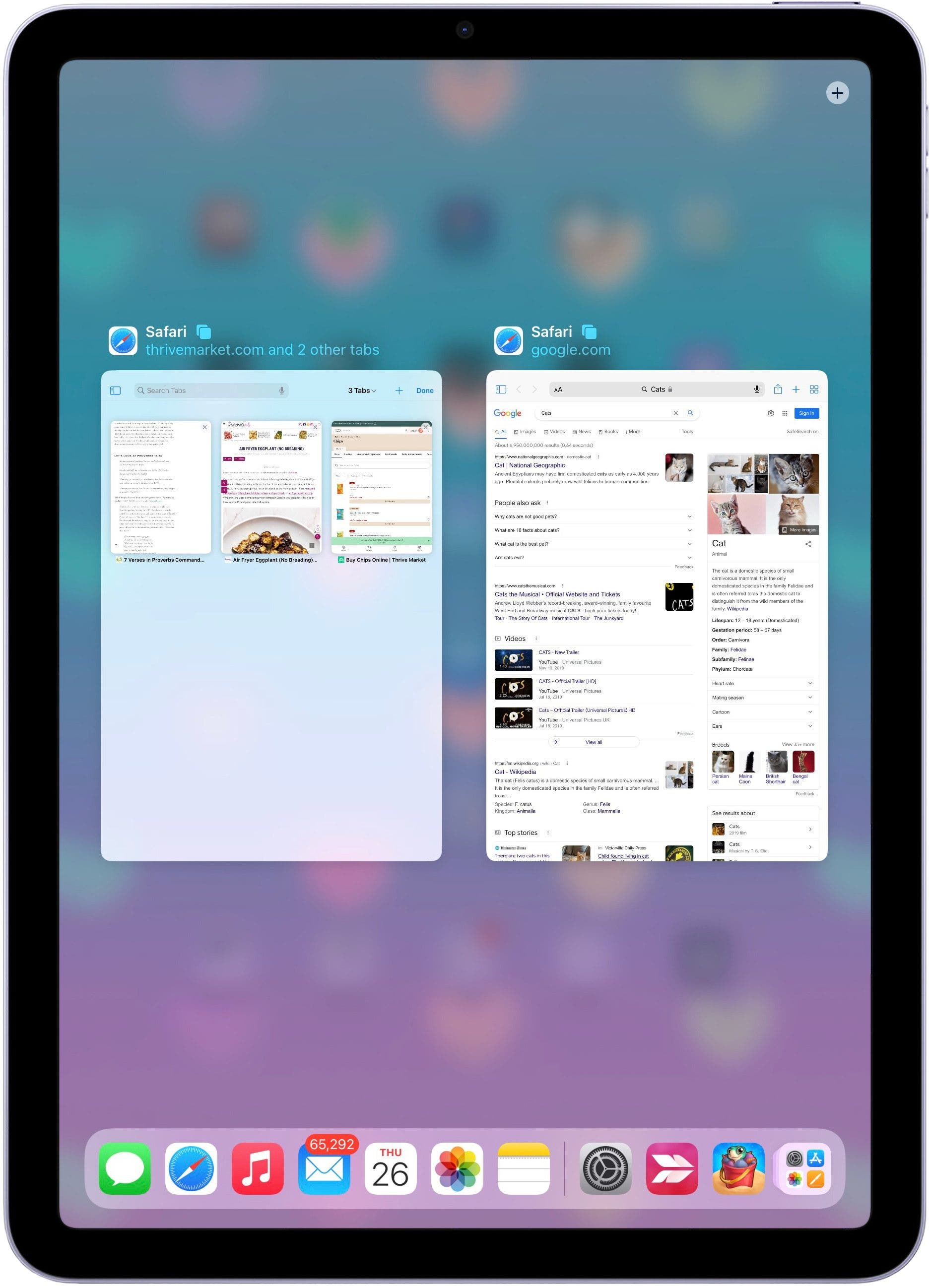
此方法将在 Dock 正上方显示所有打开的窗口。因此,您将能够在窗口之间切换,并可能显示 iPad 上消失的所有 Safari 选项卡。
- 长按狩猎之旅Dock 或主屏幕上的图标。

- 选择显示所有窗口。

- 所有打开的 Safari 窗口和选项卡现在都应该可见
如果您在打开关闭的选项卡或找到丢失的选项卡时仍然遇到问题,那么不幸的是,它可能会永远丢失。接下来,找出最好的方法。
常问问题
- 为什么我的 iPhone 上的标签页总是关闭?您可能已将 Safari 选项卡设置为自动关闭。您可以通过进入“设置”,点击 Safari,然后选择“关闭选项卡”来更改此设置。查看上面的部分,了解如何将 Safari 标签设置为手动关闭了解更多信息。
- 如何关闭 Safari 中的所有标签页?您可以一次关闭所有打开的选项卡。如果您对所有打开的选项卡感到不知所措,只需点击并按住选项卡按钮,然后选择“关闭所有选项卡”即可。查看此提示以获得更详细的视图。
顶部图片来源:The-DesignStudio / Shutterstock.com