能够自动将屏幕从纵向模式旋转到横向模式,并在需要时将其锁定,非常方便。幸运的是,iPhone 和 iPad 的屏幕旋转锁定按钮都可以通过控制面板轻松访问。启用方向锁定后,无论设备垂直还是水平旋转,您都可以防止屏幕调整。让我们来看看如何调整 iPad 和 iPhone 的自动旋转设置!
为什么你会喜欢这个技巧
- 了解如何快速访问纵向方向锁以启用或禁用自动屏幕旋转。
- 将屏幕方向锁定为水平或垂直,以便您可以在设备上的任何位置阅读或观看视频。
如何在 iPhone 和 iPad 上锁定和解锁屏幕旋转
系统要求
本技巧是在运行 iOS 18.5 的 iPhone 15 Pro 上执行的。了解如何更新到。
“纵向锁定”是什么意思?纵向方向锁定按钮位于控制中心。当它打开时,您的 iPhone 或 iPad 不会自动旋转。如果您对每次变换位置时 iPhone 或 iPad 屏幕翻转和晃动感到恼火,这就是给您的提示。如果您喜欢此类有关如何使用 Apple 设备的提示,请务必注册我们的免费服务!那么,你的 iPhone 上的纵向锁定在哪里呢?以下是在 iPhone 和 iPad 上旋转屏幕的方法:
笔记
您的控制中心可能看起来与下面的屏幕截图中的有所不同。我自定义了控制中心并重新排列了图标。
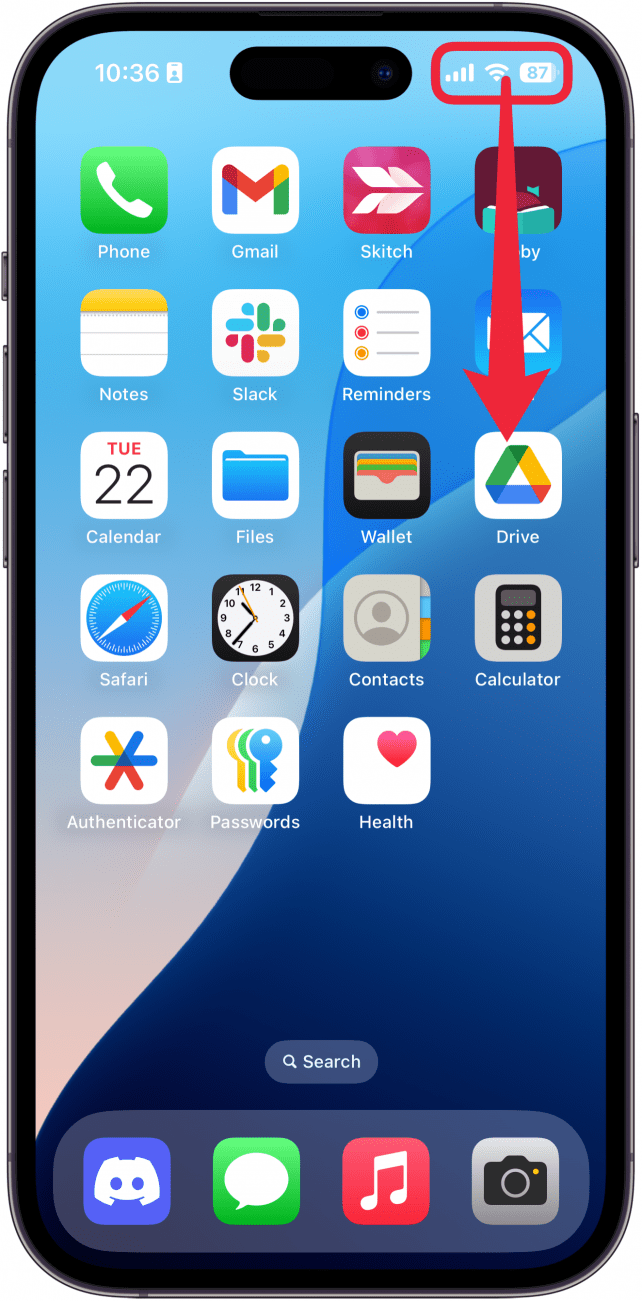
- 在 iPhone 的主屏幕上,从右上角向下滑动即可访问控制面板。
- 这纵向方向锁定是带有圆形箭头的按钮,里面有锁。禁用时它将呈灰色。这意味着您的 iPhone 将根据您握持的方式自动旋转。
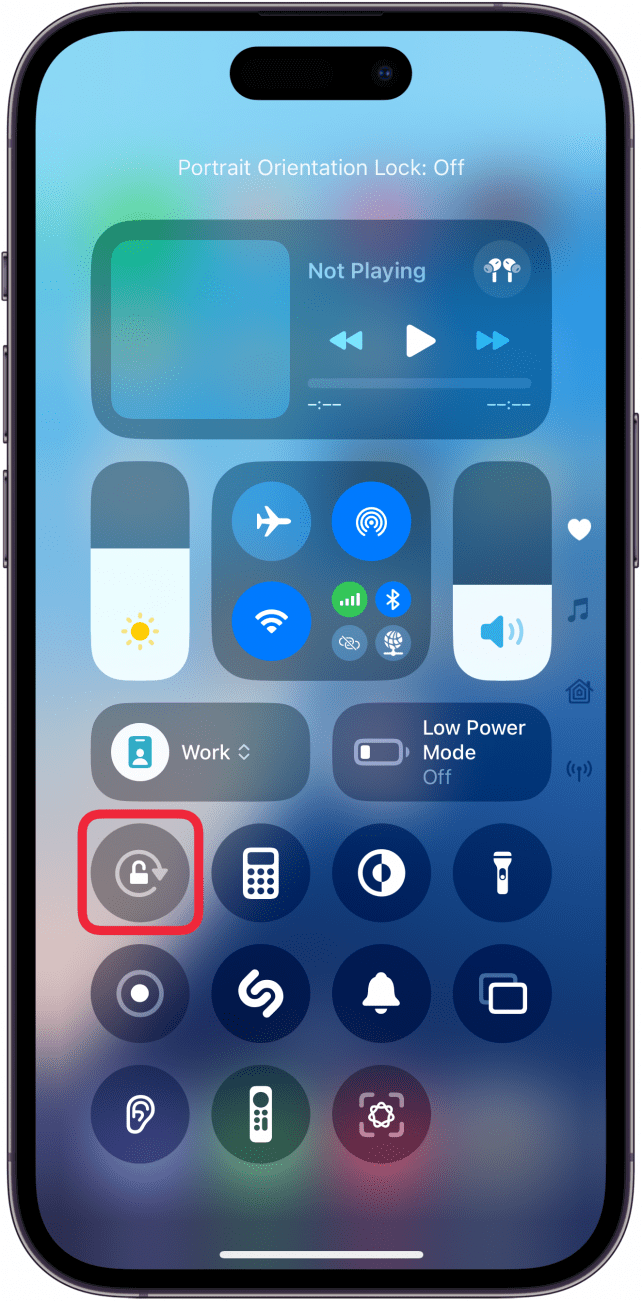
- 要锁定屏幕方向,请点击纵向方向锁定。启用后它将呈白色。
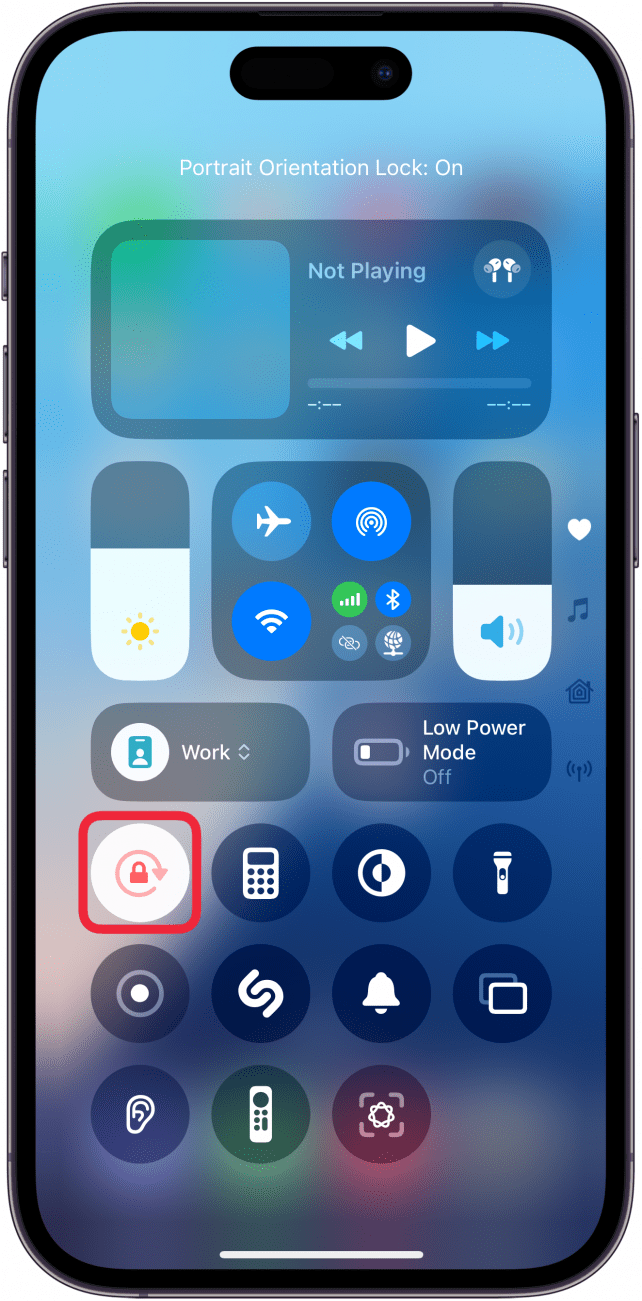
启用 iPhone 旋转锁定后,当您横向转动手机时,屏幕将不再旋转,除非您使用仅具有横向模式的应用程序。使用 iPhone 方向锁将阻止提供两种模式的应用程序自动旋转。但是,仅在横向模式下可用的应用程序不会切换到纵向模式。
但是我的 iPad 上的旋转锁定按钮是什么样子的?好吧,iPad 上的步骤基本相同。只需打开 iPad 的控制中心并查找圆形箭头图标即可。
如果您发现 iPhone 卡在横向模式上,请尝试打开和关闭锁,直到它再次旋转。如果您一直遇到问题,。

作为编辑部主任莎拉·金斯伯里 (Sarah Kingsbury) 管理在线编辑团队并监督所有网站内容。她是一位长期的 Apple 爱好者,无论去哪里都会带着 Apple Watch,并且拥有太多的 HomePod。自 2013 年加入 iPhone Life 以来,Sarah 做了很多事情,从撰写数百篇操作文章到创办 Daily Tip 时事通讯。她甚至共同主持了 iPhone Life 播客的早期剧集。工作之余,莎拉经常在拉斯维加斯周围的山脉和峡谷中徒步旅行,她与伴侣和狗住在那里。