要知道什么
- 随着 iOS 17 的发布,您现在可以再次使用 Live Photo 壁纸了!
- iOS 16 允许用户将实时照片设置为锁定屏幕,但该照片不会动画。
- 您无需点击锁定屏幕来激活实时照片,而是拿起或解锁手机并向下滑动以获取通知
如果您想知道如何在 iOS 17 中的 iPhone 上设置动态壁纸,那么您很幸运!随着2023年9月发布的iOS 17软件更新,我们现在可以再次将iPhone动态壁纸设置为锁屏背景了!如果您还没有这样做,您将需要使用这个技巧!
在 iOS 16 中,Apple 用户失去了将 Live Photo 设置为壁纸的功能,但在 iOS 17 中,用户可以再次添加 Live Photos 作为背景图像。此外,苹果在过去几年中删除了大部分预设的动态壁纸。您的 iPhone 仍然可以使用一些动态壁纸,但您的选择非常有限。我将向您介绍哪些壁纸仍然具有动画。以下是如何激活动态壁纸,让您的 iPhone 背景变得生动活泼。
如何在 iOS 17 中的 iPhone 上设置动态照片壁纸
苹果再次添加了此功能,真是太令人兴奋了。但是,为了将 Live Photo 壁纸设置为背景,。如果您想了解最新的 iOS 版本,请务必免费注册我们!以下是如何将 iOS 17 动态壁纸设置为背景。
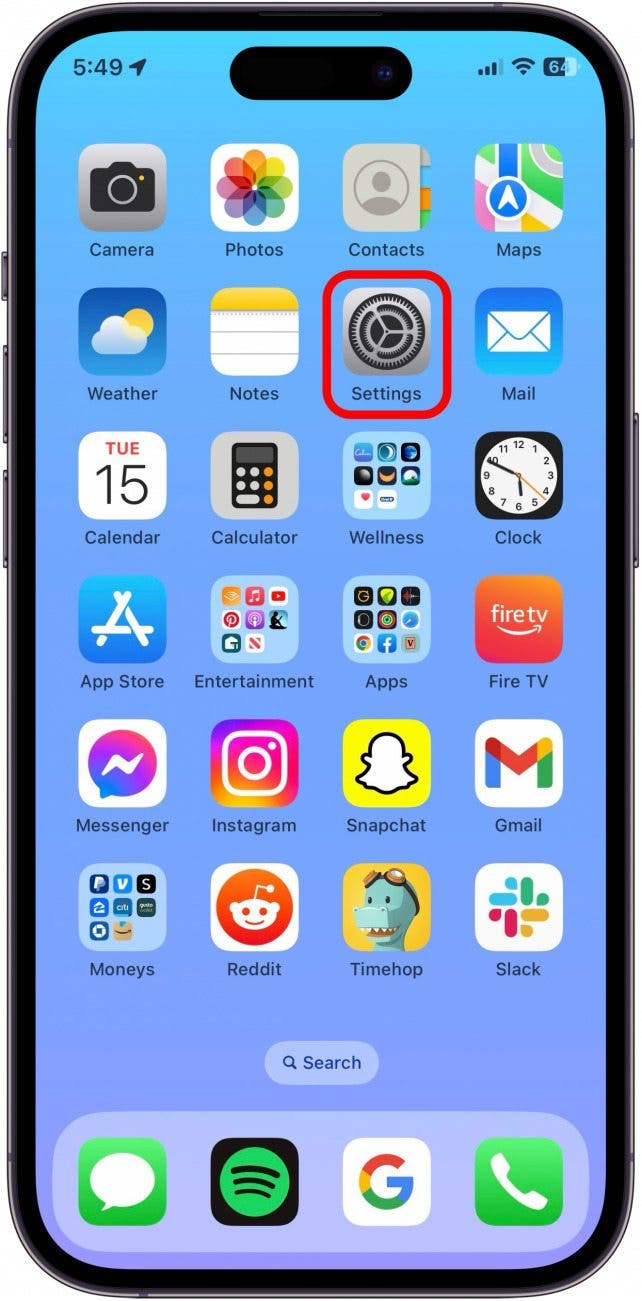
- 在您的 iPhone 上,打开设置。
- 轻敲墙纸。

- 轻敲添加新壁纸。

- 轻敲照片。

- 搜索您要使用的实时照片或点击现场照片来过滤它们。

- 点按您要使用的照片。

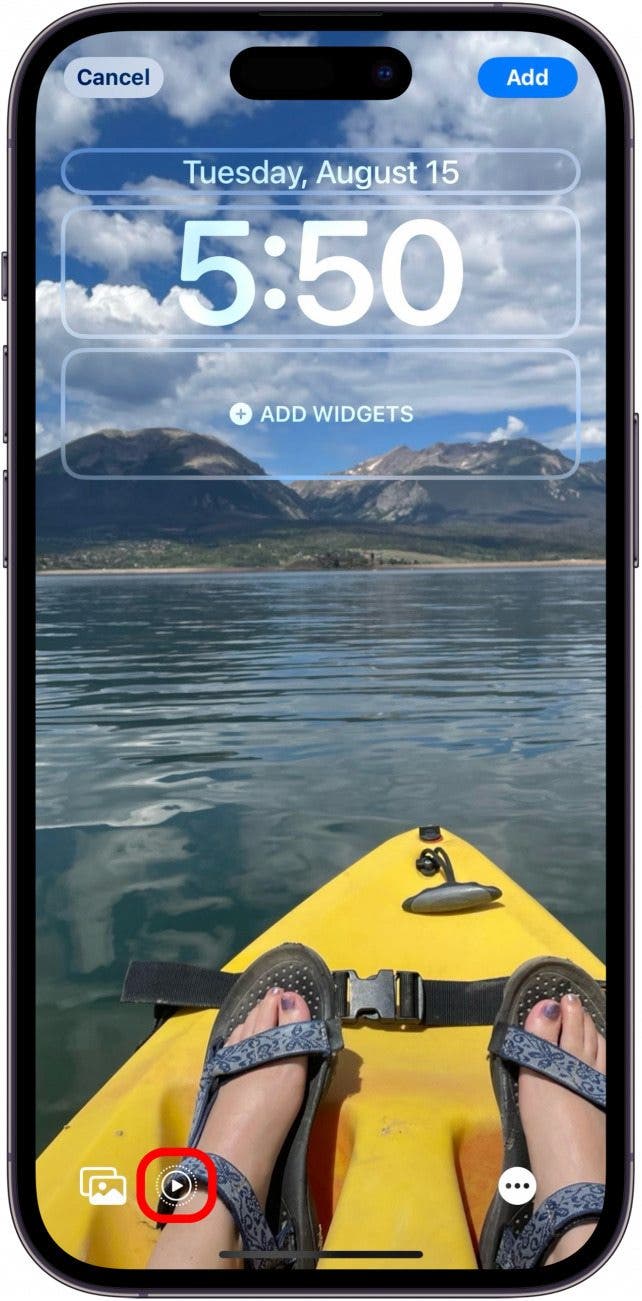
- 确保居住按钮已打开。激活后它将显示一个播放按钮。
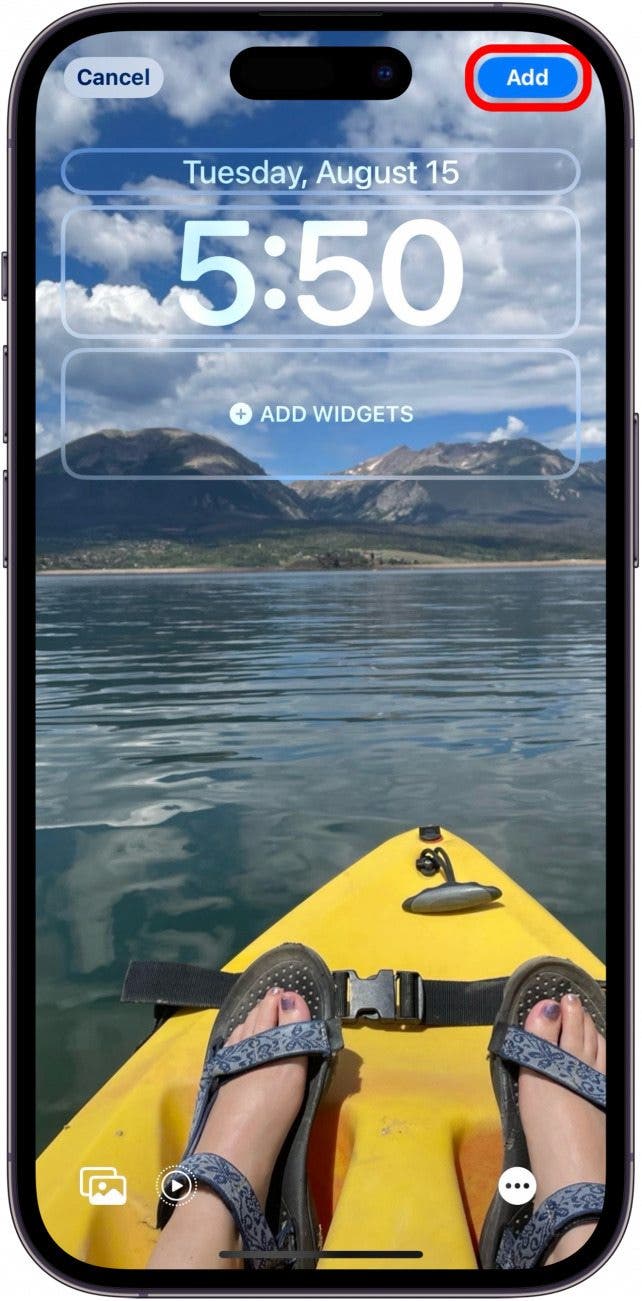
- 点击之前添加并调整小部件和字体添加当你完成时。
- 从这里,您可以将壁纸设置为一对,也可以单独设置主屏幕。

要查看您的 iPhone 动态壁纸,只需向上滑动即可解锁您的 iPhone 或向下滑动以获取通知。您会看到图像稍微移动了一会儿,然后减慢了速度。
如何选择 Apple 提供的免费 iPhone 动态壁纸
如果您仍在运行 iOS 16,可以使用一些免费的 iOS 16 动态壁纸。尽管苹果已经删除了许多预设的 iPhone 动态壁纸,但这些动态壁纸不需要点击即可制作动画。相反,当您拿起手机、解锁手机以及向下滑动以获取通知时,它们通常会呈现动画。让我们了解如何查找和设置实时锁屏壁纸、主屏幕壁纸或两者。
- 打开设置应用程序。

- 轻敲墙纸。

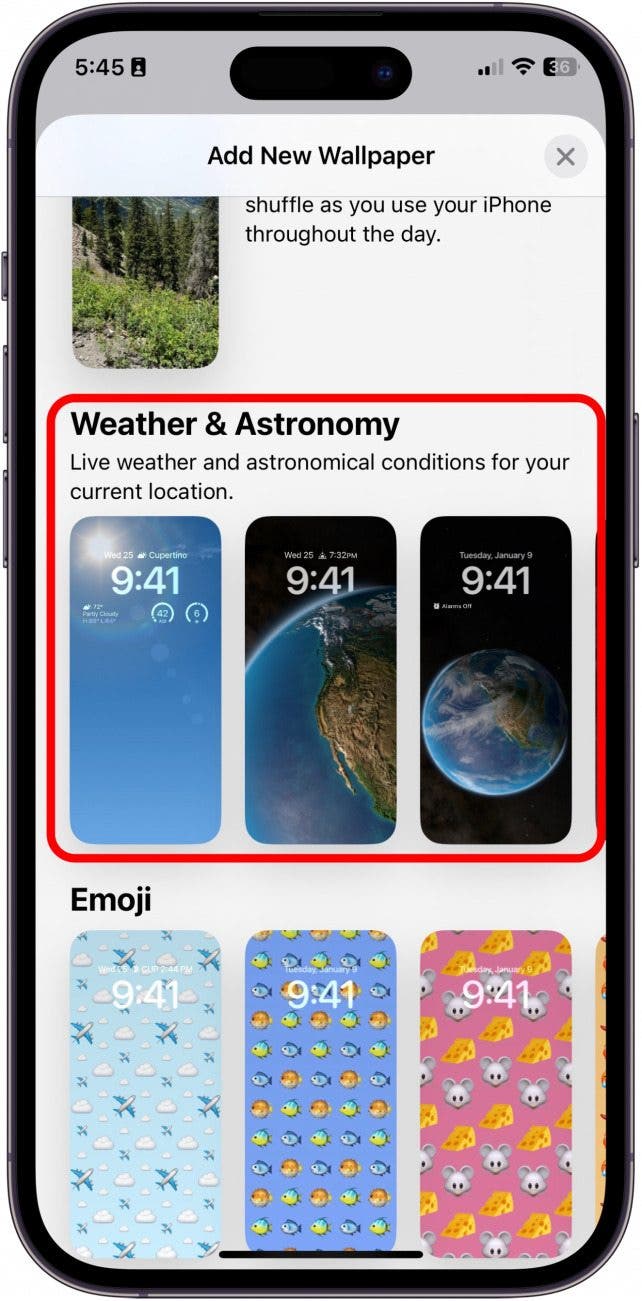
- 轻敲添加新壁纸。

- 从这里,动态壁纸选项有:天气与天文学。
- 另一个 iPhone 动态壁纸选项位于收藏。此选项具有微妙的动画气泡。点击您最喜欢的实时选项。
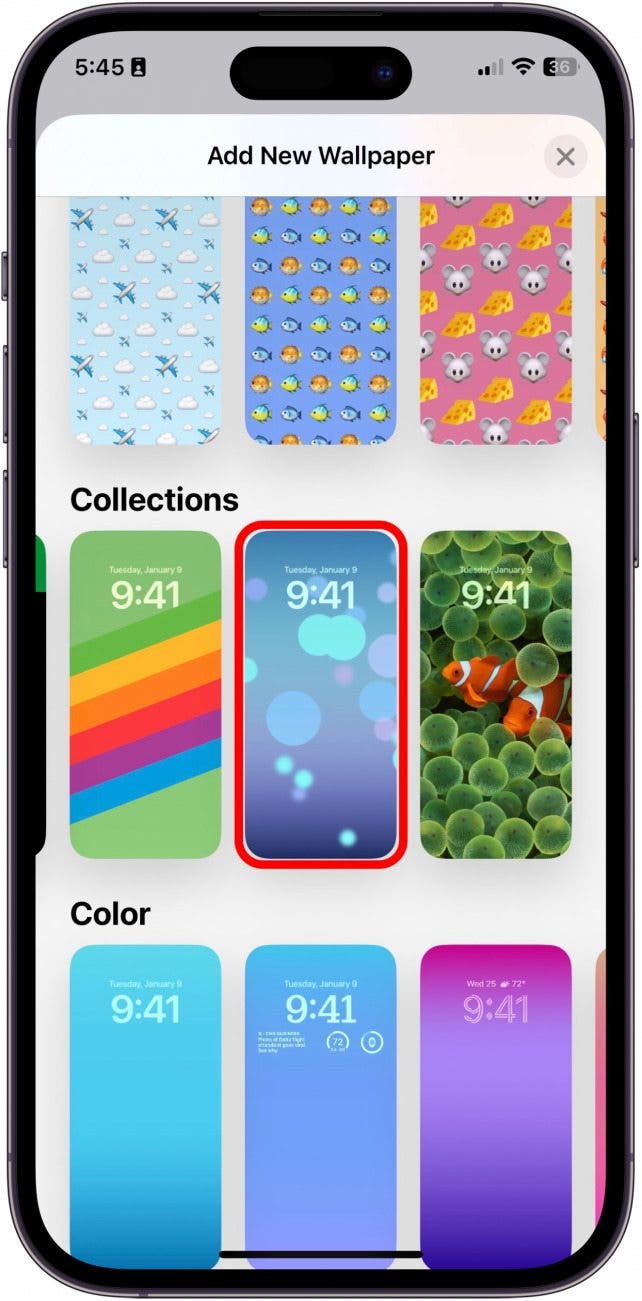
- 从这里,您将能够自定义锁定屏幕上的时间显示和小部件。
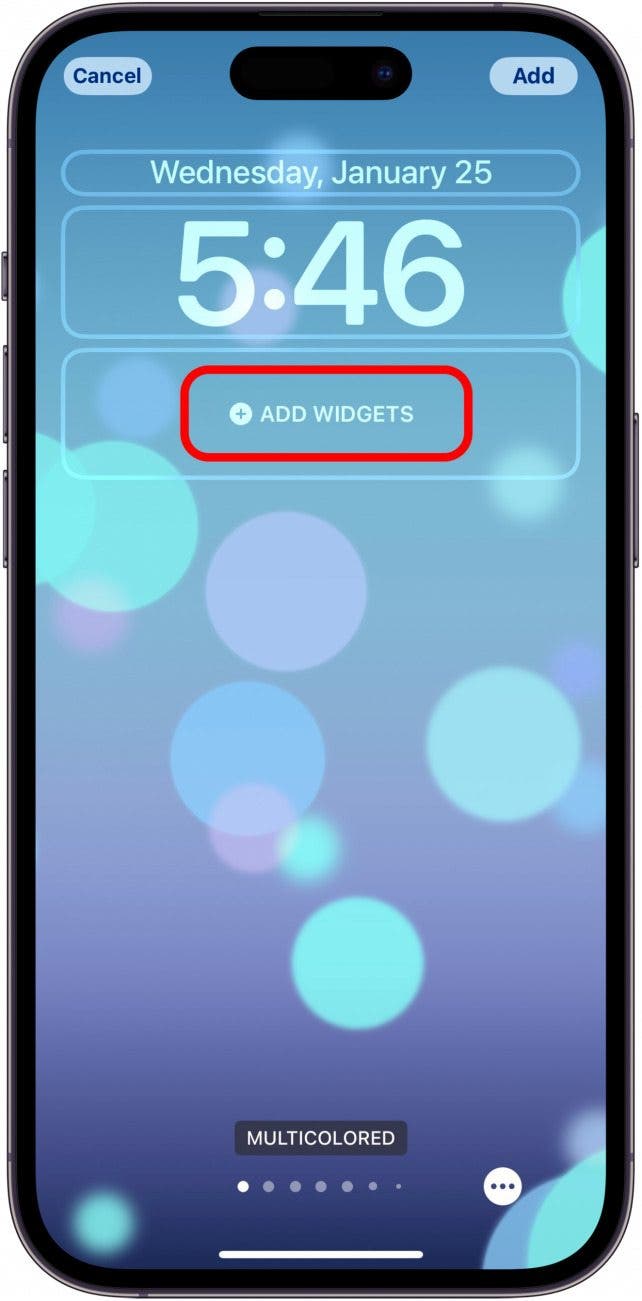
- 完成后,点击添加。

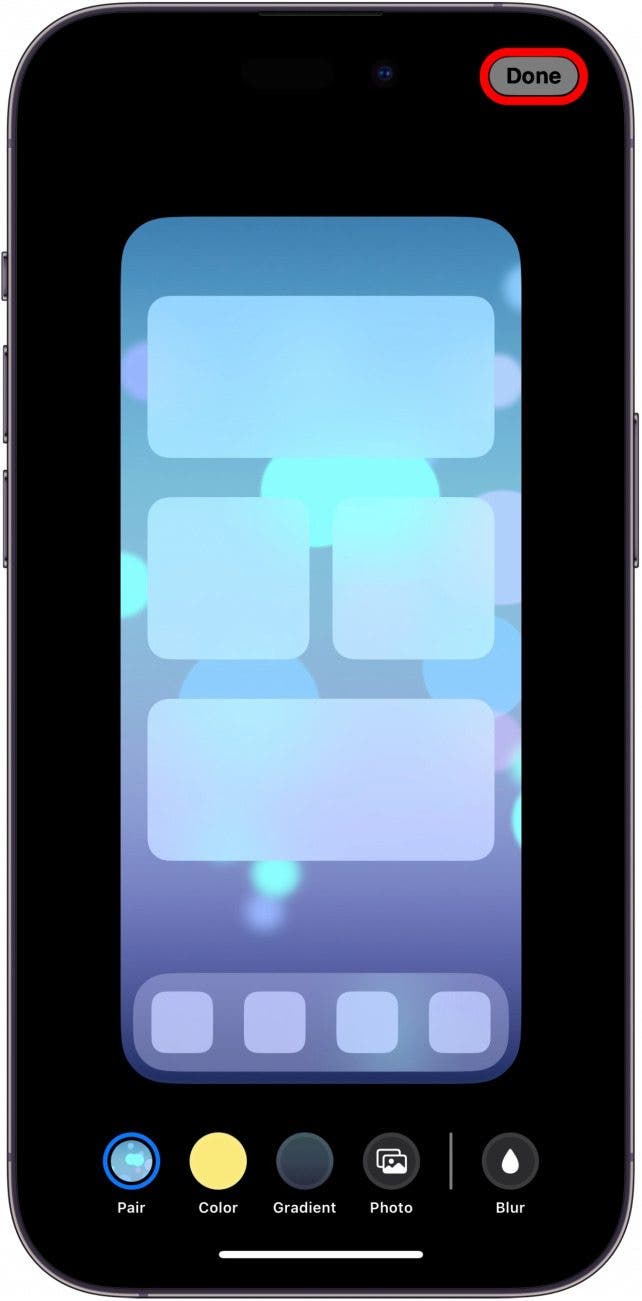
- 接下来,您可以将壁纸设置为一对,也可以单独设置主屏幕。

- 完成主屏幕自定义后,点击完毕。
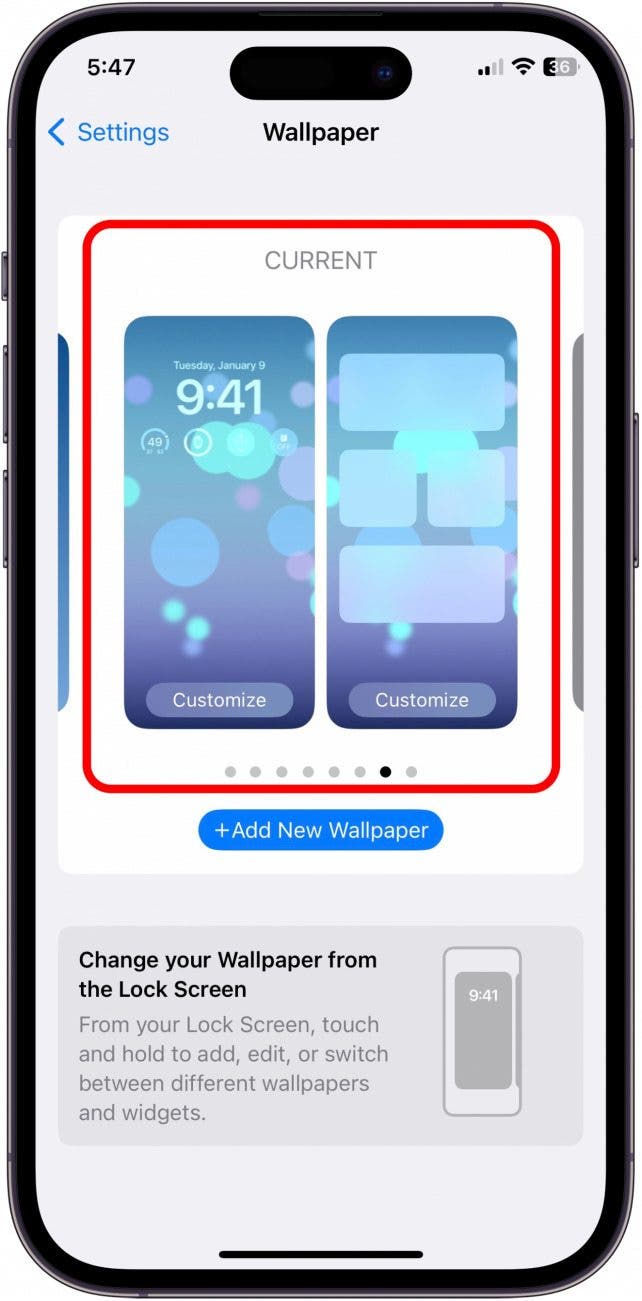
- 这个新壁纸将自动设置为您当前的壁纸。
常问问题:
Apple 是否删除了 iPhone 动态壁纸?iOS 16 软件更新删除了将 Live Photo 设置为壁纸的选项。但是,除了移动照片之外,您还可以设置自动或手动。但值得庆幸的是,苹果确实在 2023 年 9 月中旬推出的 iOS 17 中恢复了设置 Live Photo 壁纸的功能。
我可以将 iOS 从 16 升级到 17 吗?是的,而且做起来又快又简单!您所需要做的就是转到“常规设置”并点击“软件更新”。 iOS 17 将于 2023 年 9 月中旬向公众发布。
可以自定义iOS锁屏吗?是的! iOS 17 允许您根据自己的喜好自定义 iPhone 锁屏!您可以更改,,并设置随你的变化而变化的动态壁纸, 这,,等等。如果您错过了 Live Photo 壁纸,您可以随时拍摄连拍模式照片,将它们添加到相册中,创建 Photo Shuffle 壁纸,然后设置您的。
这就是在 iOS 17 中如何在 iPhone 上设置动态壁纸!如果您喜欢创建自定义壁纸,另一个有趣的选择是将两个并将其用作您的壁纸。
顶部图片来源:Amguy13 / Shutterstock.com