Apple Watch 提醒应用程序是那些隐藏的瑰宝之一,可以为您提供急需的生产力提升。我将教您如何使用 Siri 在几秒钟内在 Apple Watch 10(或更早型号)上设置提醒,并直接从手腕快速检查已完成的任务。我还将介绍其他类型的 Apple Watch 提醒,它们可以帮助您掌控日常生活并实现目标。
为什么你会喜欢这个技巧:
- 立即将物品添加到您的待办事项或购买清单中,这样您就不会忘记它们。
- 通过 Apple Watch 方便地检查您的目标并标记它们已完成。
如何在 Apple Watch 上设置提醒并检查项目
系统要求
本技巧是在运行 watchOS 11 的 Apple Watch 10 上执行的。了解如何更新到。
您可以通过点击手表或几乎完全使用 Siri 来使用 Apple Watch 提醒应用程序,无论哪种方式最适合您。
- 确保原生提醒应用程序(自由的)安装在您的 Apple Watch 上。如果没有,请确保通过 App Store 下载。
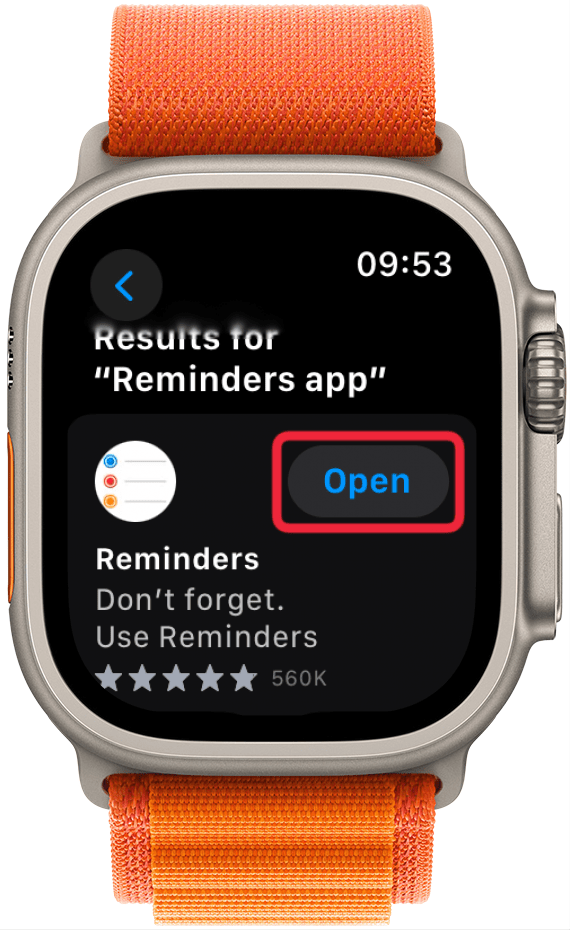
- 使用您喜欢的方法并说:“添加提醒(无论您想要做什么或购买什么)。”例如,要将提醒添加到特定列表(例如杂货),请说“将购买鸡蛋的提醒添加到杂货列表”。
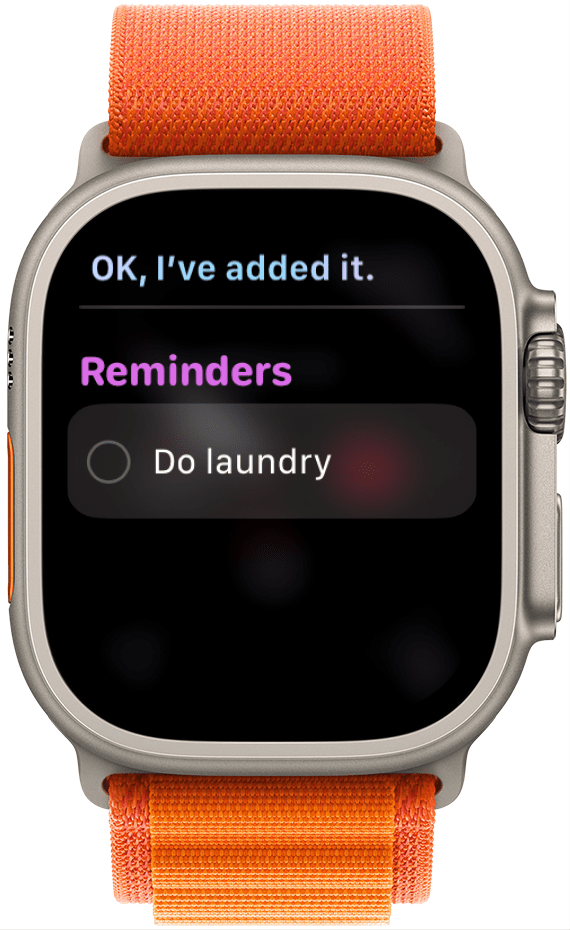
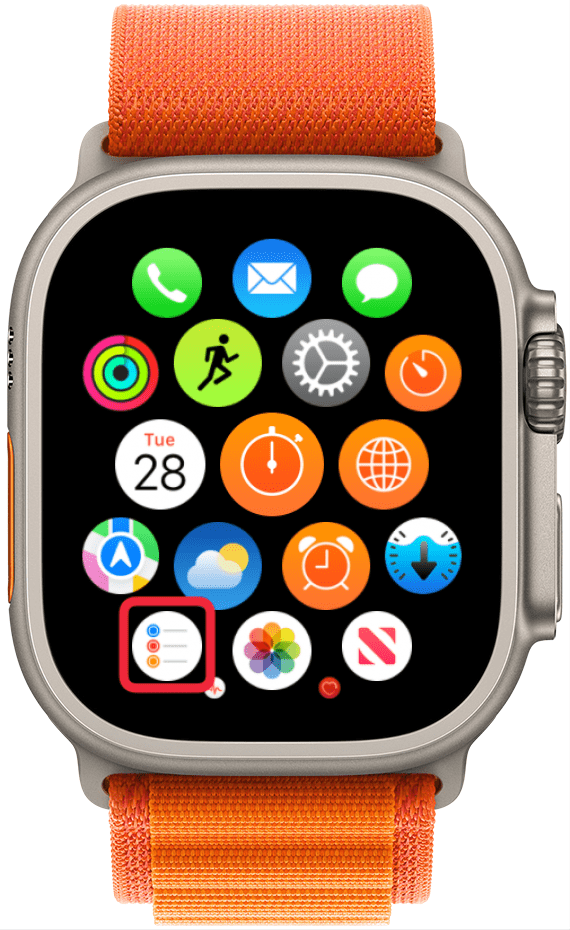
- 打开提醒应用程序按下数字表冠并导航至“提醒”应用程序,或要求 Siri 打开“打开提醒”。
- 选择您的提醒所在的列表。如果您使用 Siri 添加提醒但未指定列表,它将进入今日清单。点击它。
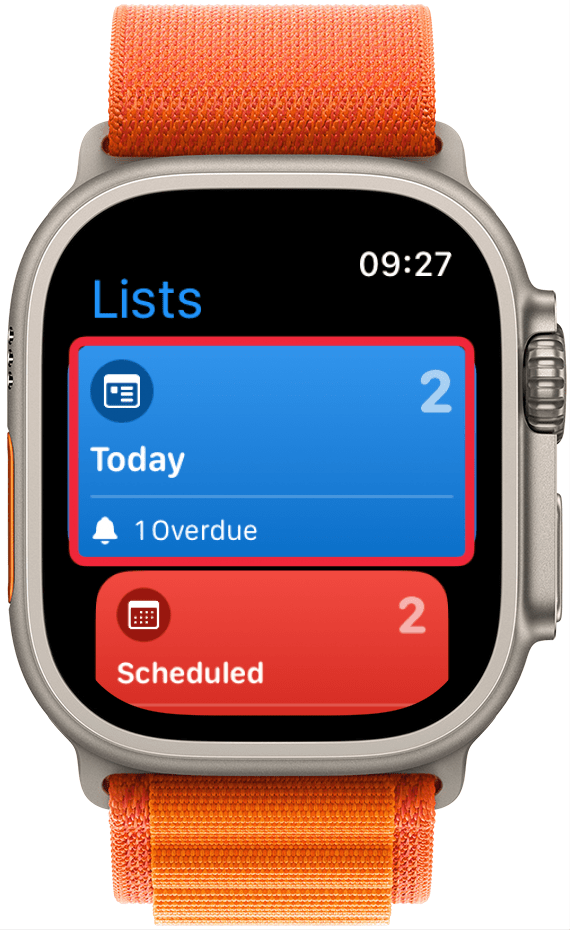
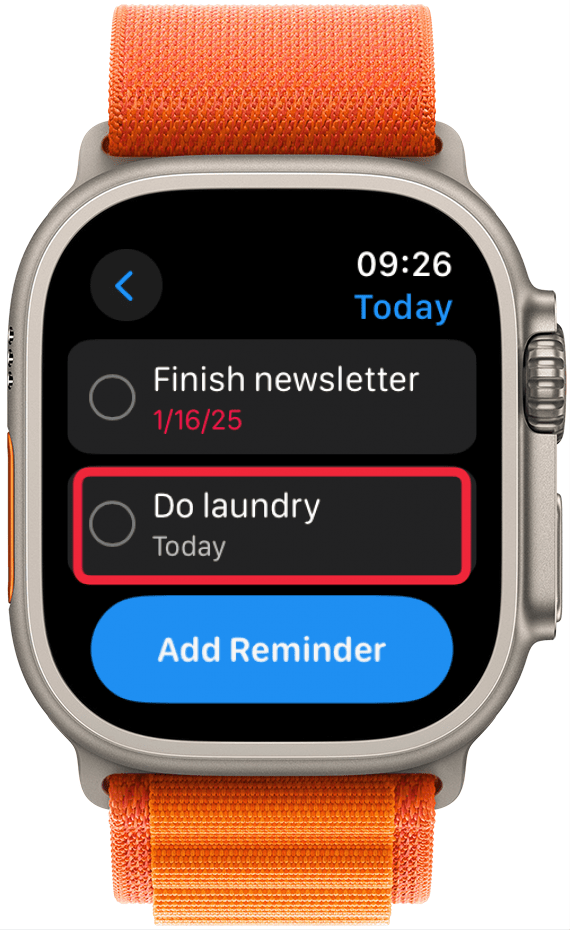
- 要将任务标记为已完成,请点击圆圈。您也可以点击任务。
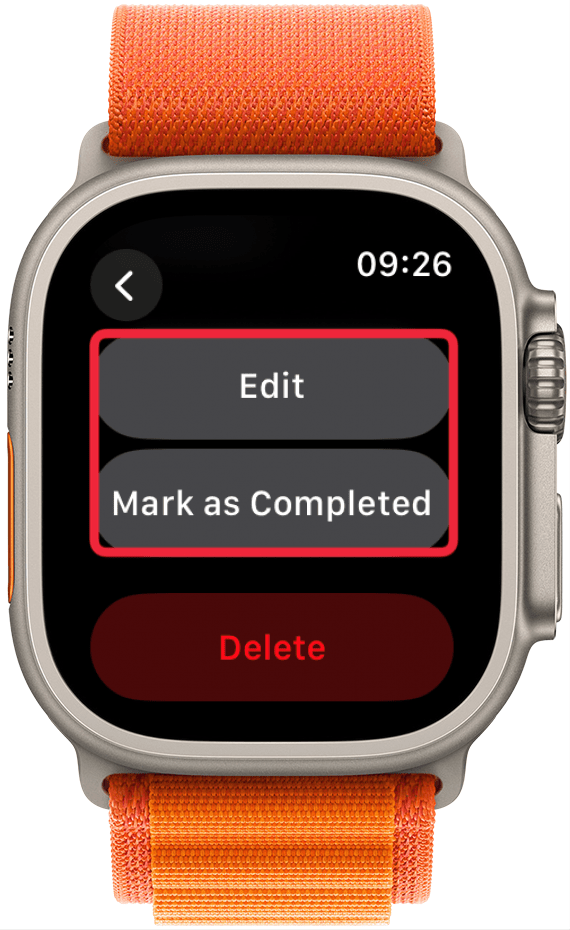
- 在这里你可以编辑它或标记为已完成。
- 您可以选择已完成的任务在“提醒”应用程序中查看您标记为已完成的任务以及完成日期和时间。

现在您知道如何使用 Apple Watch 提醒应用程序了!请记住,您可以在 iPhone 上添加提醒,并在 Apple Watch 上将任务标记为已完成,反之亦然,只要最方便即可。您还可以使用 Apple Watch 来提醒您使用本机健身应用程序并使用第三方,例如水骆驼(免费)到。
Apple Watch 提醒应用程序是一款很有价值的工具,可以帮助您保持井井有条,不错过其他任务或杂货。有关更多提醒应用程序提示,请不要忘记查看我们的免费通讯!接下来学习一下(或)如果他们太烦人了。

Olena Kagui 是 iPhone Life 的专题撰稿人。在过去的10年里,她在数十种国际出版物上发表文章,并获得了优秀奖。自 2020 年加入 iPhone Life 以来,她撰写了有关 Apple 产品、软件和应用程序的操作方法文章以及复杂指南。 Olena 从小就使用 Mac 长大并探索所有最新技术。她在毛伊岛的家是苹果生态系统的缩影,充满了兼容的智能设备。 Olena 最喜欢的设备是 Apple Watch Ultra,因为它可以陪伴她所有的冒险和旅行,甚至是她的毛宝宝。