要知道什么
- 如果您的 iPhone 右上角显示“SOS”,则可能是蜂窝网络信号接收不良、您的 SIM 卡出现故障,或者是您的蜂窝网络设置有误。
- 您可以通过移动到手机信号较强的区域来“关闭”iPhone 上的 SOS。
- 将网络选择设置为自动,以便您的 iPhone 连接到正确的蜂窝网络。
您的 iPhone 是否陷入 SOS 模式?有时在旅行时,您可能会在 iPhone 状态栏的右上角看到 SOS 图标。我们将解释为什么您的 iPhone 会显示“仅限 SOS”,并且会教您如何在 iPhone 上仅关闭 SOS。
iPhone 上的 SOS 是什么意思?
如果您的 iPhone 右上角显示“SOS”,这意味着您的蜂窝网络信号接收较差、您的 SIM 卡出现故障,或者您的蜂窝网络设置未设置为“自动”。 SOS 仅意味着您的手机没有蜂窝网络连接,因此您只能拨打紧急电话。这可以确保即使您的手机无法连接到蜂窝网络,您仍然可以联系紧急服务。
如何关闭 iPhone 上的 SOS
现在我们已经知道了“iPhone 上的 SOS 是什么”的答案,让我们来看看为什么您的 iPhone 会显示 SOS 或仅显示 SOS,以及如何在 iPhone 上关闭 SOS。
- 为什么我的手机会发出 SOS 信号,或者为什么我的手机只有在偏远地区时才会发出 SOS 信号?看到您的 iPhone 处于 SOS 模式是正常现象,您可能距离任何蜂窝塔太远或有东西阻挡它们。如果是这种情况,您真正能做的就是尝试移向人口较多的区域,直到您的手机信号恢复为止。
- 为什么我的手机在正常工作的地方会发出“SOS”信号?如果 SOS 仅在您位于应该有蜂窝网络信号接收的区域时才出现在您的 iPhone 上,则问题可能出在您的 SIM 卡上。在这种情况下,您需要联系您的移动电话提供商来解决问题。
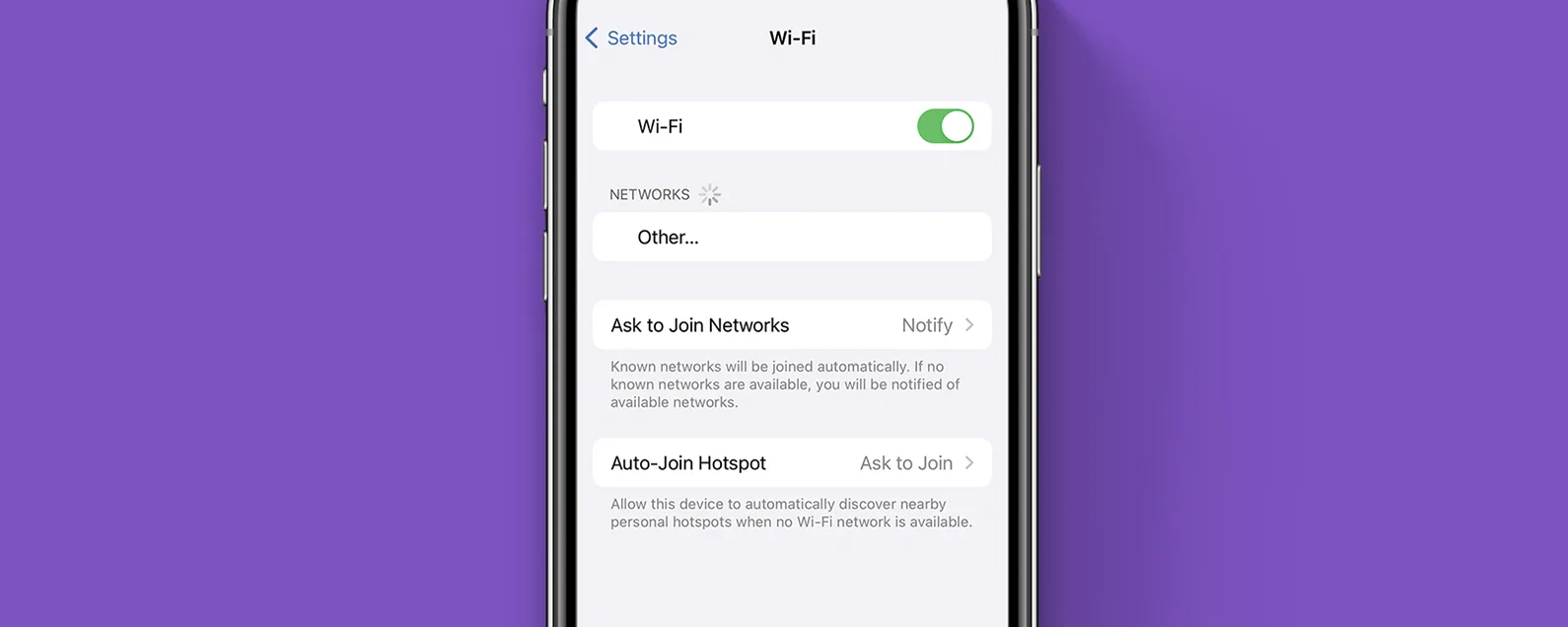
- 为什么我的 iPhone 仅在更改蜂窝网络设置后才会发出“SOS”信号?仅当您手机的蜂窝网络设置配置不正确时,SOS 才会出现。以下是尝试仅在 iPhone 上修复 SOS 时检查手机网络设置的方法:
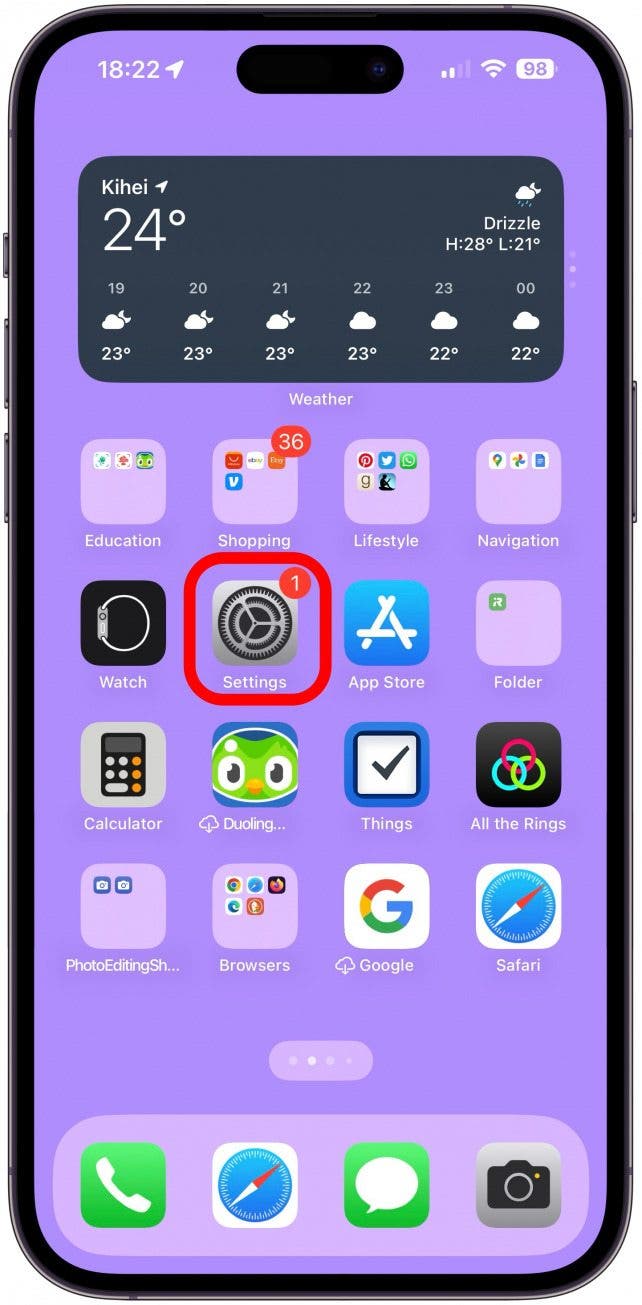
现在您知道如何仅在运行 iOS 18 或更早版本的 iPhone 上摆脱 SOS 了。
当此开关处于活动状态时,您的手机可以自动连接到正确的蜂窝网络,确保最佳连接。当开关处于非活动状态时,您将需要手动选择手机应连接的网络,这可能会导致问题,例如您的 iPhone 右上角会显示“SOS”。如果您发现即使尝试上述修复后仍停留在 SOS 模式,请查看。有关更多 iPhone 安全提示,例如,请务必免费注册我们。