要知道什么
- 如果 FaceTime 没有显示对方,可能是因为他们的相机已关闭。
- 打开“设置”应用,点击“屏幕时间限制”、“内容和隐私限制”、“允许的应用程序和功能”,并确保 FaceTime 已打开。
- 仍然看不到 FaceTime 上的人?确保你们都有良好的 Wi-Fi 或蜂窝网络连接。
FaceTime 在您的 iPhone 或 iPad 上无法使用?如果 FaceTime 未在您的 iPhone 上显示对方,或者对方看不到您,则需要检查一些事项。如果您在使用 FaceTime 时看不到其他人,请按以下方法解决此问题。
快速修复“FaceTime 无法显示其他人”的问题
FaceTime 是否未在您的 iPhone 或 iPad 上显示对方?首先要做的就是确保对方的相机已打开。要打开它,他们需要点击屏幕顶部的相机图标。如果相机关闭,相机图标上会出现一条红线。
接下来,确保你们俩都有或者。如果你们俩都检查了这些事情并且 FaceTime 视频仍然无法工作,那么你们每个人都应该。您还可以检查苹果系统状态页面以确保 FaceTime 在线。
仍然无法在 FaceTime 上看到对方吗?确保你们都没有开启,这可能会影响 FaceTime 通话。如果您执行了所有这些操作,但 FaceTime 视频未向其他人显示,请继续阅读。
检查屏幕时间限制
FaceTime 未在您的 iPhone 上显示对方?屏幕时间限制可能是罪魁祸首。检查并确保您的“屏幕时间”设置中没有对 FaceTime 进行任何限制:
- 打开设置应用程序。

- 轻敲屏幕时间。

- 轻敲内容和隐私限制。
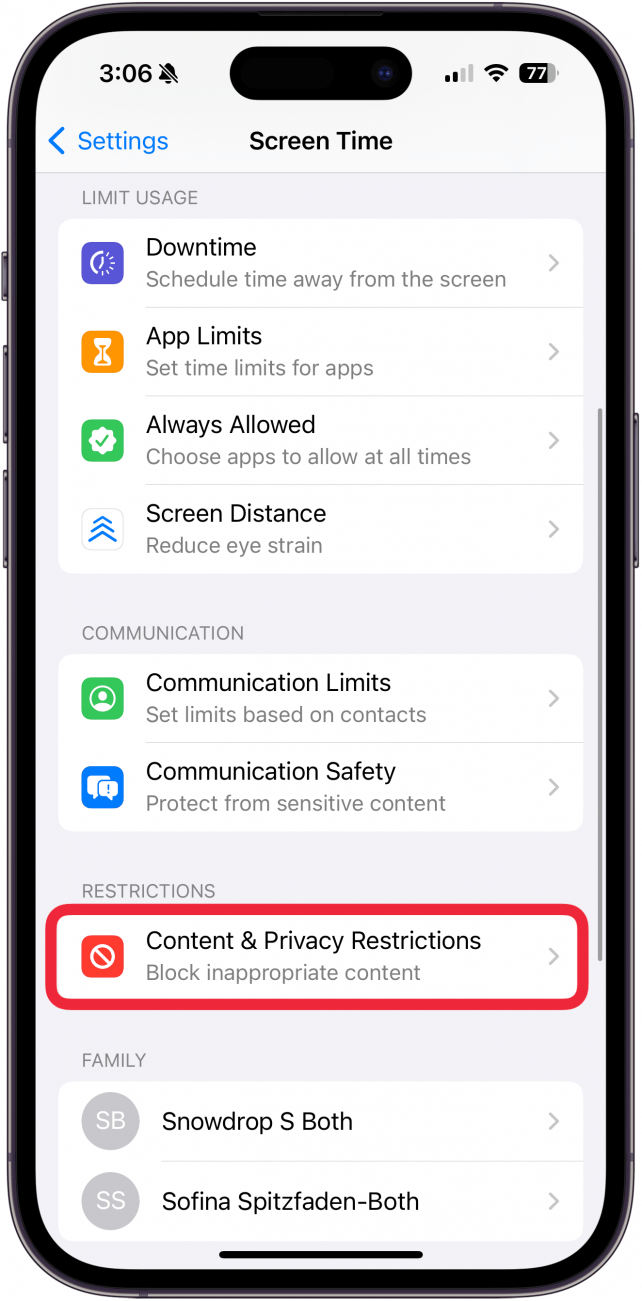
- 轻敲允许的应用程序和功能。

- 确保视频通话已打开。
如果 FaceTime 未打开,这可能会解决问题。 FaceTime 摄像头仍然无法工作?继续阅读!
确保您有蜂窝网络或 Wi-Fi 连接
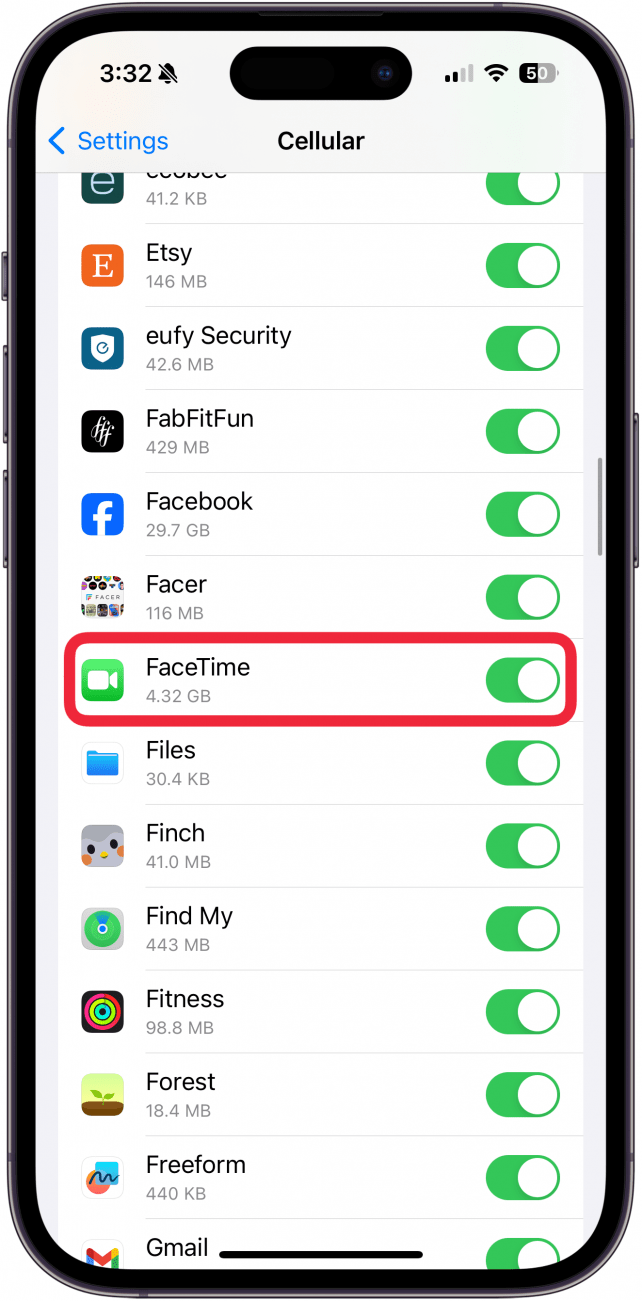
如果您的蜂窝数据或 Wi-Fi 连接出现问题,您可能正在正常通话而不自知。首先,长按手机中的 Wi-Fi 符号,检查以确保您已连接到 Wi-Fi。并查看您连接到的网络。如果您未连接到 Wi-Fi,请检查并确保为蜂窝数据启用 FaceTime:
- 在你的设置应用程序, 轻敲蜂窝网络。
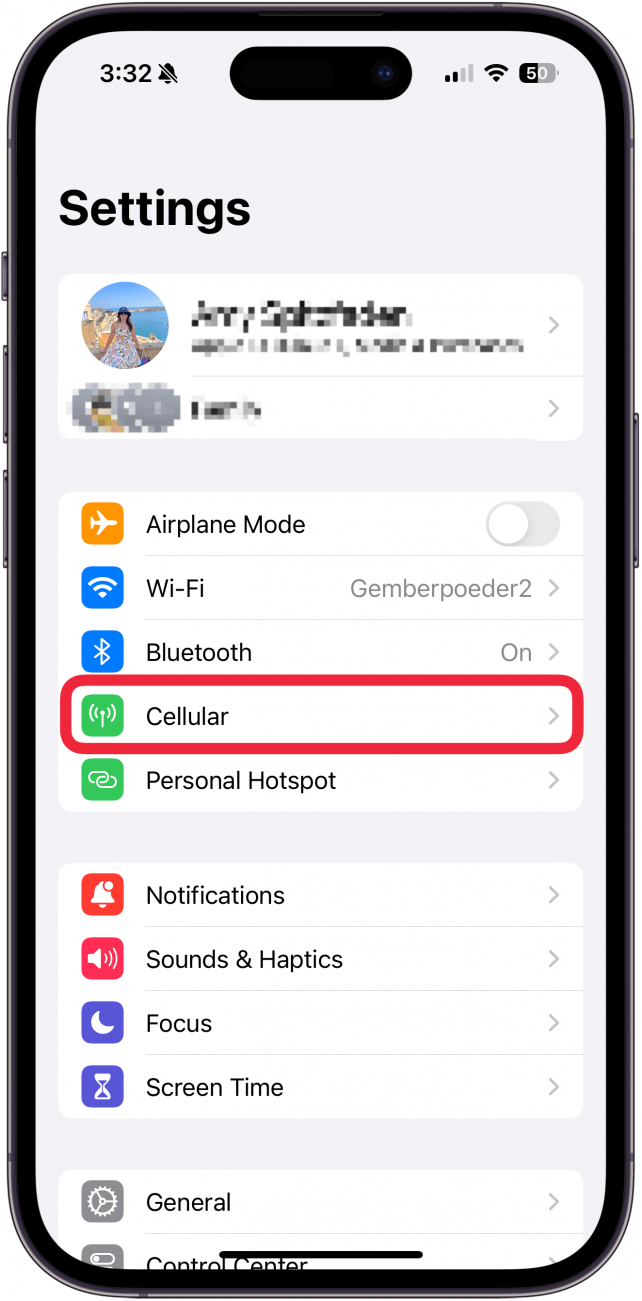
- 轻敲显示全部在下面蜂窝数据。

- 向下滚动并确保视频通话已打开。
如果这些解决方案都没有回答为什么 FaceTime 视频不显示对方或他们看不到您的问题,那么是时候联系了苹果支持。
有关更多故障排除提示,请查看我们的免费通讯。
常问问题
- 如果我的 iPhone、iPad 或 Mac 上出现更多 FaceTime 问题怎么办?我们有一个你可能会遇到;一探究竟!
- 为什么我的 FaceTime 摄像头无法在 iPhone 或 iPad 上使用?如果你的这可能是由于蜂窝或 Wi-Fi 信号较弱、相机可能正在被其他应用程序使用等原因。
- 为什么联系人卡片无法用于 FaceTime?当一个您尝试联系的人可能已禁用或删除了 FaceTime。
顶部图片来源:地面图片/Shutterstock.com